Estimado Docente Anáhuac:
Tu materia en Brightspace ahora cuenta con una nueva estructura de carpetas. En este tutorial te acompañamos para reconocerla, mover a ella el material que conservarás y dejar fuera lo que ya no utilizarás.
Antes de empezar
Al entrar a Contenido verás dos bloques
- Carpetas de arriba: Tu material actual, del curso anterior
- Carpetas de abajo: La nueva estructura con Información del Curso, Programa Sintético y Contenido
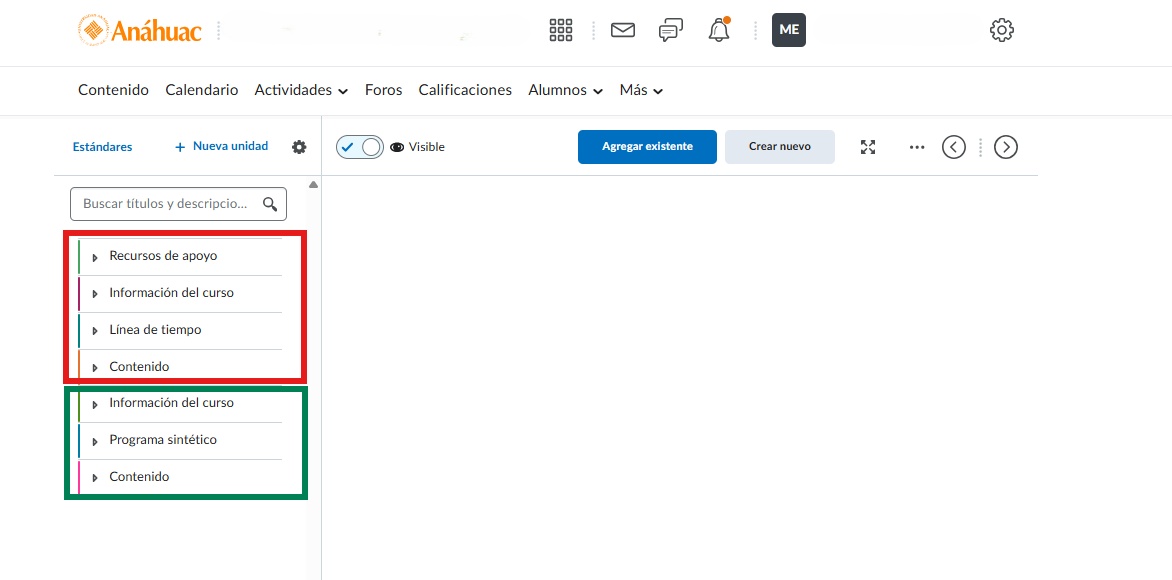
Tu tarea es mover lo que sí usarás de arriba hacia abajo.
Información del Profesor y Programa Sintético se llenan automáticamente: tu nombre, grados y correo, y el plan de estudios de tu materia. No tienes que editar nada ahí.
Descarga y completa la Planeación Didáctica
La Planeación Didáctica es el documento donde defines cómo se desarrollará tu curso.
- Entra a la sección Información del Curso y ubica el espacio llamado “Descarga y sube este archivo”. Ahí encontrarás la plantilla.
- Descarga la plantilla desde el enlace.
- Complétala siguiendo el tutorial 👉 ¿Cómo llenar la plantilla de planeación didáctica?
- Sube tu versión final en ese mismo espacio.
Organiza tus sesiones por unidad
No necesitas cargar nada nuevo. Tus sesiones actuales con todo el contenido temático que ya trabajas, son las que se reubican dentro de la nueva estructura, organizadas por unidad.
Paso 1. Consulta tu Programa Sintético
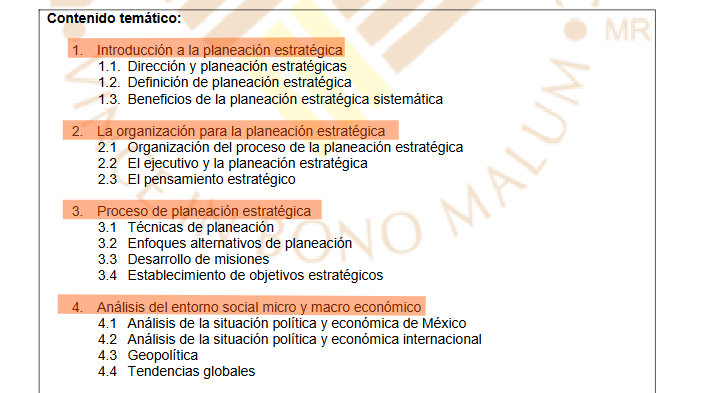
Antes de mover nada, abre la carpeta Programa Sintético. Ahí encontrarás el contenido temático de tu materia: cuántas unidades tiene y qué temas cubre cada una. Con ese listado a la vista, identifica qué sesiones de tus carpetas de arriba corresponden a cada unidad. Este es el paso que determina todo lo demás; conviene hacerlo antes de empezar a arrastrar.
💡 Tip: ten el Programa Sintético abierto en otra pestaña mientras trabajas.
Paso 2. Acomoda tus sesiones, una unidad a la vez
- Nombra la carpeta de la unidad dentro del contenido tal como aparece en el Programa Sintético.
- En tus carpetas de arriba, ubica la primera sesión que corresponde a esa unidad.
- Haz clic sostenido en el lado izquierdo de la carpeta de sesión.
- Arrástrala hasta la carpeta de la unidad.
- Suelta cuando aparezca la línea azul debajo de la carpeta.
- Repite con las demás sesiones de esa unidad.
Cuando termines la Unidad 1, crea la carpeta de la Unidad 2 y repite el proceso. Continúa hasta cubrir todas las unidades de tu Programa Sintético.
⚠️ El material no debe quedar suelto. Cada recurso va dentro de una carpeta.
Oculta o elimina lo que no usarás
Para ocultar : haz clic en el ícono de ojo.
Para eliminar:
- Clic en el ícono de tres puntos → Eliminar.
- Marca solo la primera casilla. La segunda rompe las conexiones entre archivos en Brightspace.
- Confirma en Eliminar.
Finalmente, verifica que los materiales importantes están organizados en las carpetas de la nueva estructura y que el contenido que no utilizarás esté eliminado u oculto.
¡Listo! Has actualizado tu materia de acuerdo con los estándares actuales de organización de contenidos.