En este tutorial aprenderás a localizar una grabación de Teams, configurar su acceso y copiar el vínculo para compartirlo posteriormente en Brightspace.
Paso 1. Identifica correctamente la grabación
Es importante nombrar tus videollamadas con una nomenclatura clara.
Esto facilitará localizar cada grabación posteriormente en OneDrive.
Paso 2. Ingresa a OneDrive
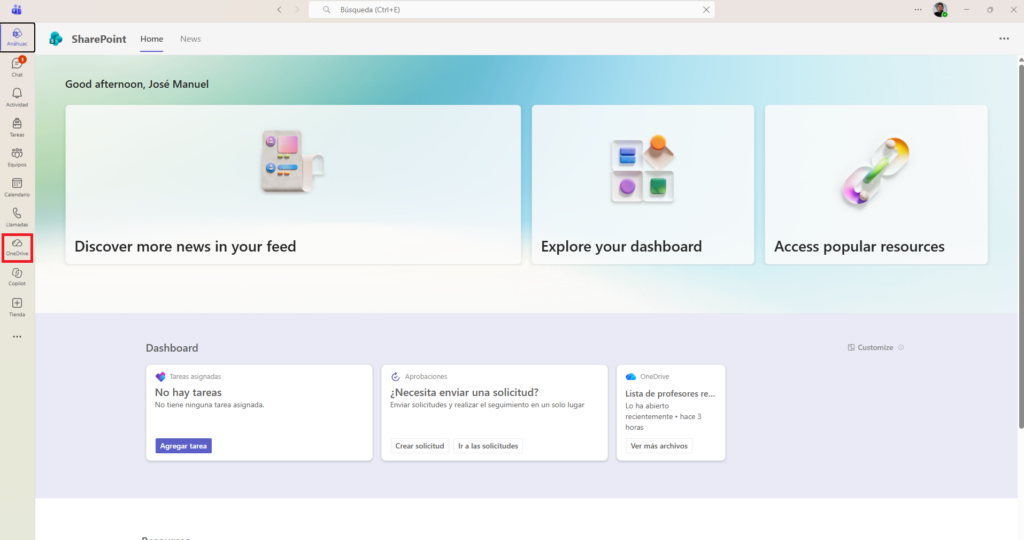
Desde Microsoft Teams, abre la herramienta OneDrive.
Ahí encontrarás los archivos y recursos asociados a tu cuenta.
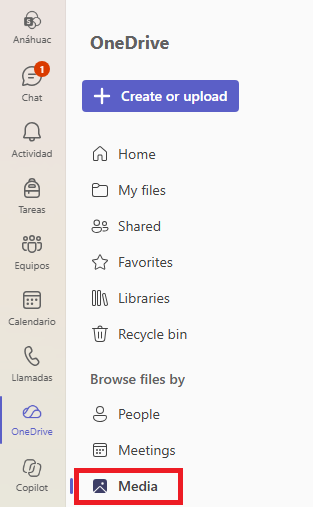
Paso 3. Abre la sección Media
Dentro de OneDrive, selecciona Media.
En este espacio podrás localizar las grabaciones de tus sesiones.
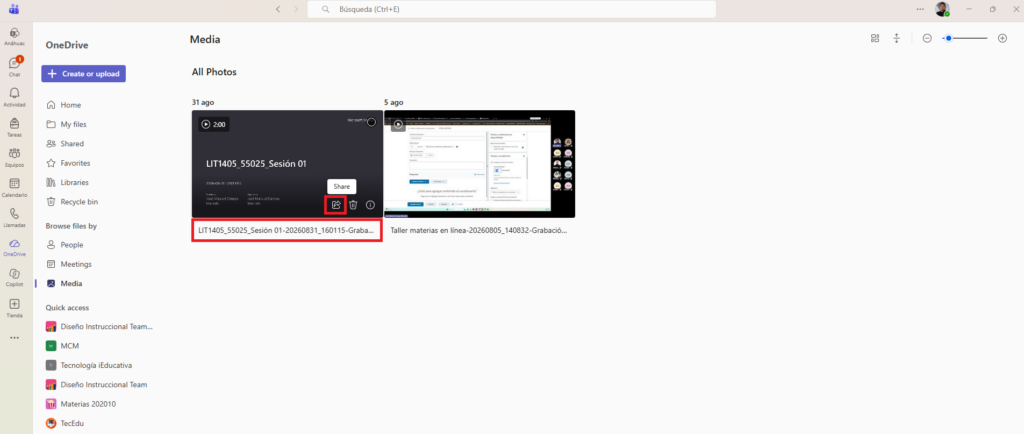
El nombre de la videollamada aparecerá como título del video, acompañado de la fecha y un código correspondiente a la grabación.
Paso 4. Abre las opciones para compartir
Ubica la grabación que deseas compartir.
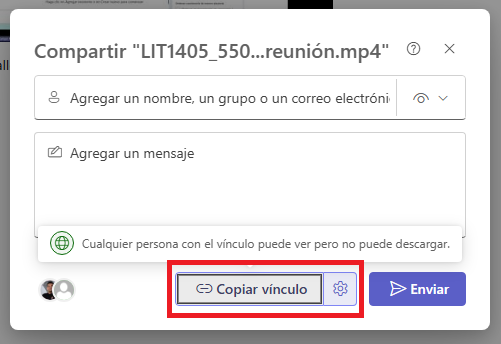
Al pasar el cursor sobre el video, selecciona la opción Compartir.
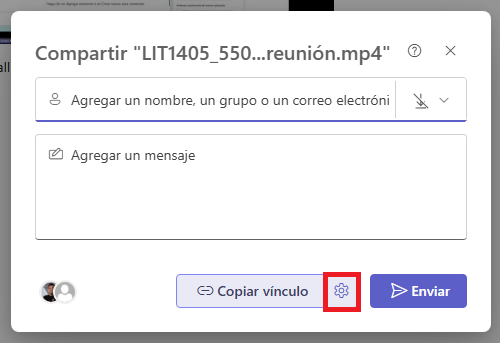
Se abrirá una ventana con las opciones de acceso.
Paso 5. Configura los permisos
Haz clic en el ícono de Configuración o engrane.
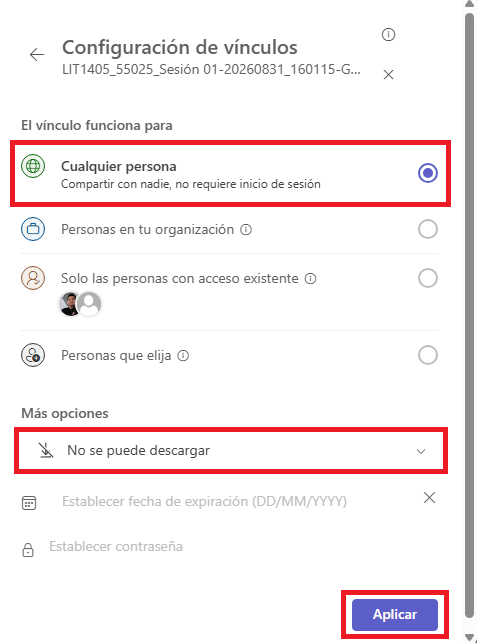
Selecciona:
Cualquier persona con el vínculo
Esta opción permitirá que los estudiantes del curso accedan a la grabación mediante el enlace compartido.
En los permisos, mantén seleccionada la opción No puede descargar.
Paso 6. Copia el vínculo
Haz clic en Copiar vínculo.
Este será el enlace que podrás colocar posteriormente en Brightspace para que tus estudiantes consulten la grabación.