En este tutorial aprenderás a generar un archivo PDF con las calificaciones del portafolio de tareas de tu curso, para utilizarlo como evidencia en procesos de auditoría.
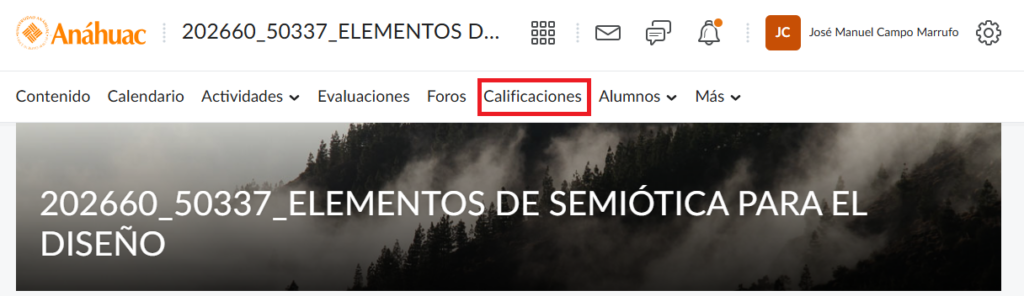
Paso 1. Ingresa a Calificaciones
Dentro de tu curso, dirígete a la sección Calificaciones.
Paso 2. Localiza la categoría del portafolio
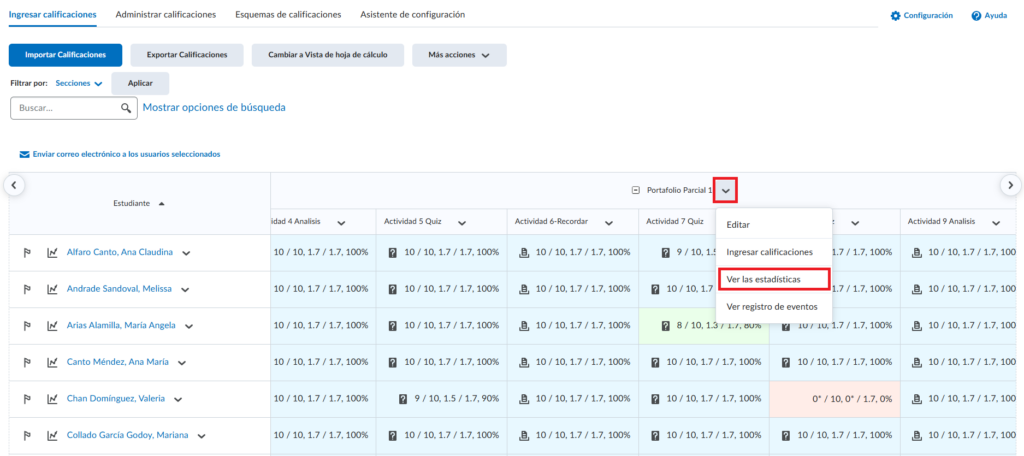
Ubica la categoría principal que contiene las actividades del curso.
En este ejemplo, la categoría se llama Portafolio.
Verifica que dentro de ella estén incluidos todos los elementos de calificación correspondientes a las actividades
Paso 3. Abre las estadísticas
Despliega las opciones de la categoría y selecciona Ver las estadísticas.
Paso 4. Consulta las estadísticas de usuarios
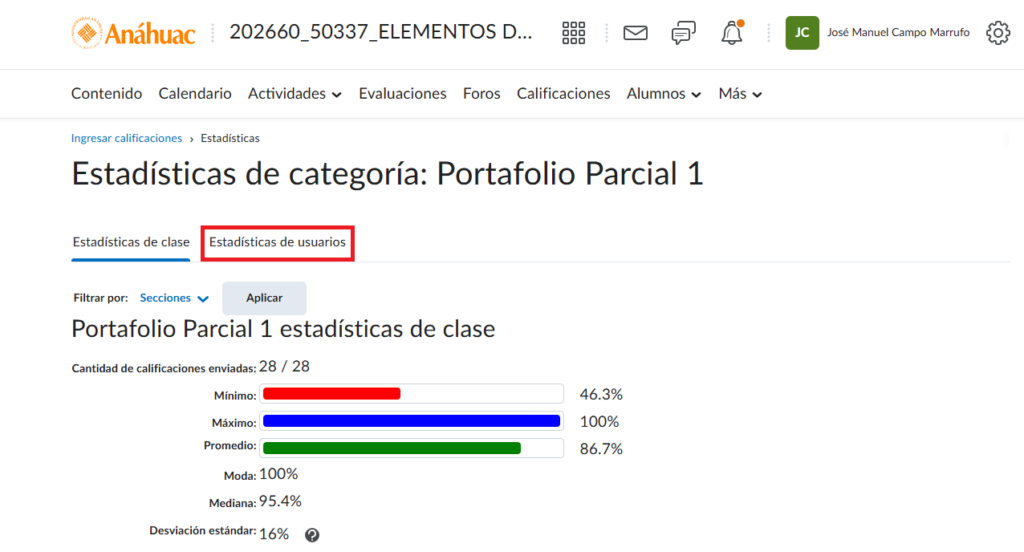
Dentro de la pantalla de estadísticas, dirígete a Estadísticas de usuarios.
Paso 5. Filtra por sección
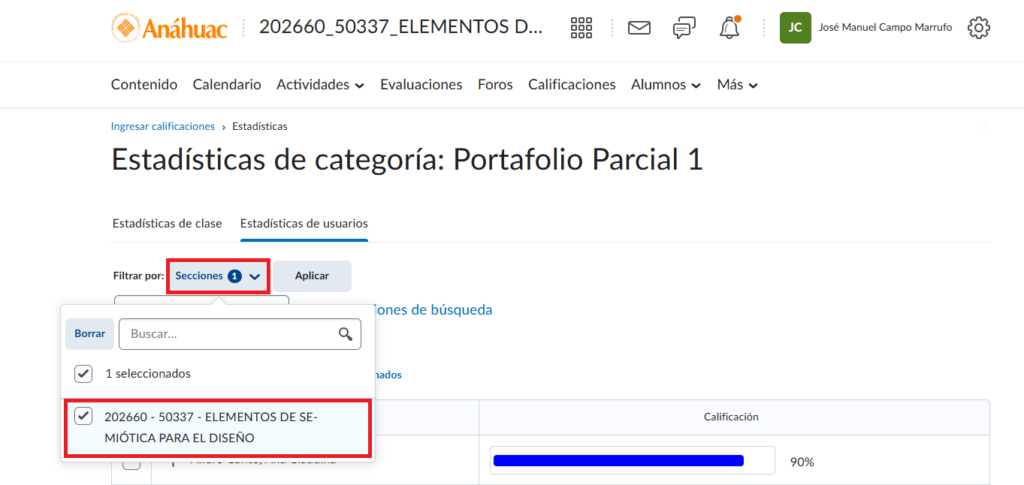
En la opción Ver por, selecciona Secciones.
Esto te permitirá consultar únicamente a los estudiantes del NRC correspondiente.
Paso 6. Verifica el NRC
Confirma que la sección seleccionada corresponda al NRC del que deseas obtener la evidencia.
Paso 7. Muestra a todos los estudiantes
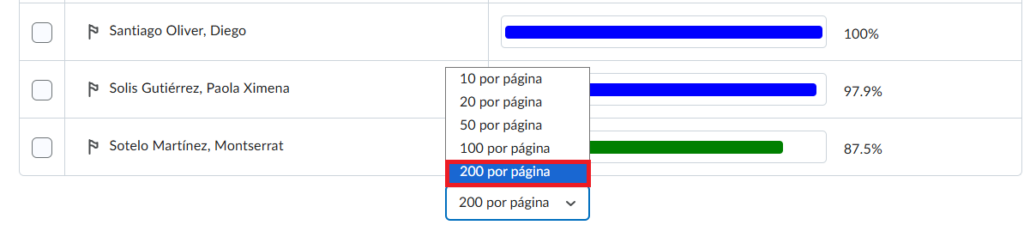
Dirígete a la parte inferior de la página y selecciona 100 por página.
De esta manera, podrás incluir en el documento a todos los estudiantes de la sección.
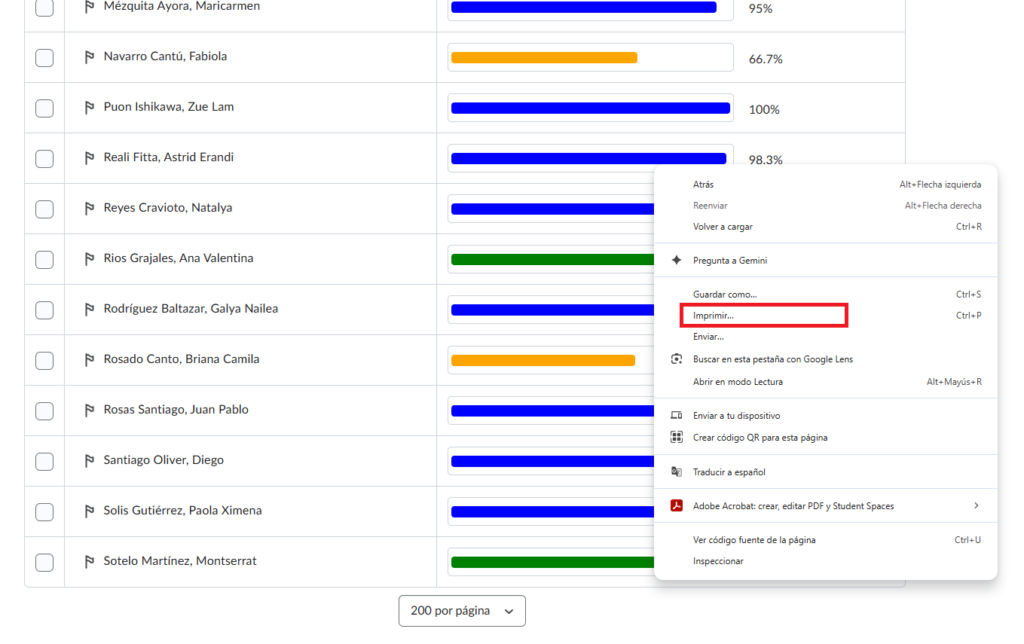
Paso 8. Abre la opción de impresión
Haz clic derecho sobre la página y selecciona Imprimir.
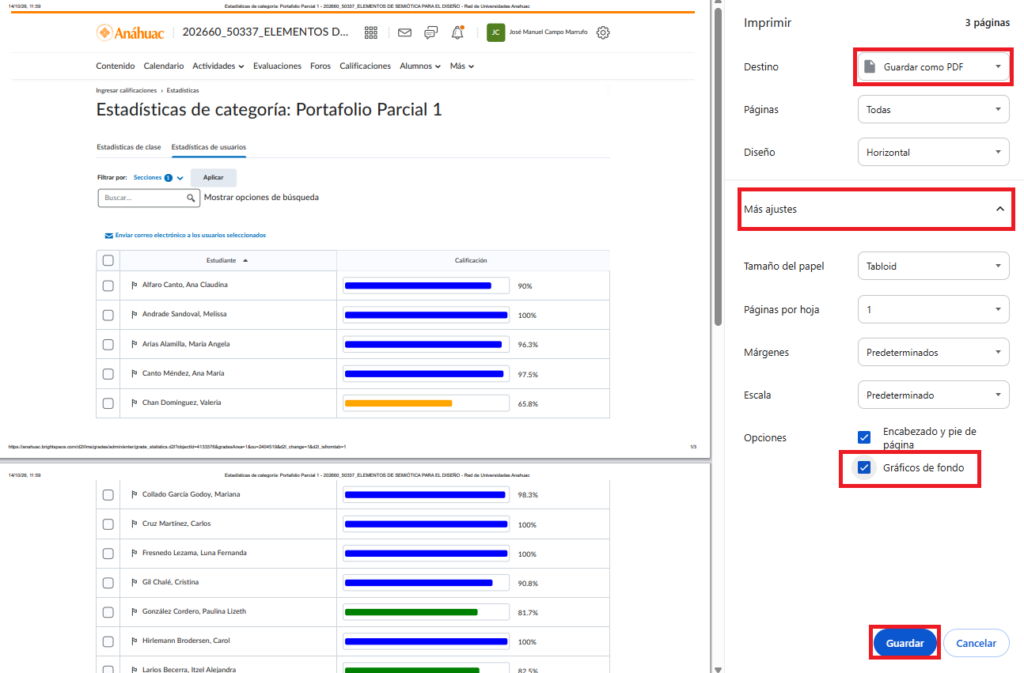
Paso 9. Guarda el documento como PDF
En las opciones de impresión, selecciona Guardar como PDF.
Da clic en Más ajustes y selecciona Gráficos de fondo.
Da clic en Guardar.
El documento incluirá la información de calificaciones mostrada en pantalla.
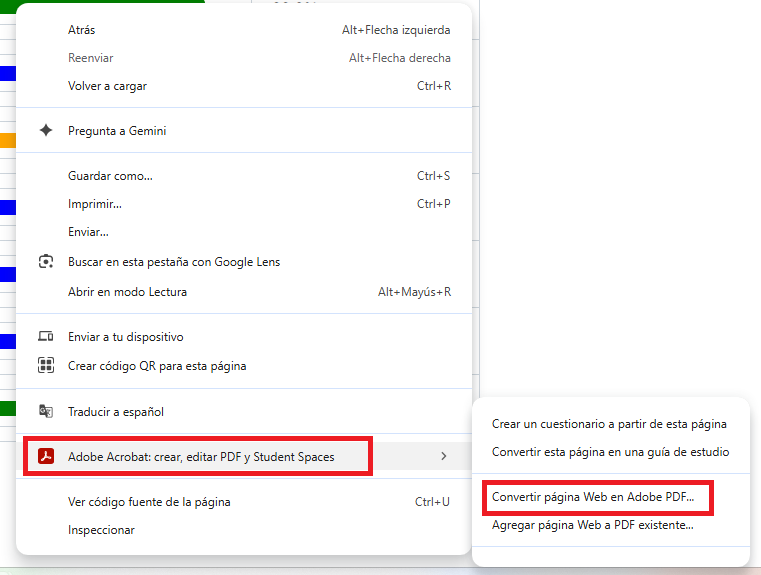
Opción alternativa con Adobe Acrobat
Si cuentas con Adobe Acrobat instalado, también puedes hacer clic derecho sobre la página y utilizar la opción de Acrobat para convertir directamente la página web en PDF.
Esta función estará disponible únicamente si el complemento correspondiente está instalado en tu navegador.