En este tutorial aprenderás a compartir el enlace de una sesión programada en Microsoft Teams desde Noticias de actividad, Contenido o Calendario.
Antes de comenzar
Programa la videollamada en Teams y copia el enlace de la reunión.
Para hacerlo:
Opción 1. Compartir la sesión desde Noticias de actividad
Paso 1. Crea una publicación
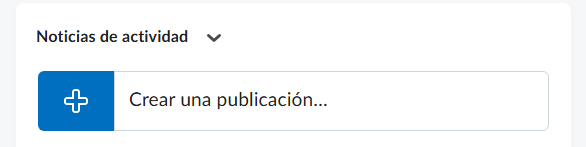
En Brightspace, dirígete a Noticias de actividad y haz clic en Crear una publicación.
Paso 2. Agrega el enlace
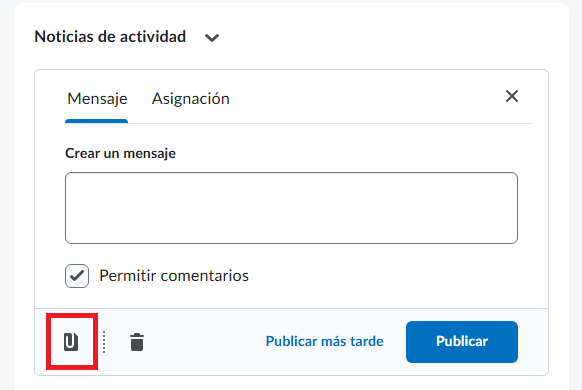
Haz clic en el ícono para adjuntar contenido y selecciona Enlace.
Paso 3. Configura el vínculo
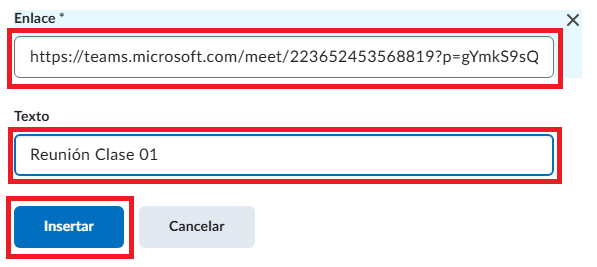
Completa los siguientes campos:
En el primer espacio, pega el enlace de Teams.
En el segundo, escribe el texto que verán los estudiantes.
Por ejemplo:
Ingresar a la sesión de Teams
Después, haz clic en Insertar.
Paso 4. Publica el aviso
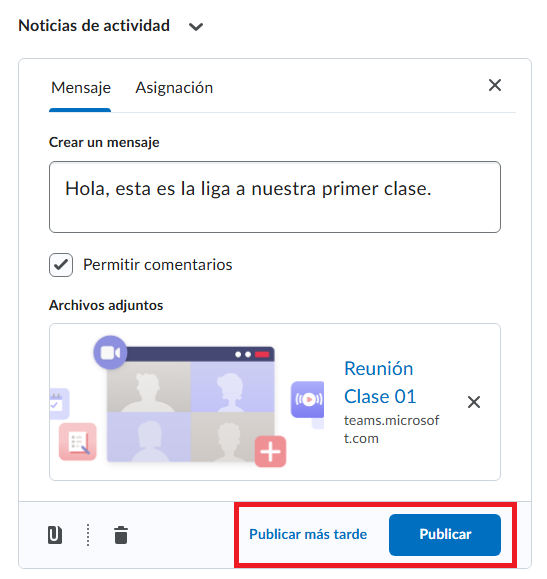
Puedes seleccionar:
Publicar, para mostrarlo de inmediato.
Publicar más tarde, para programar la fecha y la hora.
Opción 2. Compartir la sesión desde Contenido
Paso 1. Selecciona la ubicación
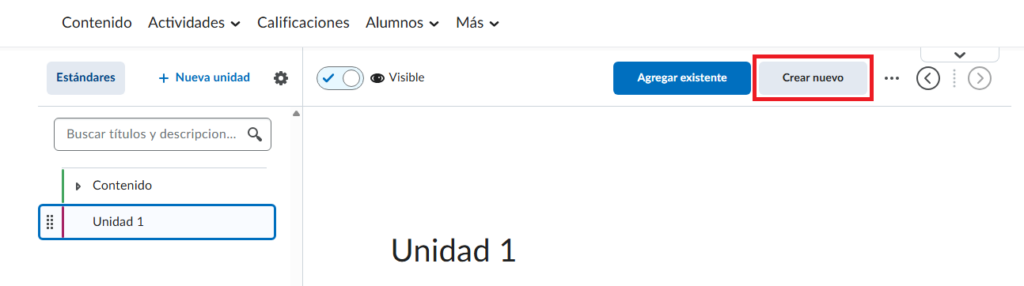
Ingresa a Contenido y abre la unidad o carpeta donde deseas colocar el enlace.
Paso 2. Crea un enlace web
Haz clic en Crear nuevo y selecciona Enlace web.
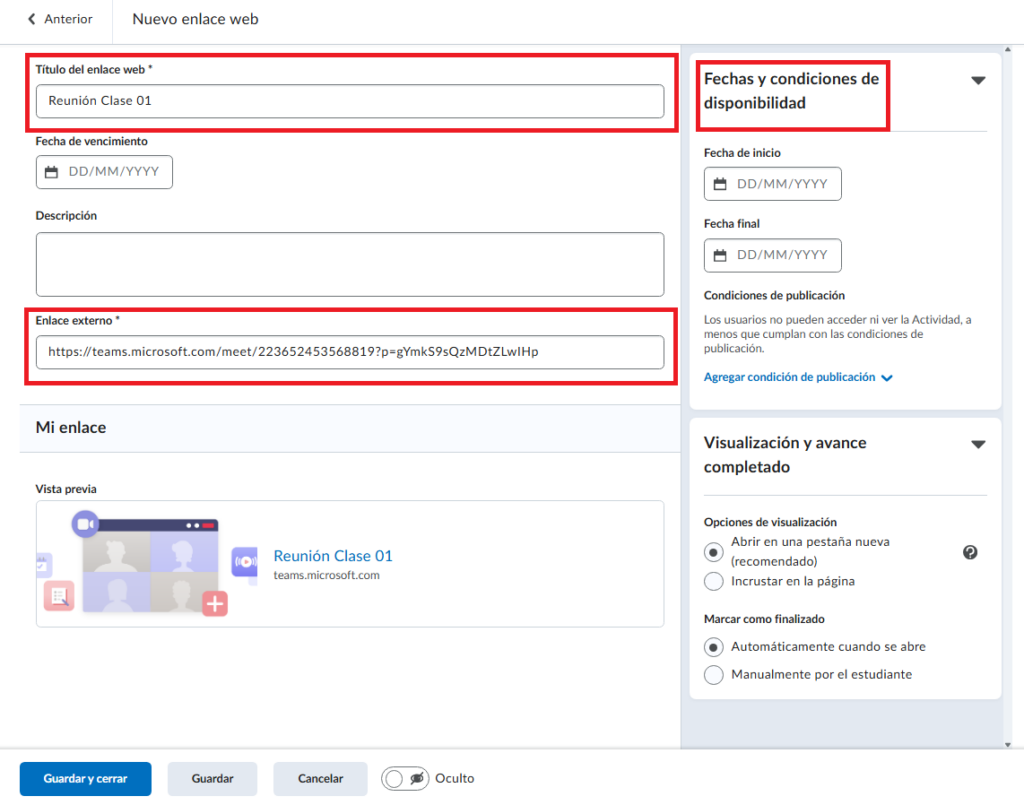
Paso 3. Agrega la información
Nombre del recurso.
Descripción.
Enlace externo de la sesión de Teams.
También puedes agregar fechas y condiciones de disponibilidad.
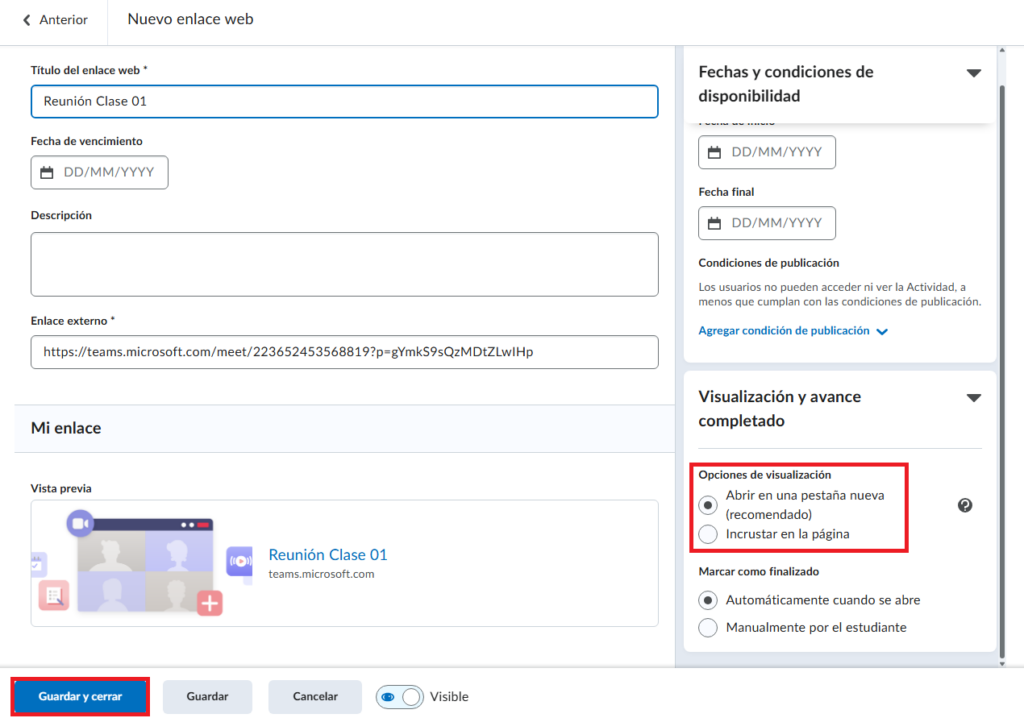
Paso 4. Configura la visualización
En Visualización y avance, selecciona Abrir en una pestaña nueva.
Después, haz clic en Guardar y cerrar.
El enlace aparecerá dentro del contenido del curso. El estudiante deberá hacer clic en Abrir enlace para ingresar a la videoconferencia.
Opción 3. Compartir la sesión desde el Calendario
Paso 1. Abre el calendario
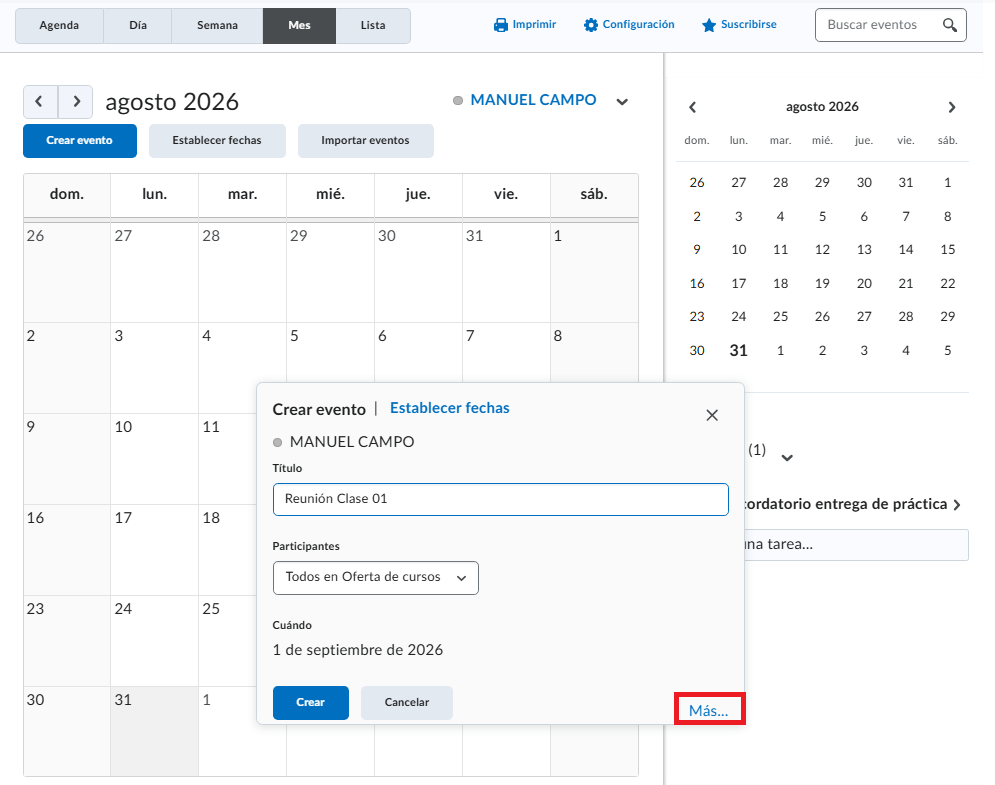
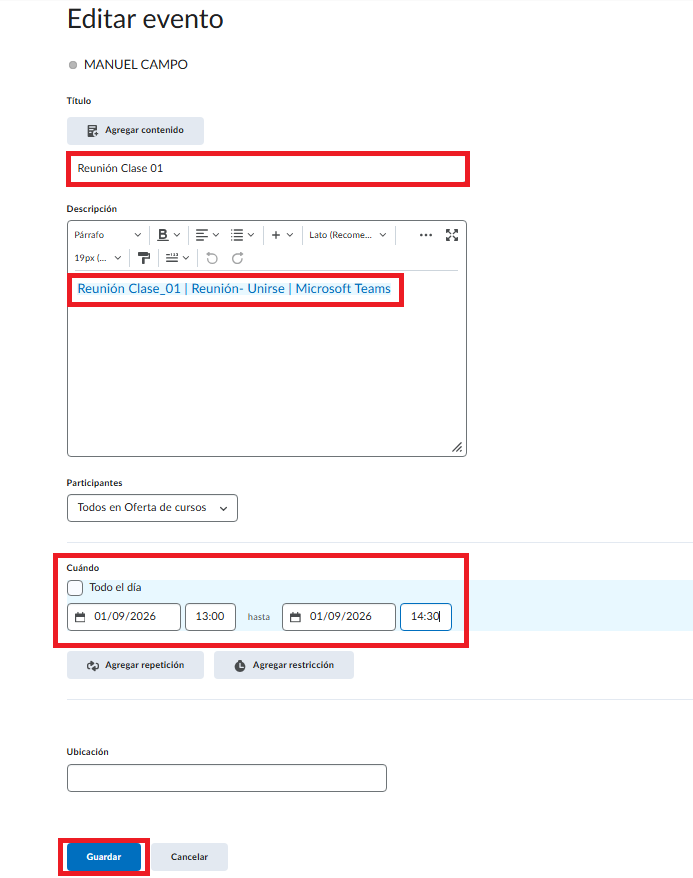
Ingresa a Calendario y selecciona la fecha de la sesión.
Paso 2. Crea el evento
Haz clic en Agregar y después en Más para consultar todas las opciones.
Escribe:
El título del evento.
La fecha y la hora.
El enlace de la sesión de Teams.
Paso 4. Guarda el evento
Haz clic en Guardar.
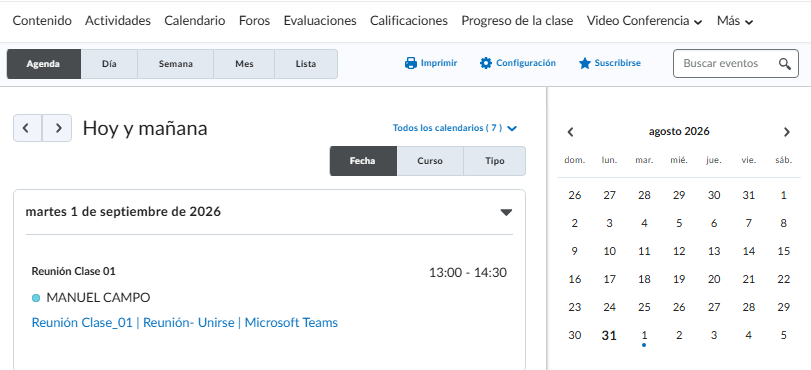
La sesión aparecerá en el calendario del curso y los estudiantes podrán acceder desde ahí.