¿Cómo revisar documentos propios con Turnitin desde mi kit docente?

¿Cómo revisar documentos propios con Turnitin desde mi kit docente?

Este tutorial está diseñado para apoyarte en la revisión de documentos desde tu kit docente. Aprenderás a acceder a los reportes, interpretar el porcentaje de similitud y detectar posibles errores de citación, asegurando así la calidad académica.

1. Accede a la sección de actividades

  • Ingresa a Brightspace y accede a tu Kit Docente.
  • Dirígete a la sección “Turnitin”.

2. Sube un documento para revisión

Para revisar un archivo propio:

  • Accede a la actividad “Revisión de Trabajos en Turnitin” donde se ha habilitado Turnitin.
  • Haz clic en “Agregar archivo” y sube el documento. 
  • Haz clic en “Enviar” para completar la carga.

3. Verifica el estado del reporte

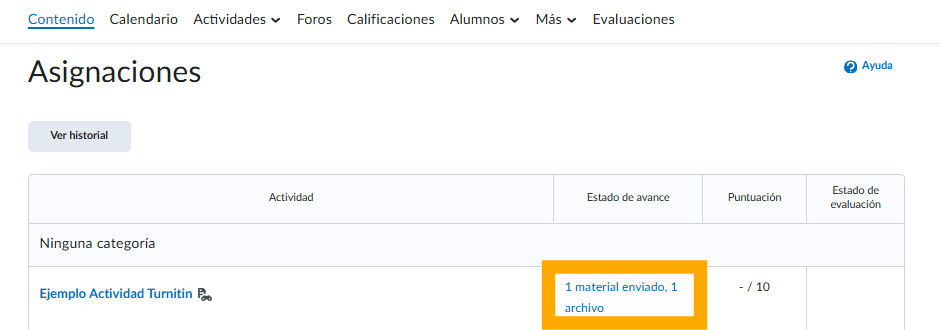
  • Una vez enviado el archivo, aparecerá en la casilla “Estado de avance”.
  • Desde ahí, podrás visualizar el porcentaje de similitud generado por Turnitin.

4. Accede al reporte de similitud

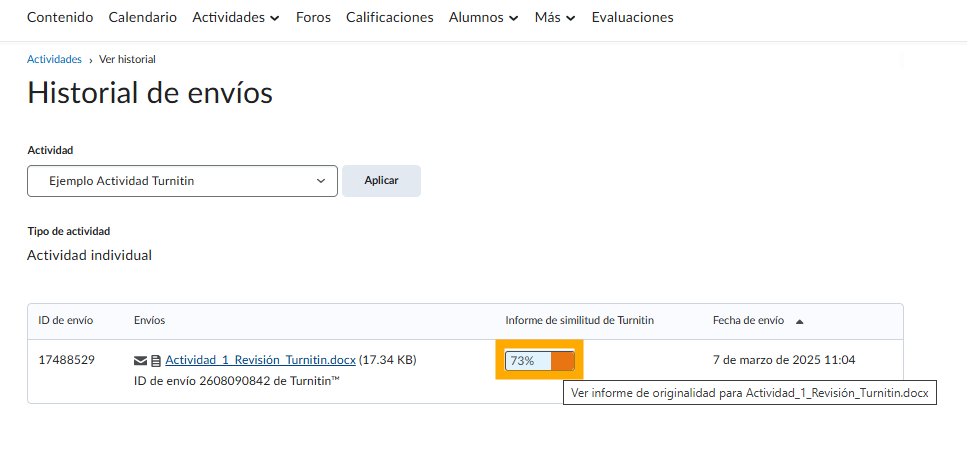
  • Junto al archivo enviado, verás un ícono con el porcentaje de similitud.
  • Haz clic en este porcentaje para abrir el informe detallado de Turnitin.

5. Interpreta los resultados

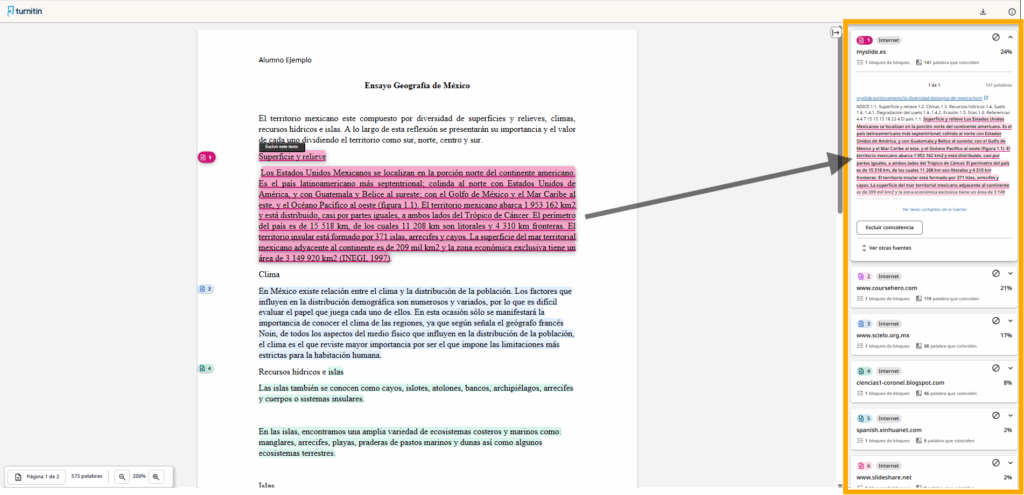
  • Turnitin subraya en diferentes colores las coincidencias con otras fuentes.
  • Puedes ver de dónde provienen las similitudes y verificar si hay contenido sin referencias adecuadas.
  • Tutorial interpretación de reporte.


Recomendación:

Te compartimos el tutorial en versión para estudiantes para que puedas enviárselo. Así, podrán revisar su reporte de Turnitin antes de la entrega final y mejorar la calidad de su trabajo.

    [ Ultimos artículos ]