¿Cómo enviar un correo personalizado empleando Agentes inteligentes en Brightspace?

En este tutorial aprenderás cómo enviar un correo personalizado a tus alumnos, utilizando un Agente Inteligente en Brightspace. Esta función te permitirá comunicarte de manera más directa y efectiva, adaptando el mensaje a las necesidades de cada grupo o situación puntual.

Paso 1. Accede a las herramientas del curso

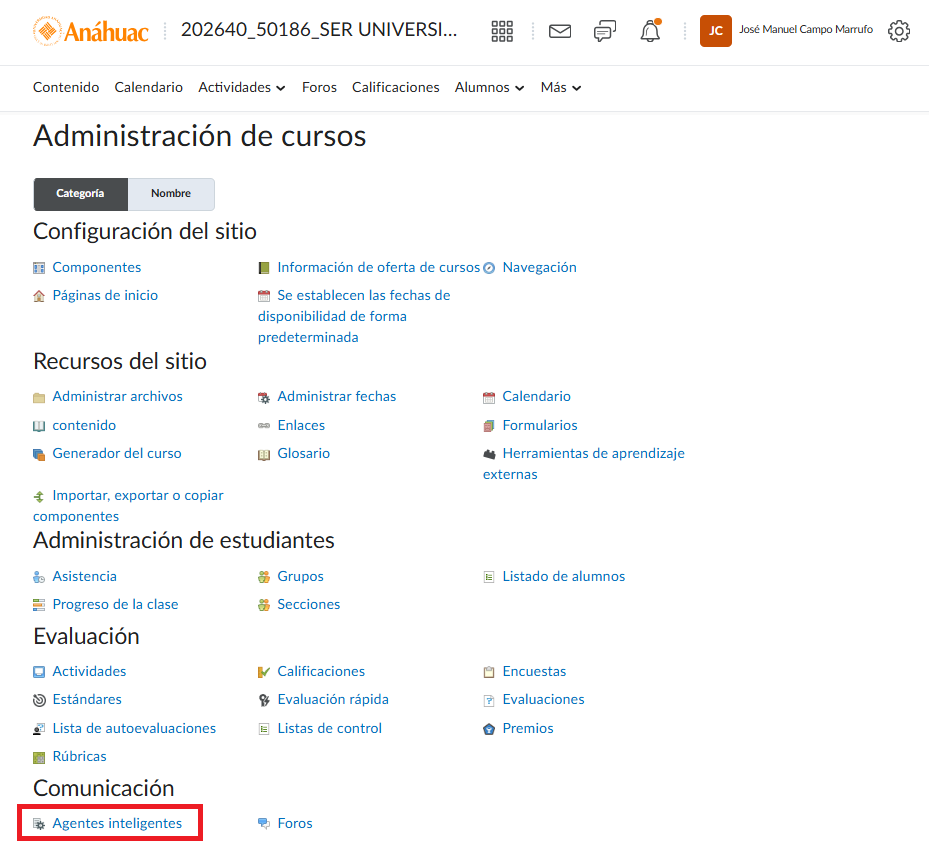
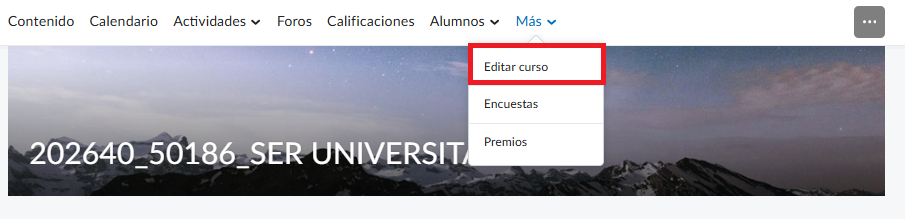
Dentro de tu curso, haz clic en Más, selecciona Herramientas del curso y después ingresa a Editar curso.

Paso 2. Abre Agentes inteligentes

Ubica la sección Comunicación y haz clic en Agentes inteligentes.

Paso 3. Configura el remitente

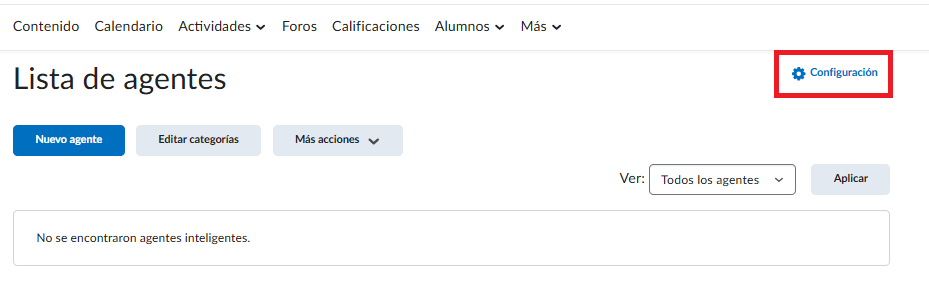
Haz clic en el ícono de Configuración.

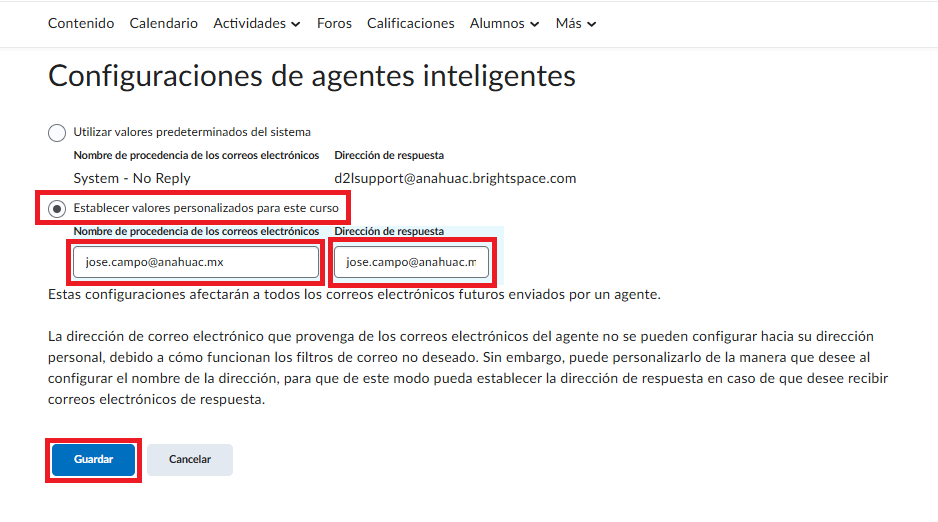
Selecciona Establecer valores personalizados para este curso y completa los siguientes campos:

  • Nombre de procedencia de los correos electrónicos.
  • Dirección de respuesta.

Al finalizar, haz clic en Guardar.

Paso 4. Crea un agente

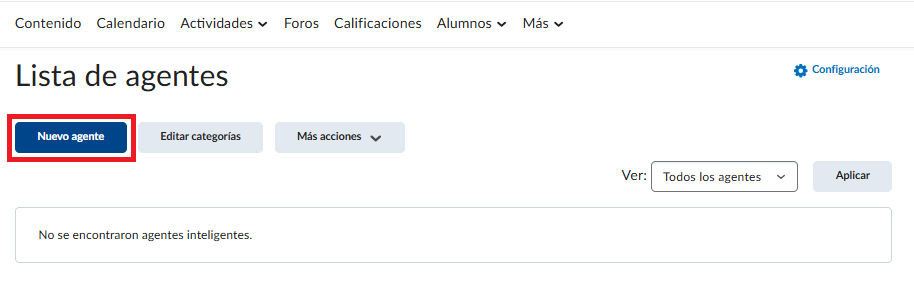
Regresa a la Lista de agentes y haz clic en Nuevo.


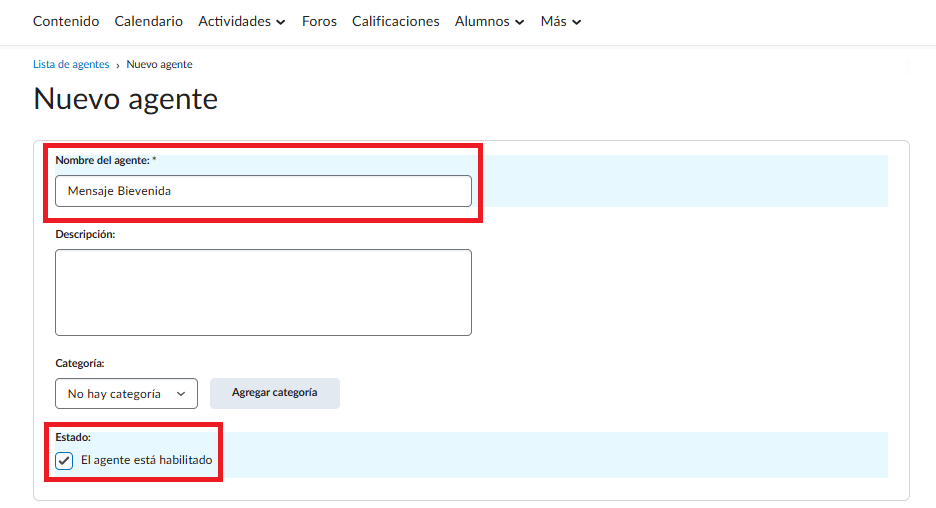
Escribe un nombre ya que es obligatorio y si gustas escribe un Descripción.

En la sección Estado, activa la casilla El agente está habilitado.

Paso 5. Configura la programación

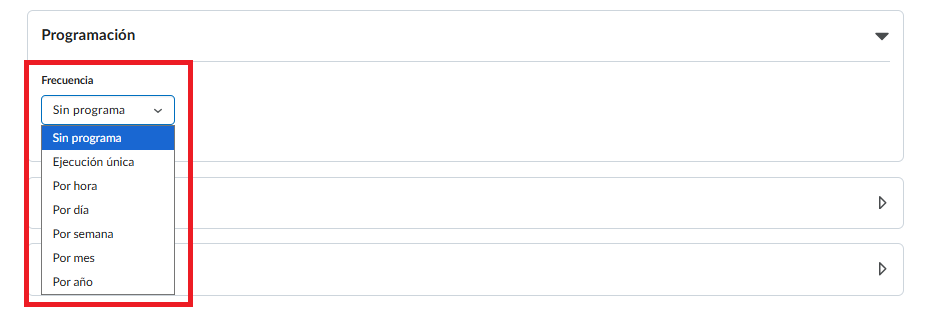
En la sección Programación puedes elegir la periodisidad. Para este ejemplo seleccionaremos Ejecución única.

Después, establece la fecha y la hora en que deseas que se ejecute el agente.

Paso 6. Selecciona el rol de los destinatarios

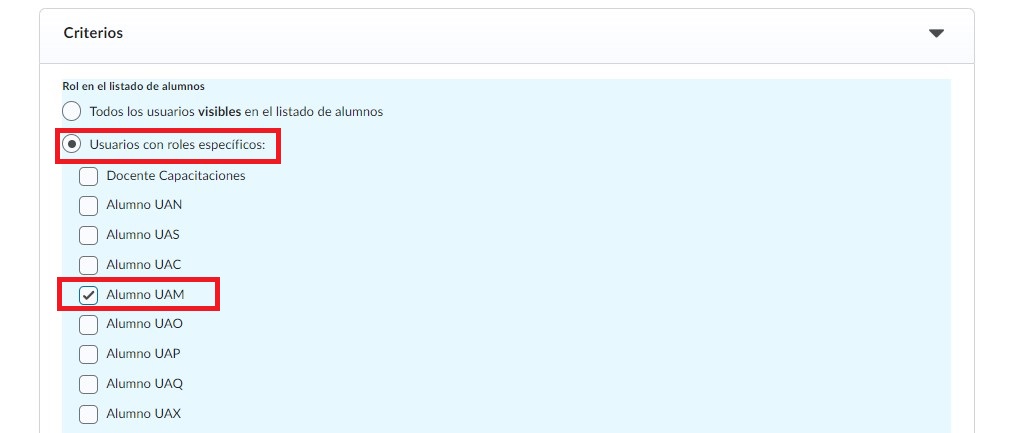
En la sección Criterios, busca la opción Rol en el listado de alumnos.

Selecciona:

  1. Usuarios con roles específicos.

  2. Alumno UAM.

Paso 7. Crea la condición de publicación

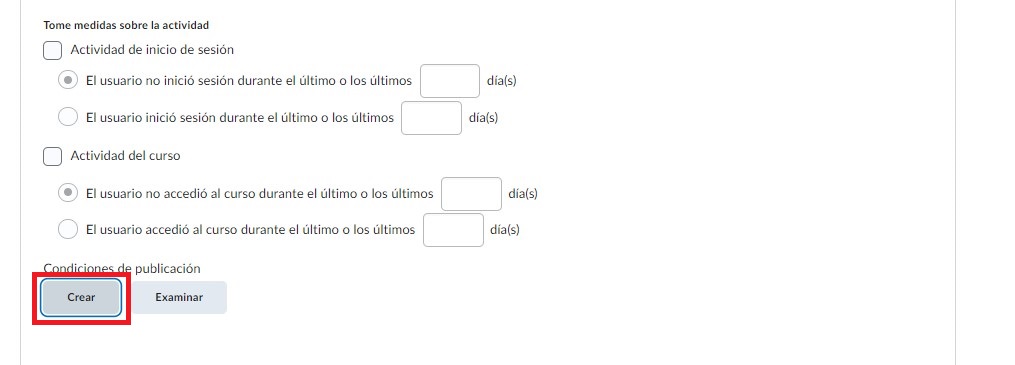
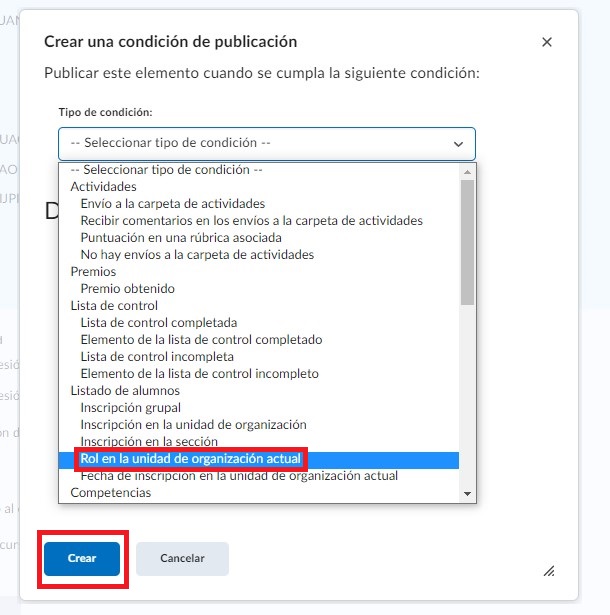
En la sección Condiciones de publicación, haz clic en Crear.


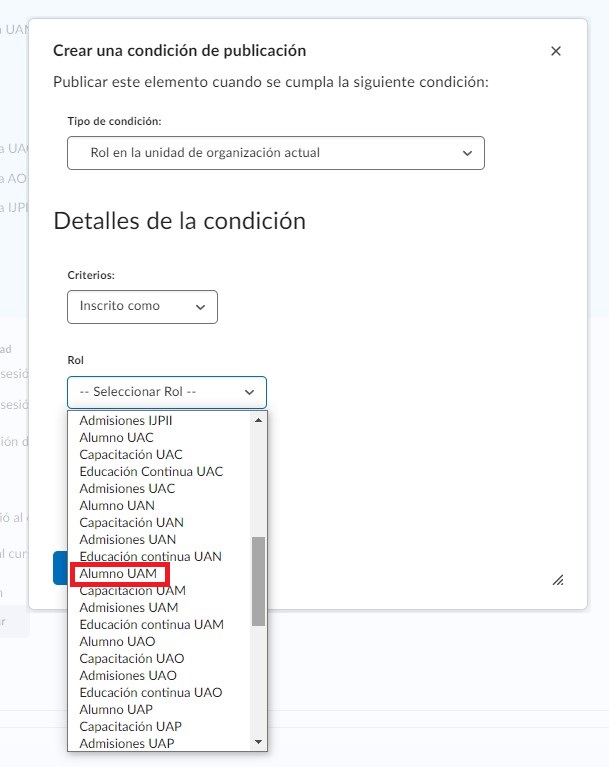
Selecciona la condición Rol en la unidad de organización actual y haz clic en Crear.


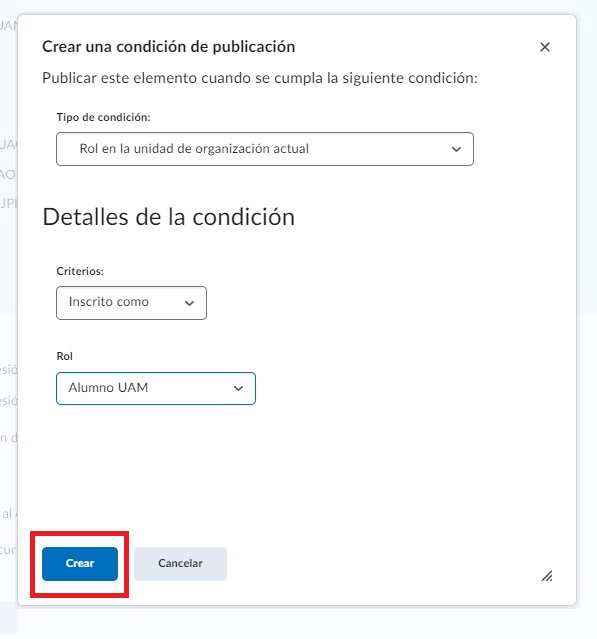
En la siguiente ventana, elige Alumno UAM y confirma nuevamente con Crear.

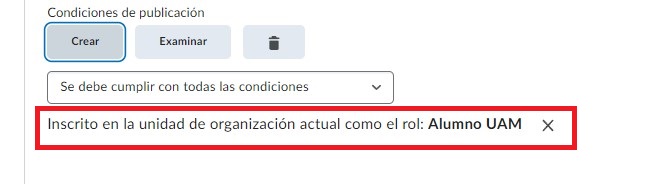
La condición deberá mostrarse de la siguiente manera:

Inscrito en la unidad de organización actual con el rol: Alumno UAM.

La condición deberá mostrarse de la siguiente manera:

Inscrito en la unidad de organización actual con el rol: Alumno UAM.

Paso 8. Configura la acción del agente

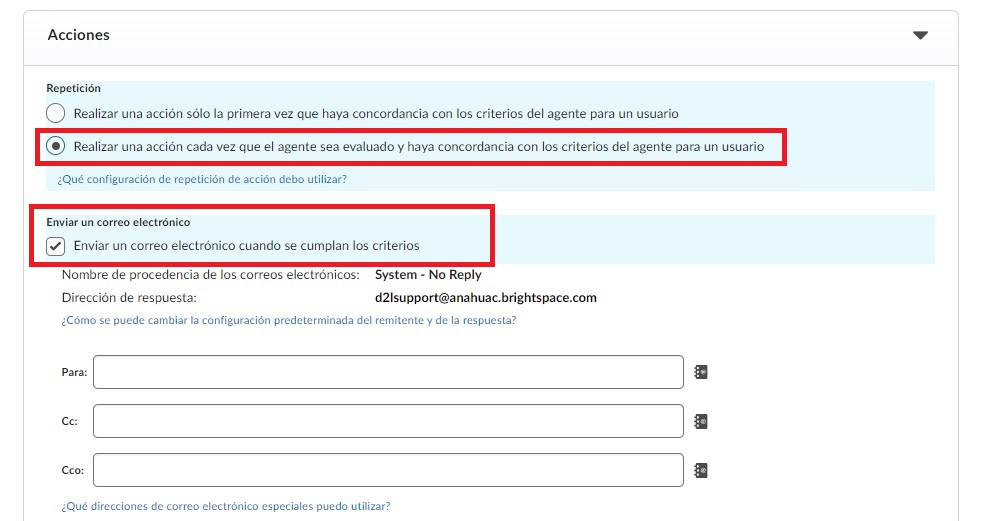
En la sección Acciones, selecciona:

Realizar una acción cada vez que haya concordancia con los criterios del agente para un usuario.

Después, activa la opción Enviar un correo electrónico.

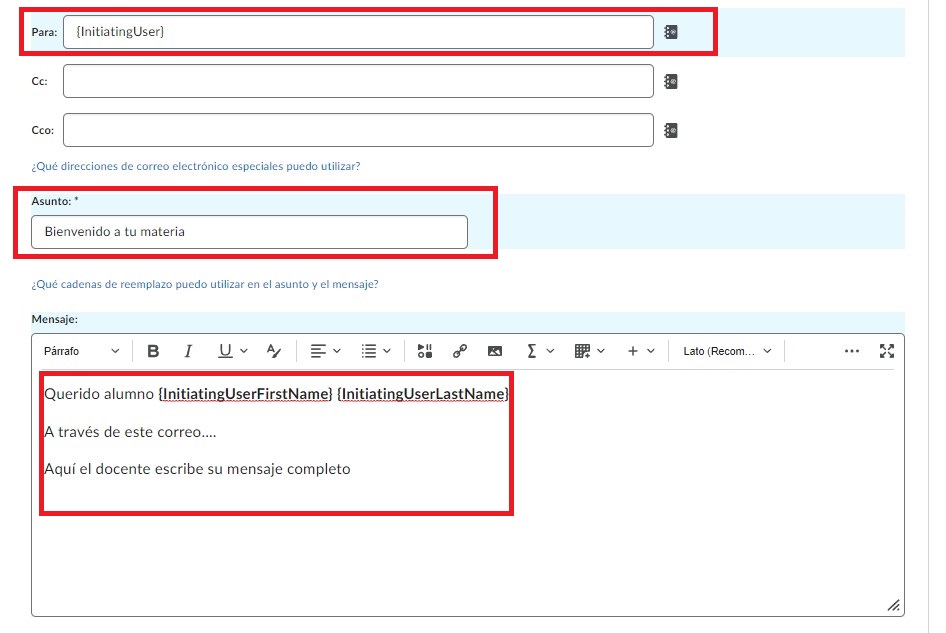
Paso 10. Personaliza el mensaje

Escribe el asunto y el contenido del correo.

Para incluir el nombre del estudiante, puedes utilizar las siguientes cadenas:

  • {InitiatingUserFirstName}: inserta el nombre del estudiante.

  • {InitiatingUserLastName}: inserta el apellido del estudiante.

Por ejemplo:

Hola, {InitiatingUserFirstName} {InitiatingUserLastName}:

De esta manera, cada alumno recibirá un mensaje personalizado con su nombre.

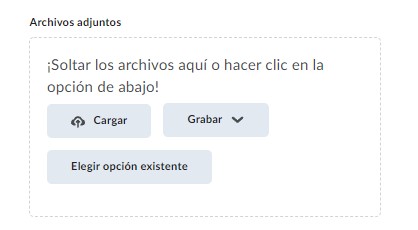
Además, en la parte inferior del cuadro de texto encontrarás la opción de archivos adjuntos, que te permite cargar documentos directamente desde tu computadora. También cuentas con la posibilidad de grabar un video o un audio, ideal si deseas personalizar aún más tu mensaje y hacerlo más cercano para tus alumnos.

Paso 11. Guarda el agente

Cuando hayas terminado de configurar el mensaje, haz clic en Guardar y cerrar.

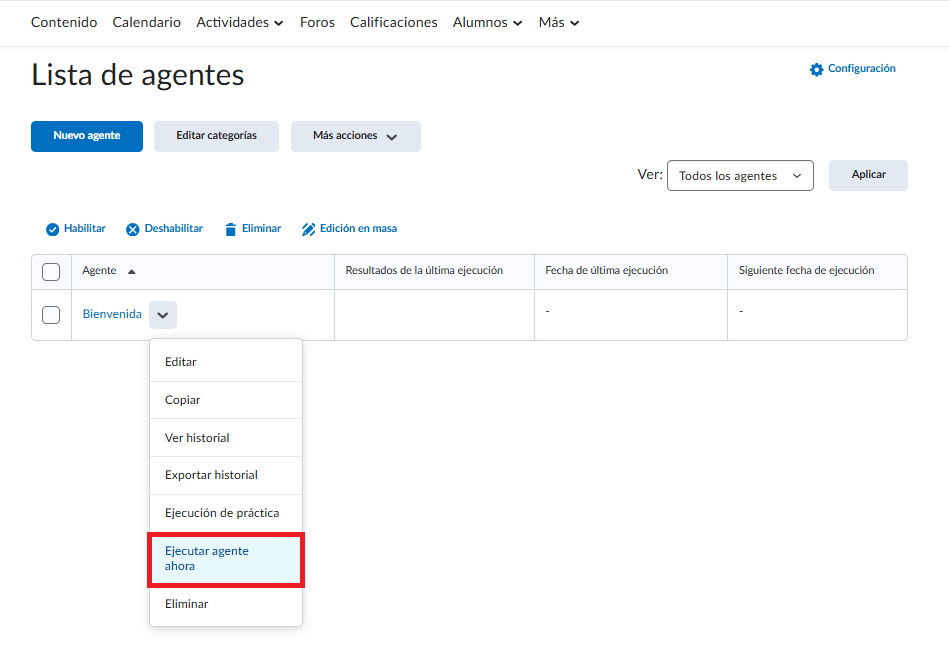
El agente aparecerá en la Lista de agentes.
Paso 12. Ejecuta el agente

Para enviar el mensaje de inmediato, haz clic en la flecha ubicada junto al nombre del agente y selecciona Ejecutar agente ahora.

También puedes dejarlo programado para que se ejecute automáticamente en la fecha establecida.

Cuando el proceso finalice, aparecerá una leyenda en azul indicando el número de usuarios identificados.

Opciones avanzadas

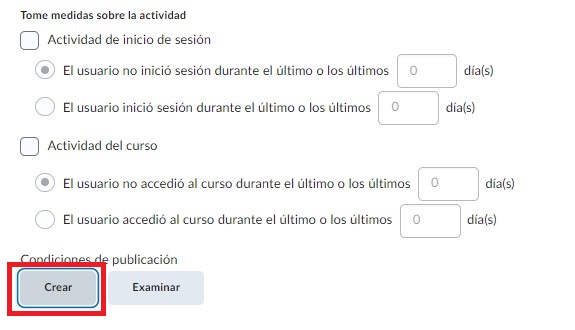
Los Agentes inteligentes también pueden enviar mensajes de acuerdo con la actividad de los estudiantes.

Por ejemplo, puedes configurar recordatorios cuando un alumno:

  • No haya iniciado sesión durante determinado número de días.
  • No haya ingresado al curso recientemente.
  • No haya entregado una actividad.
  • Cumpla una condición específica dentro del curso.

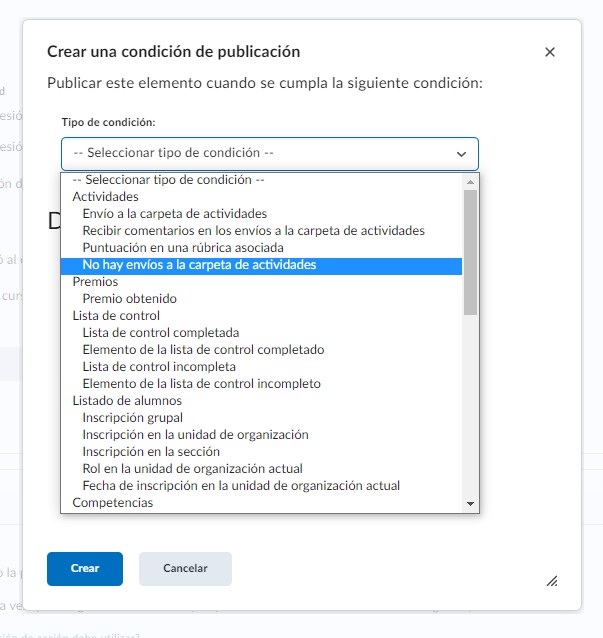
Para crear una condición, ingresa a Condiciones de publicación y haz clic en Crear.


En Tipo de condición, puedes seleccionar opciones como:

No hay envíos a una carpeta de actividad.

Después, elige la actividad correspondiente. De esta manera, el mensaje se enviará únicamente a los estudiantes que todavía no hayan realizado la entrega.

Explora las condiciones disponibles y selecciona aquellas que respondan a las necesidades de tu curso.

Recomendación

Antes de ejecutar el agente, revisa cuidadosamente la programación, los criterios, el asunto y el contenido del mensaje. Esto te ayudará a confirmar que el correo llegue únicamente a los estudiantes correspondientes.

[ Ultimos artículos ]