Estimado docente, en este tutorial le mostraremos como configurar Lock Down Browser para poder aceptar que el alumno pueda acceder a su examen y a la llamada en Zoom desde el mismo dispositivo.
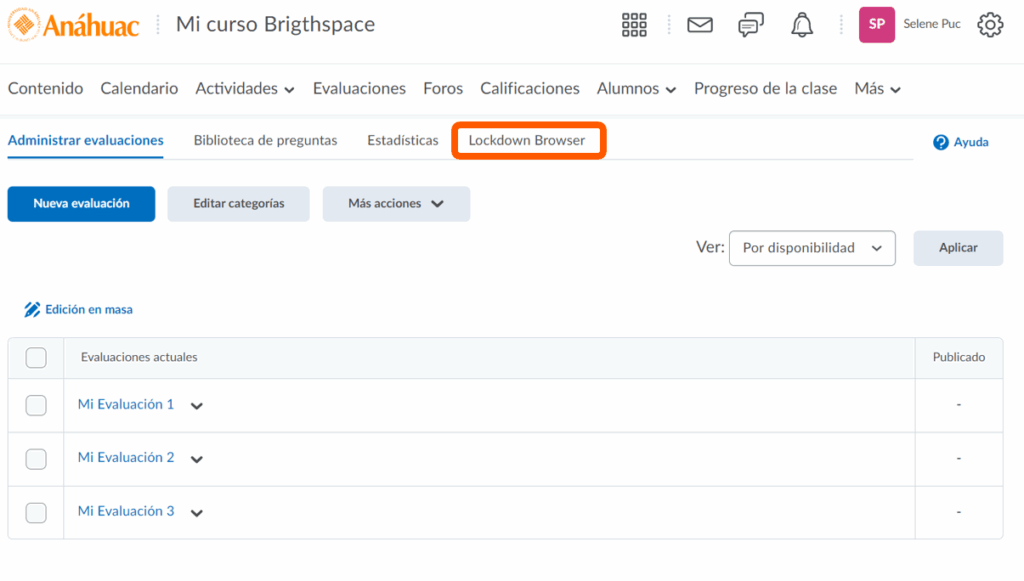
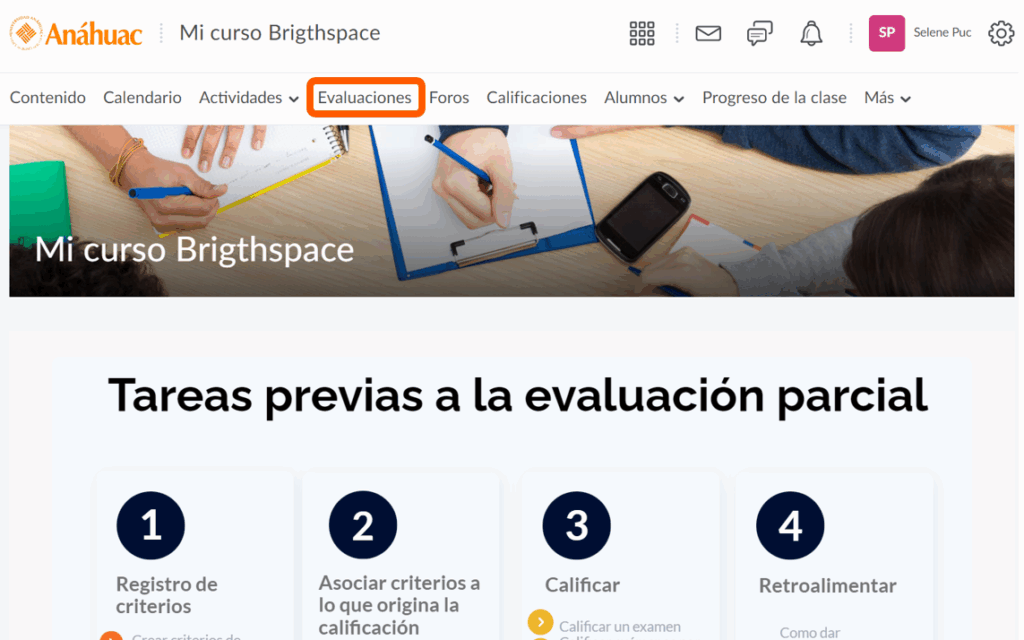
Paso 1. Nos dirigimos al vagón de Evaluaciones en nuestro curso en Brightspace.
Paso 2. Hacemos clic en Lockdown Browser
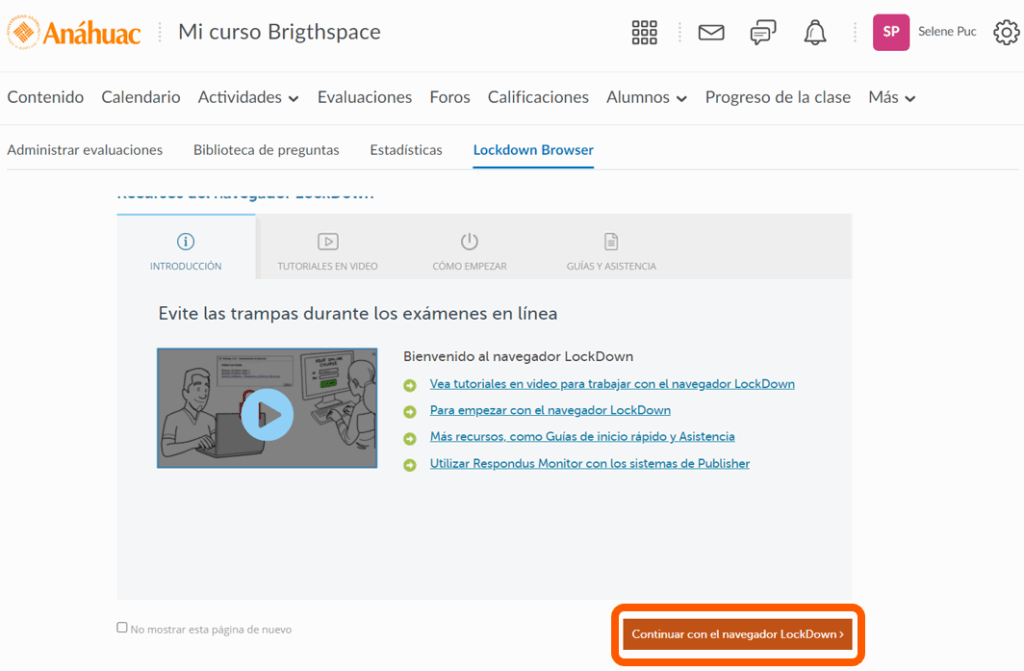
Paso 3. Seleccionamos Continuar con el navegador LockDown
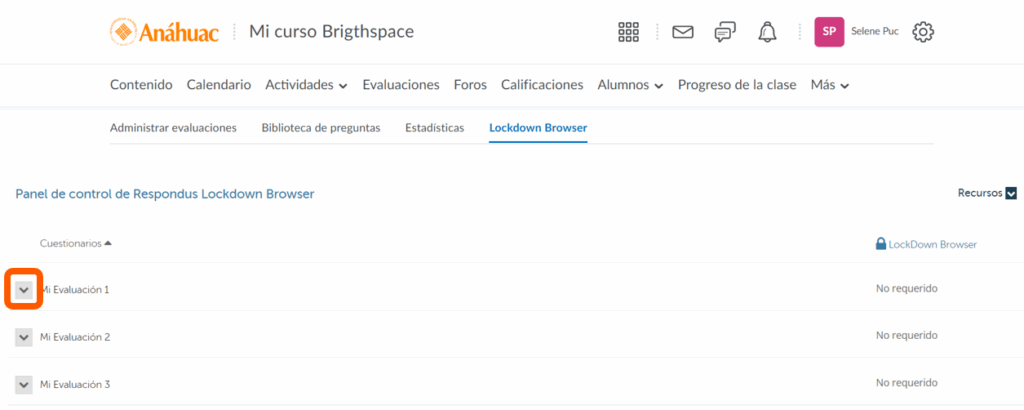
Paso 4. Le hacemos clic a la flecha al lado del nombre de la evaluación para desplegar las opciones.
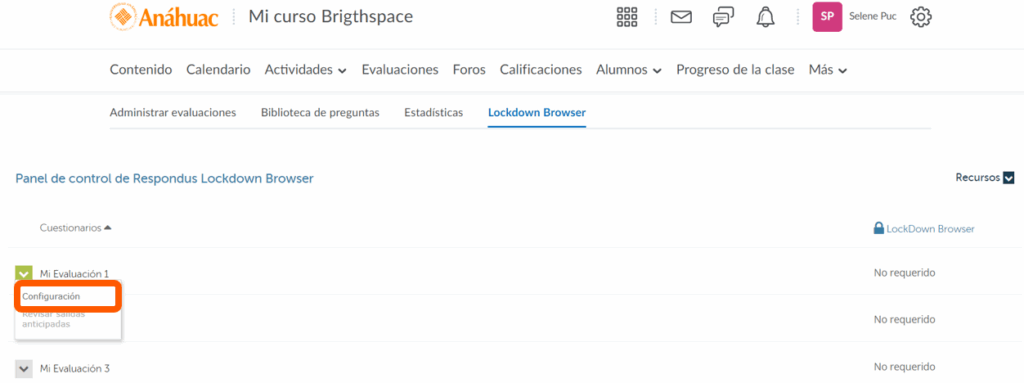
Paso 5. Presionamos la opción de Configuración.
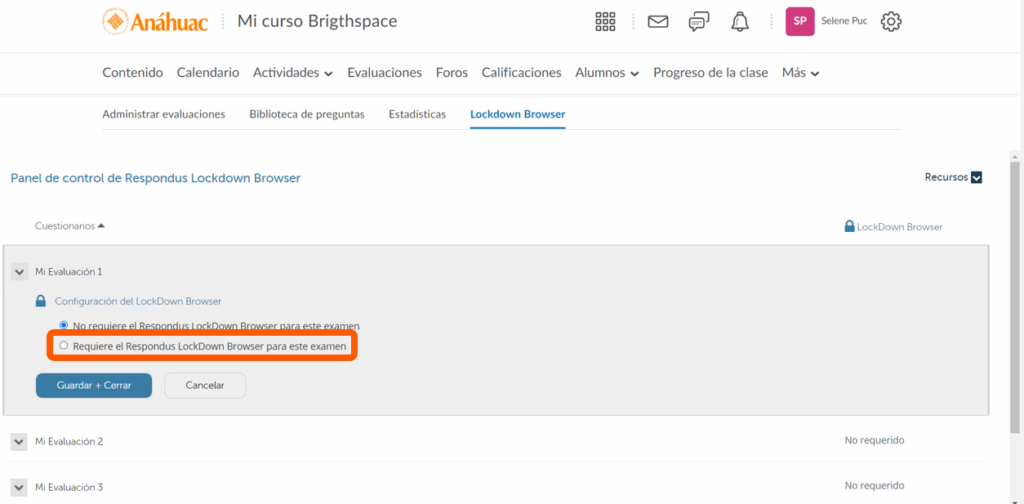
Paso 6. Ya en esta sección activaremos Lockdown Browser para la evaluación que escogimos haciendo clic en Requiere el Respondus LockDown Browser para este examen
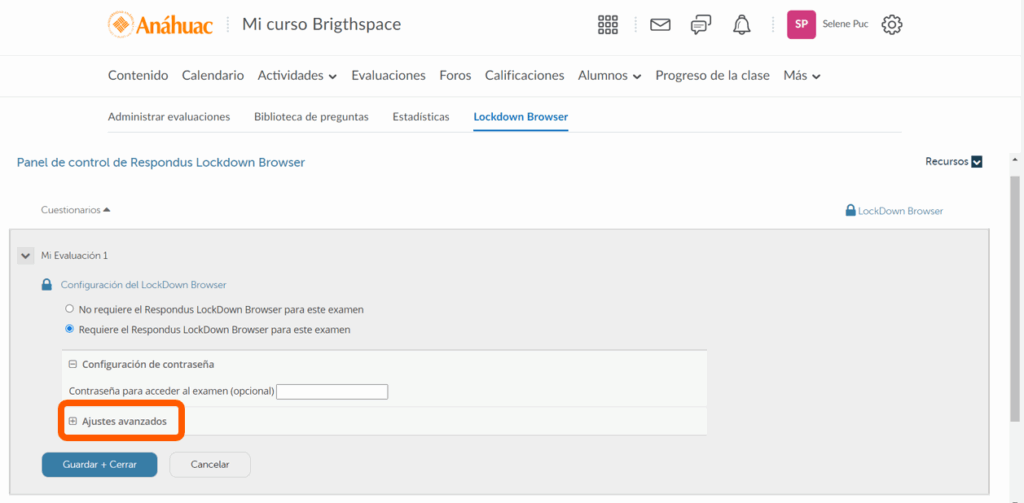
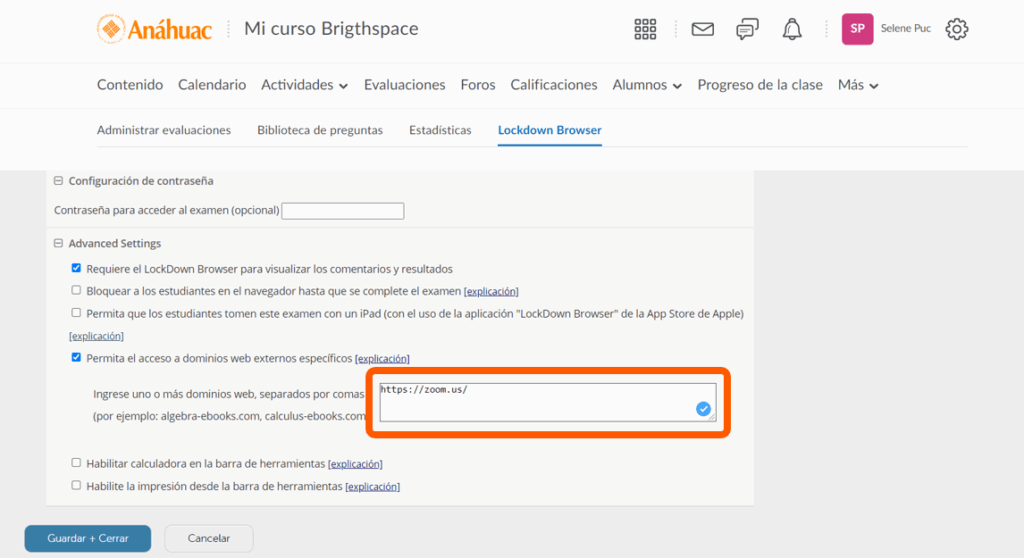
Paso 7. Ahora seleccionaremos Ajustes avanzados para configurar la entrada a zoom.
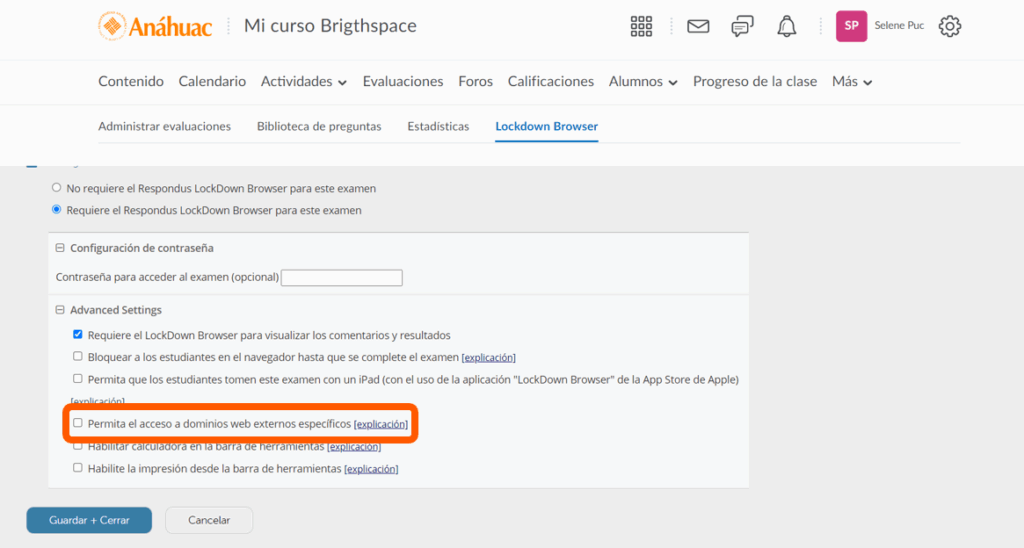
Paso 8. Usamos la opción de Permita el acceso a dominios externos específicos.
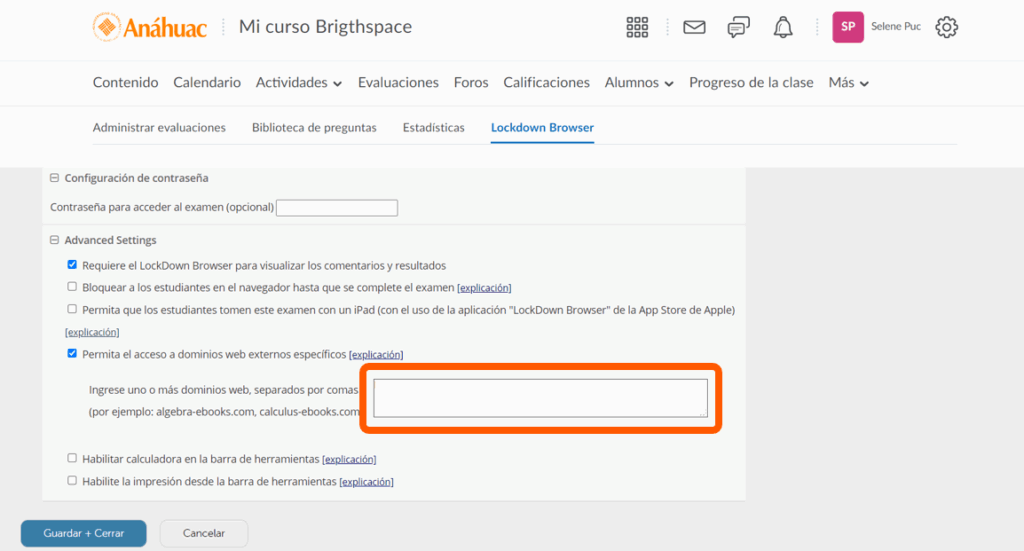
Paso 9. Escribimos la liga a la página de Zoom para que los alumnos puedan estar en la llamada y en el examen al mismo tiempo.
Nota: Es importante que si el alumno va a estar en el examen y en el zoom en el mismo dispositivo que entre en la llamada a través de la versión web de Zoom.
Paso 10. La liga que debes escribir es la liga general a Zoom web que te compartimos abajo:
https://zoom.us/
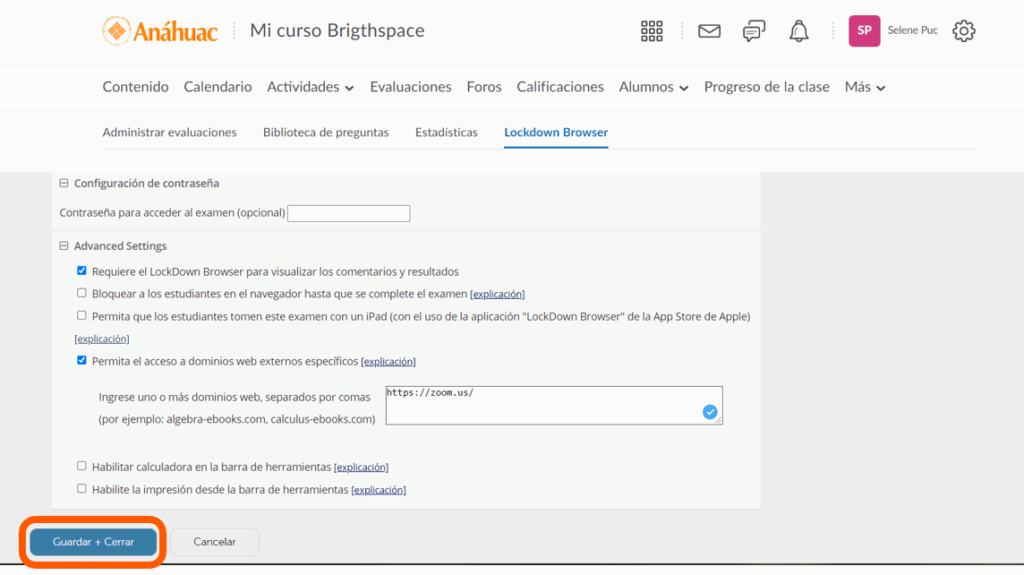
Paso 11. Ya que esté listo la liga a zoom puede ponerle Guardar + Cerrar para terminar.
Importante
Es necesario que los alumnos ingresen a la llamada de Zoom por medio de la versión Web, de entrar a la versión de aplicación de Zoom LockDown Browser sacará al alumno de la llamada.