En este tutorial veremos lo relacionado con cómo crear y utilizar rúbricas como instrumento de evaluación en nuestras actividades y foros de Brightspace.
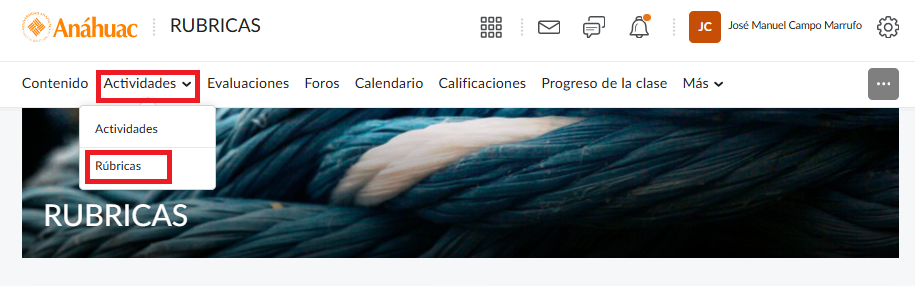
Para dirigirnos al área de rúbricas, seguiremos los siguientes pasos:
Paso 1. Dar clic en el vagón de Más y seleccionar Editar curso.
Paso 2. Nos dirigimos a la parte inferior de la pantalla, y en el área de Evaluación damos clic en Rúbricas.
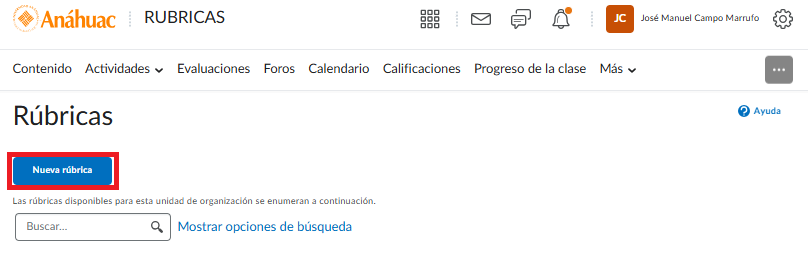
Paso 3. En esta pantalla iremos creando todas las rúbricas que queramos. Damos clic en Nueva rúbrica.
Paso 4. En esta pantalla iremos creando todas las rúbricas que queramos. Damos clic en Nueva rúbrica.
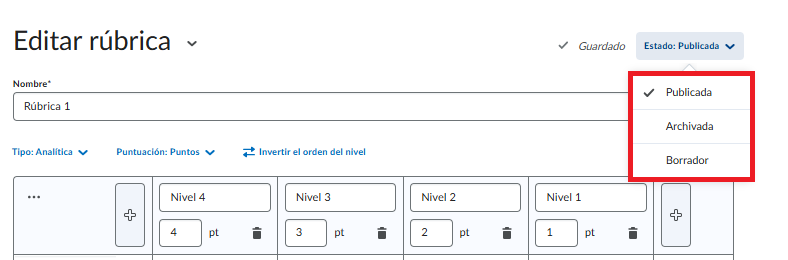
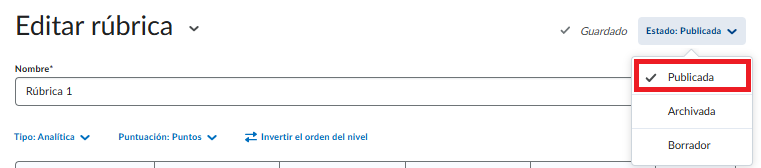
Paso 5. Después tendremos que seleccionar que estado tendrá nuestra rúbrica:
Como recomendación es importante que mientras estemos editando esta rúbrica se encuentre como Borrador y cuando terminemos de editar lo cambiemos a Publicada para que se pueda asociar con una actividad.
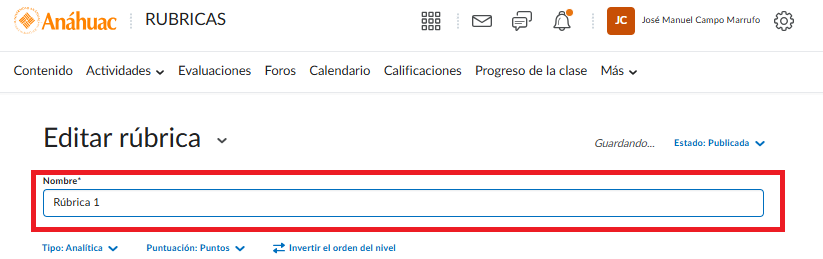
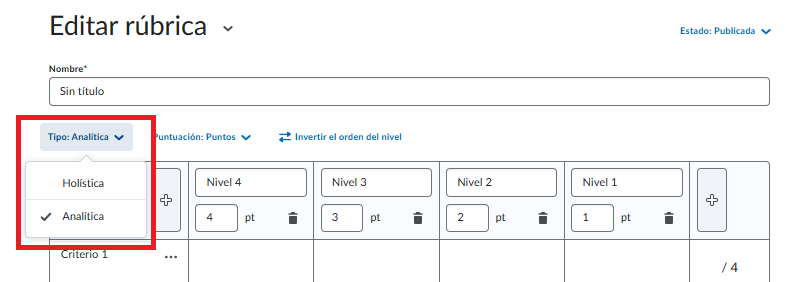
Paso 6. Ahora se deberá elegir que tipo de rúbrica vamos a crear, poseemos dos opciones las Analíticas y las Holísticas:
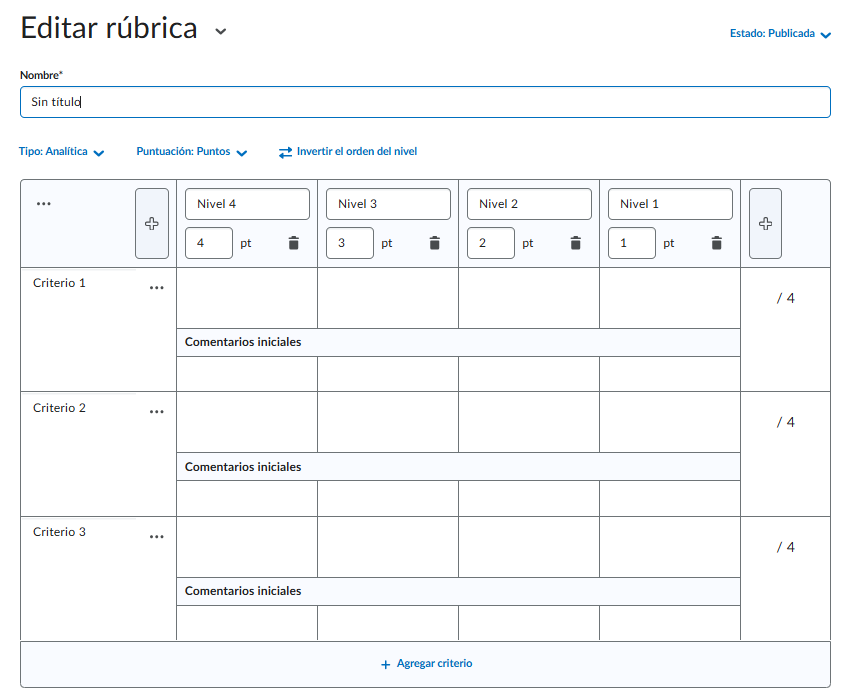
A continuación le mostraremos un ejemplo de rúbrica analítica
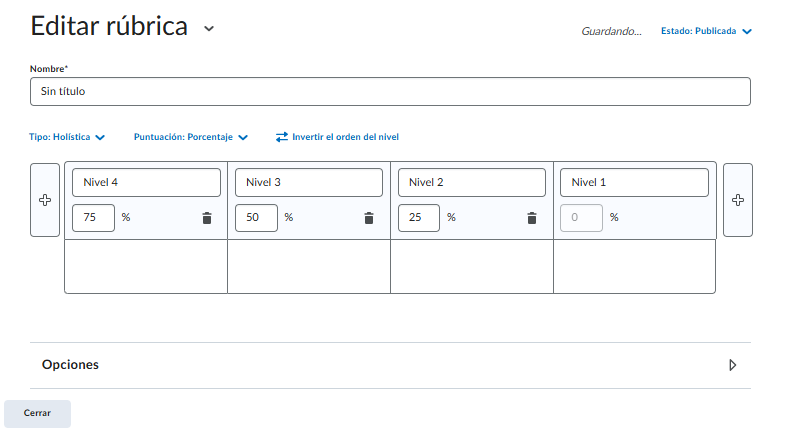
Y otra de rúbrica Holística.
A partir de este punto hablaremos sobre como editar una rúbrica analítica, si necesitas editar una rúbrica Holística da clic al siguiente enlace: ¿Cómo editar rúbricas Holísticas en Brightspace?
Paso 1. Agregamos la cantidad inicial de niveles y luego escribimos la cantidad inicial de criterios.
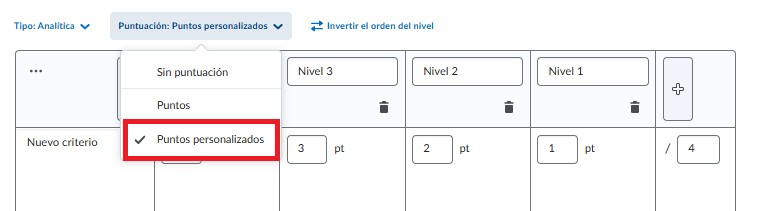
Paso 2. Seleccionamos nuestro método de puntuación, en el caso de las rúbricas analíticas poseemos y tres opciones:
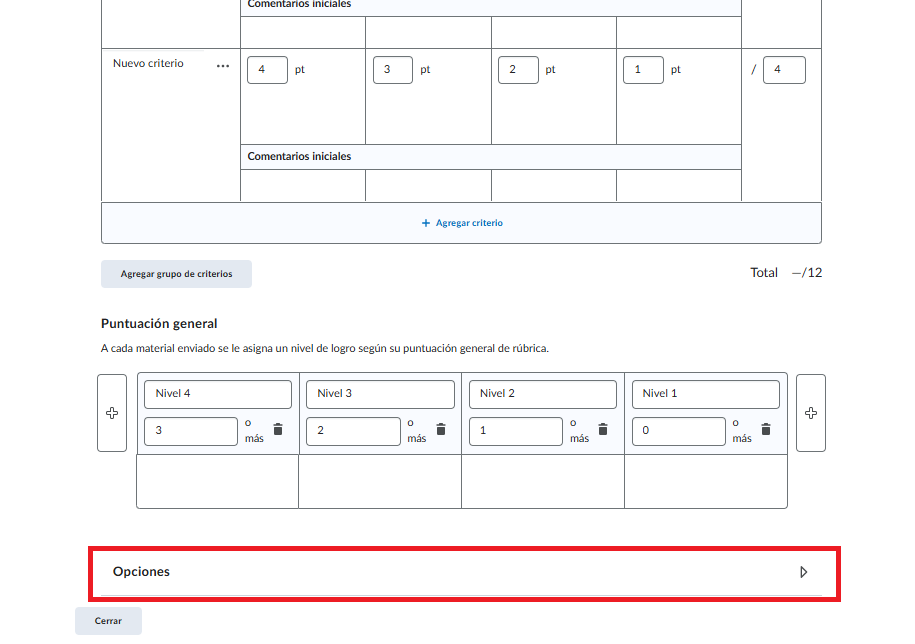
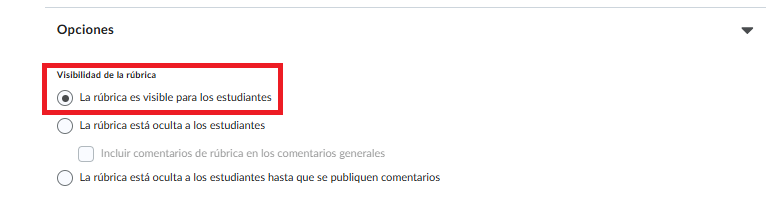
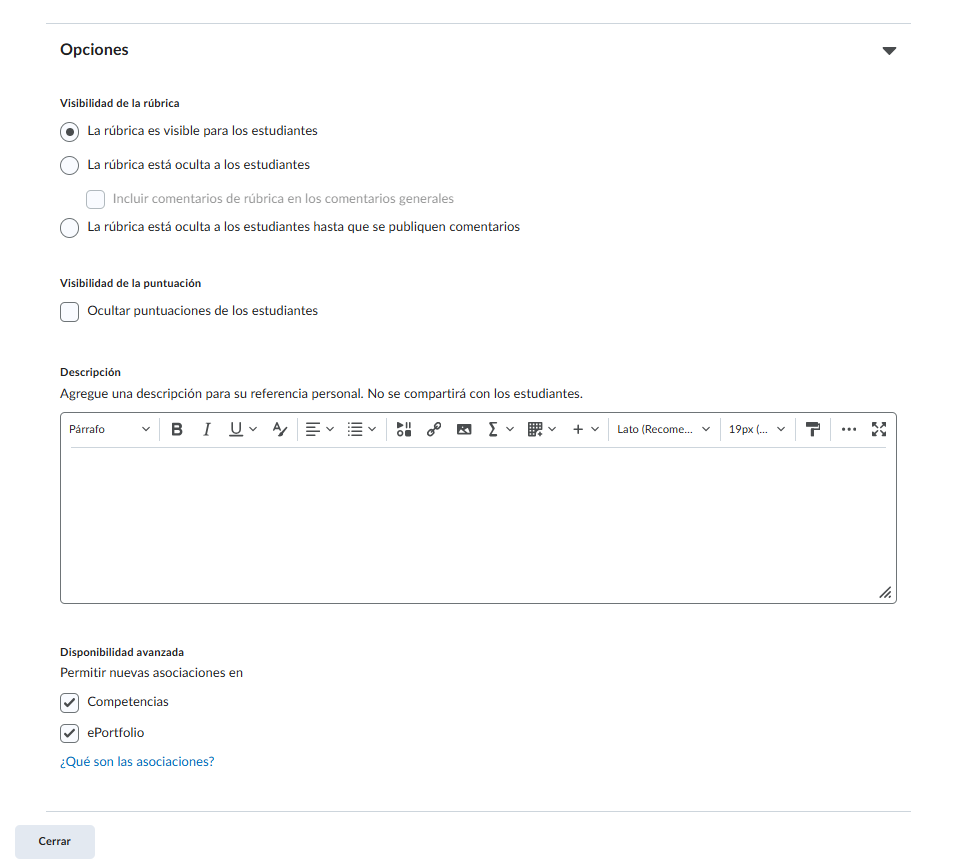
Paso 3. Ahora escogemos la visibilidad de la rúbrica que más nos agrade y le hacemos clic a guardar.
Paso 4. Regresaremos al principio de la página y tendremos que seleccionar Niveles y criterios personalizar la rúbrica.
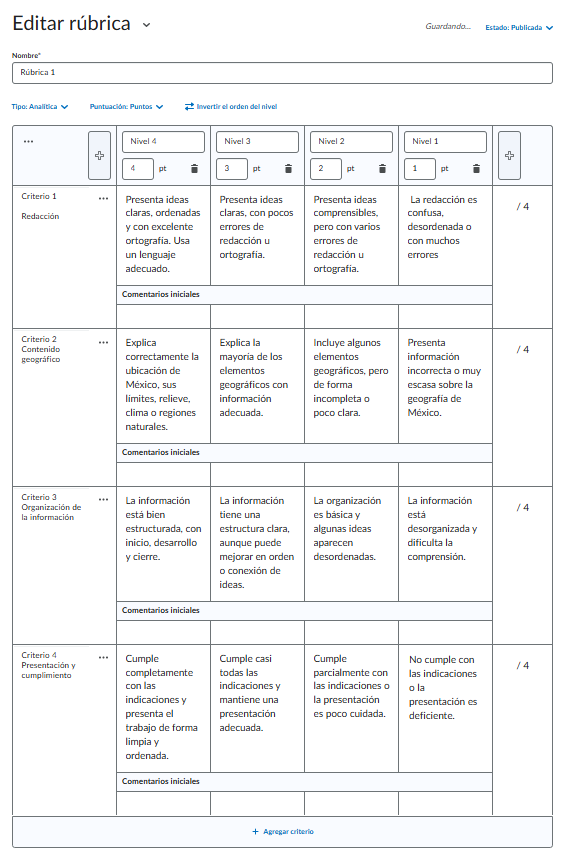
Nos aparecerá la siguiente pantalla donde podremos modificar nuestra rúbrica.
Paso 5. Para editar el nombre del criterio y los puntajes de los niveles debemos de hacerle clic a la flecha al lado del nombre del criterio que deseamos editar y presionar editar criterio.
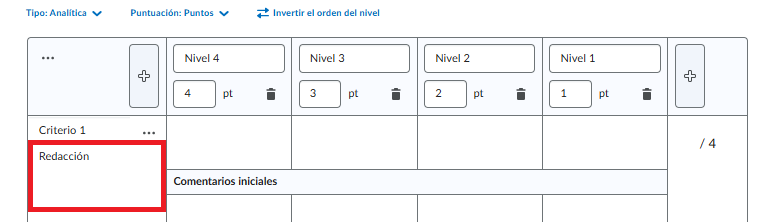
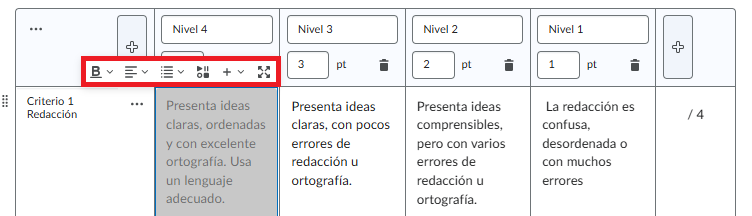
Paso 5. Una vez dentro podremos editar el nombre del Criterio (1), cambiar la puntuación de cada nivel contenido en esta sección (2) y agregarle una descripción(3).
Cuando terminemos de realizar los cambios seleccionamos guardar.
Al terminar de guardar los cambios nuestra rúbrica nos aparecerá de la siguiente manera.
Eliminar un criterio.
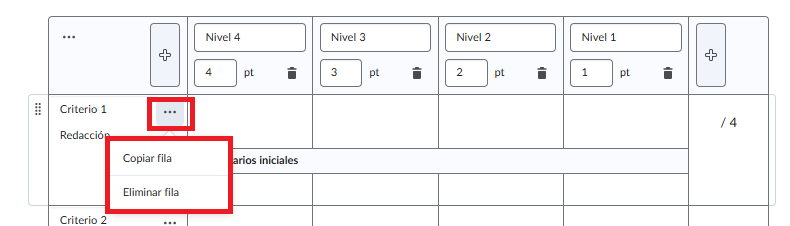
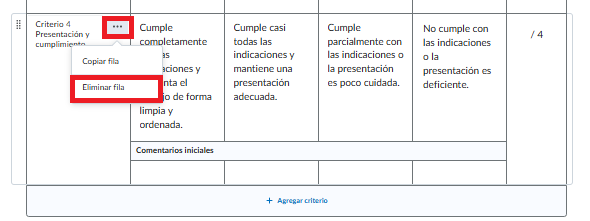
Para eliminar un criterio que ya no necesitemos solo tendremos que seleccionar la flecha al lado del criterio a eliminar y presionar el botón de eliminar criterio.
Crear un criterio.
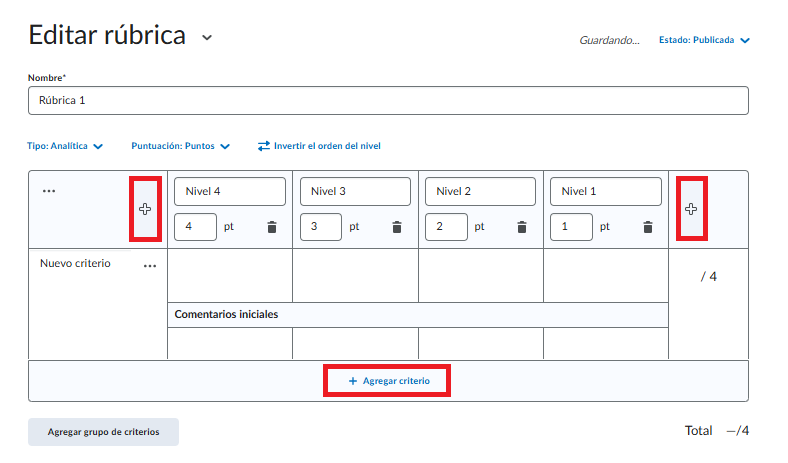
Podemos crear un nuevo criterio usando el botón de Agregar criterio.
Nos aparecerá la siguiente pantalla donde se tendrá que ingresar el nombre, los valores de la puntuación y la descripción de este criterio con sus debidos niveles.
Cuando terminemos de editar seleccionamos guardar.
Grupos de criterios.
Para crear criterios con una cantidad diferente de niveles primero tendremos que crear un grupo de criterios seleccionando el botón con el mismo nombre.
La siguiente pantalla se nos mostrará y tendremos que ingresar el nombre del grupo de criterios, la cantidad inicial de criterios y la cantidad inicial de niveles, al finalizar seleccionamos guardar.
Podremos editar brevemente el nombre de los niveles y los nombres de los criterios, cuando estemos listos presionamos guardar para terminar.
Nuestra rúbrica se verá de la siguiente manera.
Eliminar Grupo de criterios.
Para eliminar el grupo de criterios es necesario seleccionar la flecha que se encuentra al lado del nombre del grupo y seleccionar eliminar grupo de criterios.
Paso 6. Cuando nos encontremos satisfechos con nuestra rúbrica podremos regresar a propiedades.
Paso 7. Es importante cambiar el tipo de estado de Borrador a Publicada o no nos será posible asignarla a una actividad. Al terminar le damos guardar.
Para asociar tu rúbrica a una actividad o foro da clic en el siguiente enlace: ¿Cómo agregar mi rúbrica a una actividad?
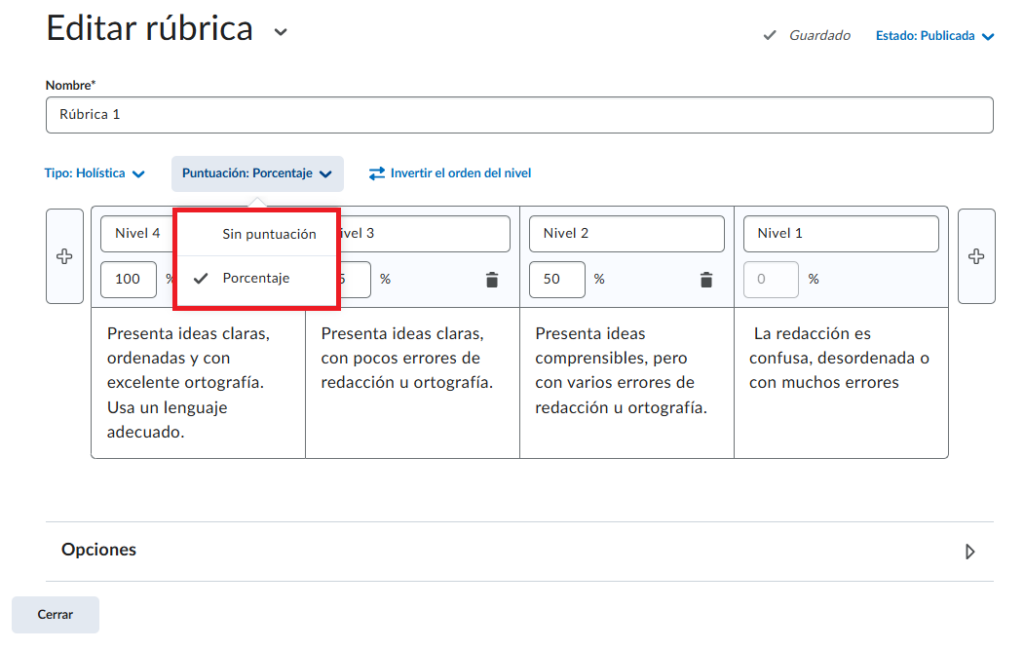
Paso 1. Seleccionamos el tipo de rúbrica como Holística y agregamos la cantidad de niveles que necesitemos. En el método de puntuación poseemos dos opciones:
Podemos elegir el método de puntuación que más nos convenga.
Paso 2. Seleccionamos la visibilidad de la rúbrica y presionamos guardar.
Paso 3. Seremos enviados a la siguiente pantalla en la cual podremos editar los niveles seleccionando la flecha al lado del nivel a editar y hacerle clic a editar nivel.
Paso 4. En este apartado podremos editar el nombre del nivel (1), el porcentaje de la escala (2) y la descripción(3). Al finalizar seleccionamos guardar.
Paso 5. En este apartado podremos editar el nombre del nivel (1), el porcentaje de la escala (2) y la descripción(3). Al finalizar seleccionamos guardar.
Paso 6. Para agregar un nivel solo le debemos hacer clic en el botón con el mismo nombre.
Paso 7. Ahora solo debemos llenar el nombre del criterio, la escala inicial, la descripción y cuando estemos listo guardamos los cambios con el botón de guardar.
Paso 8. Cuando terminemos de editar la rúbrica regresamos a propiedades.
Paso 8. Nos aseguramos que el estado se encuentre en Publicada y guardamos la rúbrica.
Ahora que hemos identificado cada elemento configurable de la rúbrica, una vez que hemos creado una y ha quedado Publicada, a continuación veremos los pasos para asociarla a una actividad.
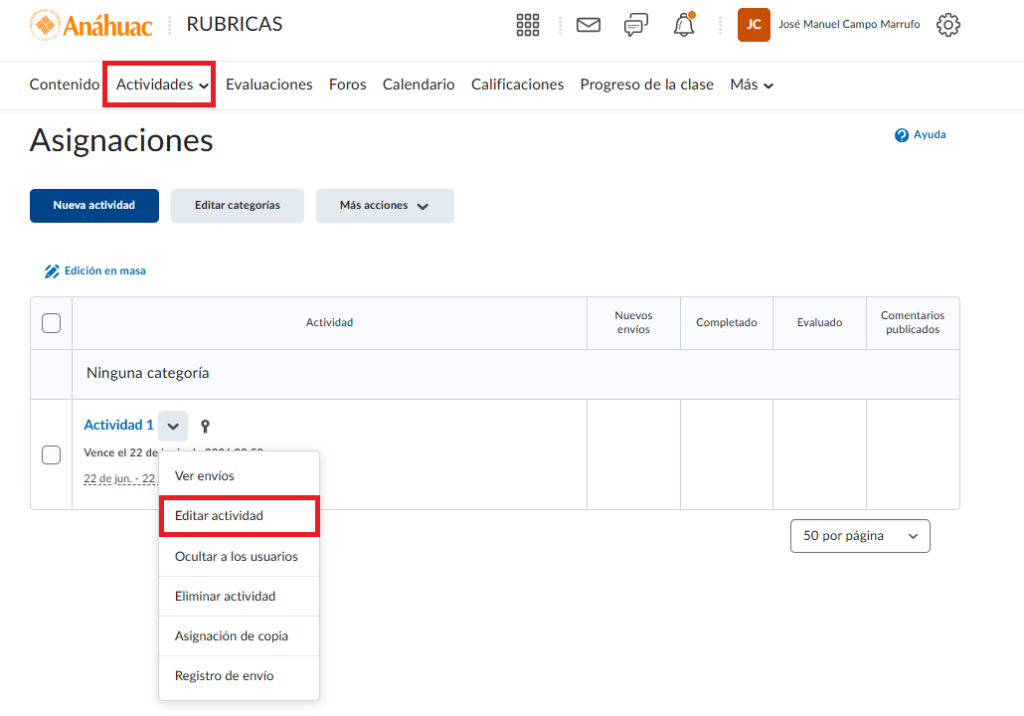
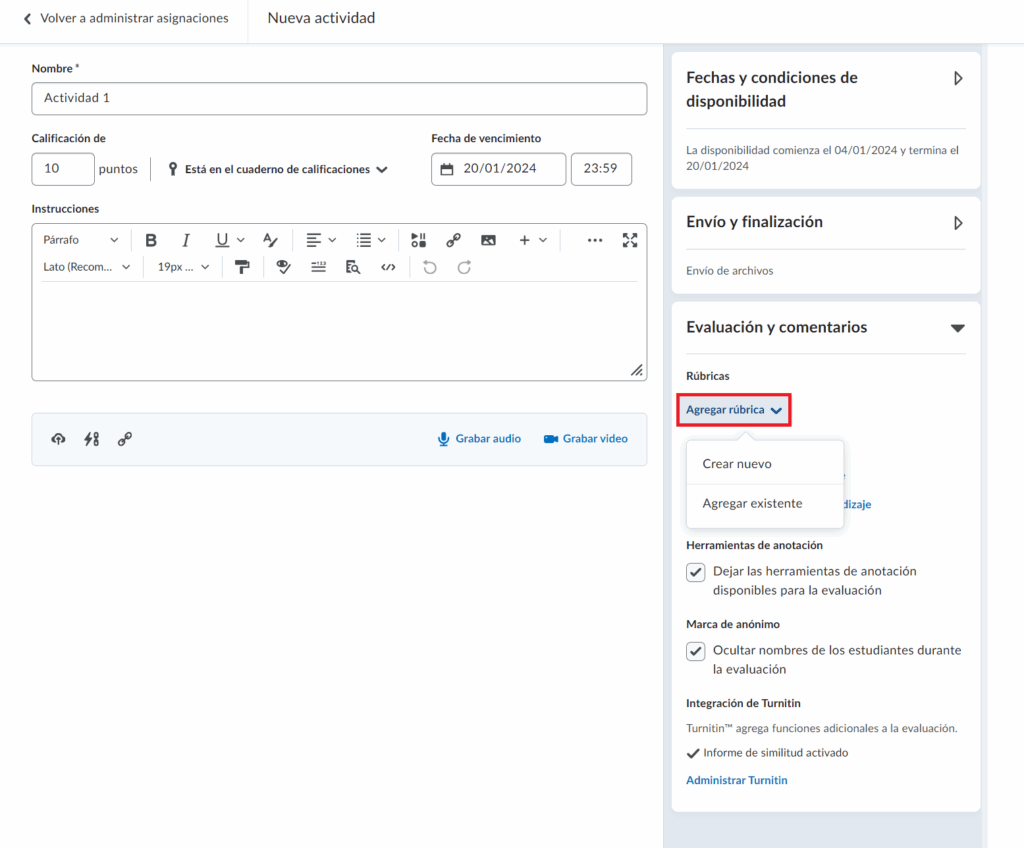
En el caso de Actividades, dentro de la pestaña de Propiedades damos clic en el botón de Agregar rúbrica.
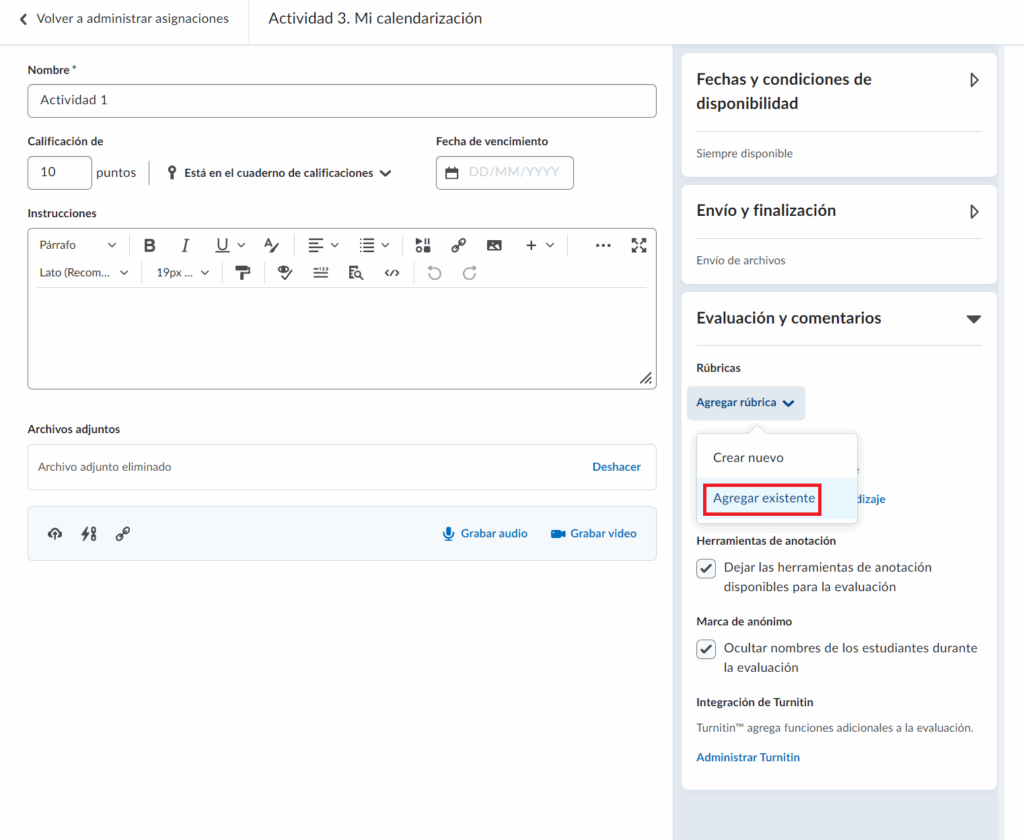
Posteriormente damos clic en Agregar existente.
2B. En el caso de Foros, dentro de la pestaña de Evaluación, encontraremos el mismo botón de Agregar Rúbrica.
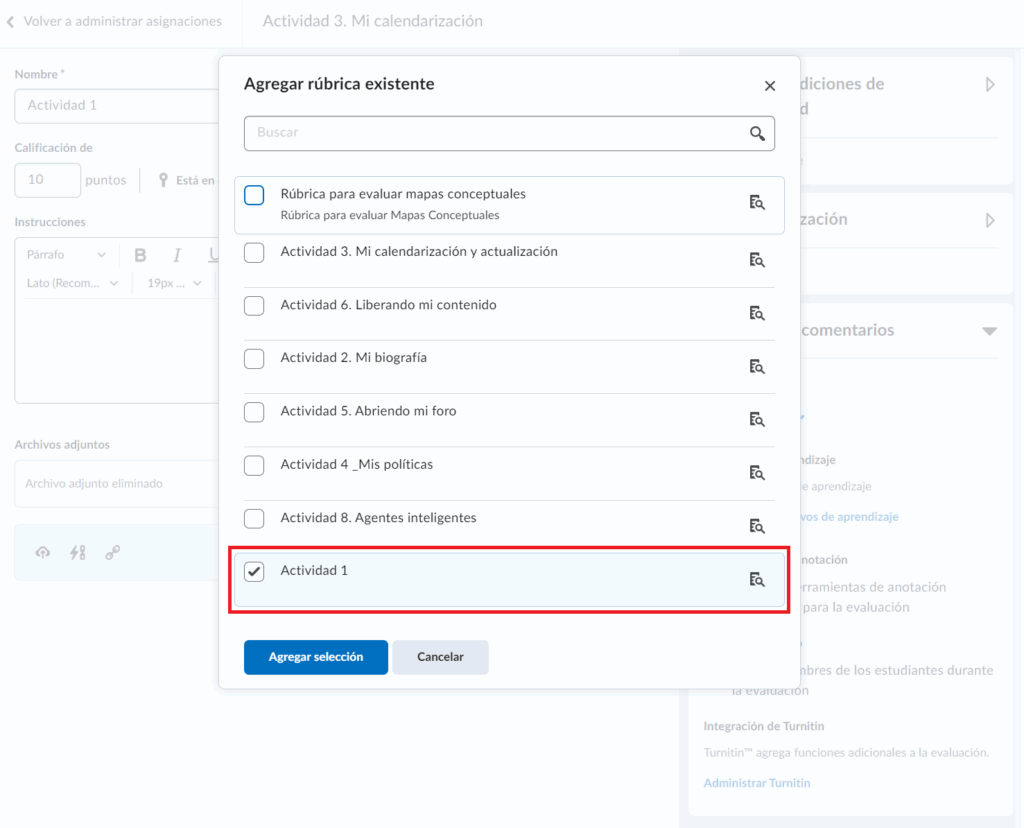
3. En la ventana emergente que se mostrará, seleccionamos la rúbrica elegida para esa actividad. Es importante recordar que debe estar previamente Publicada, de lo contrario no se visualizará en las búsquedas de esta ventana.
4. Damos clic en Agregar lo seleccionado.
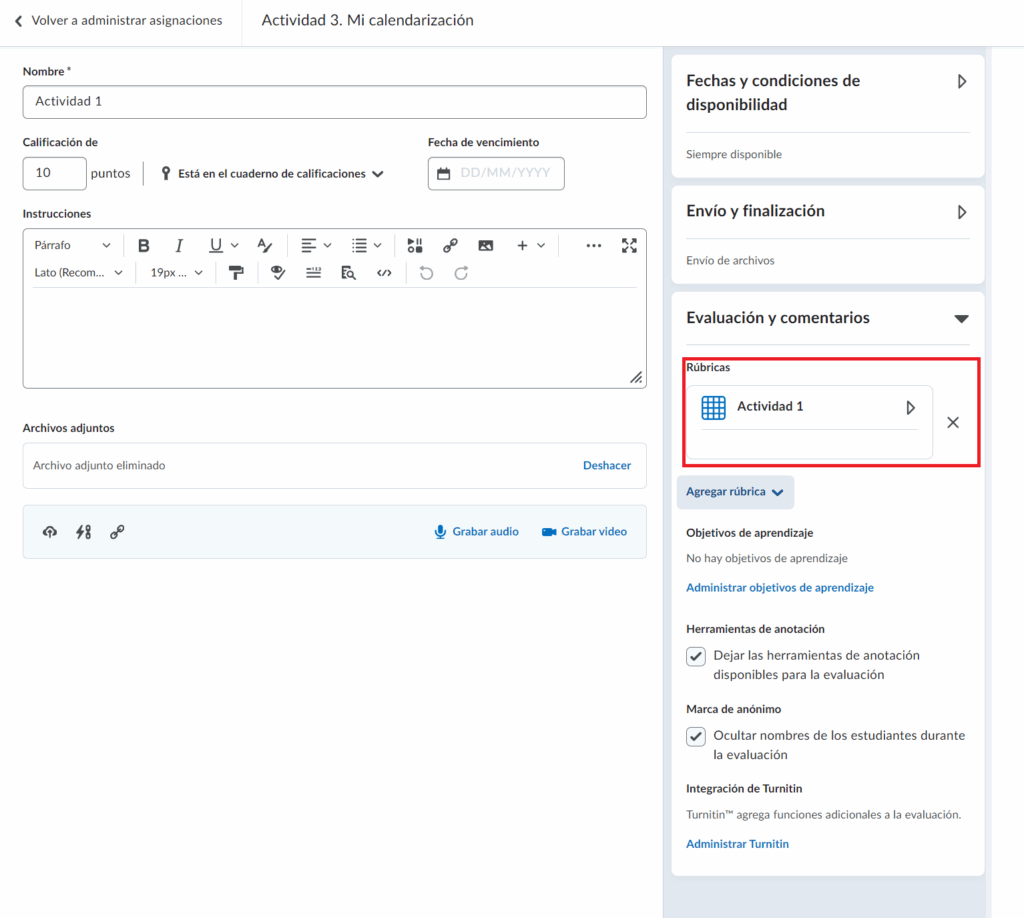
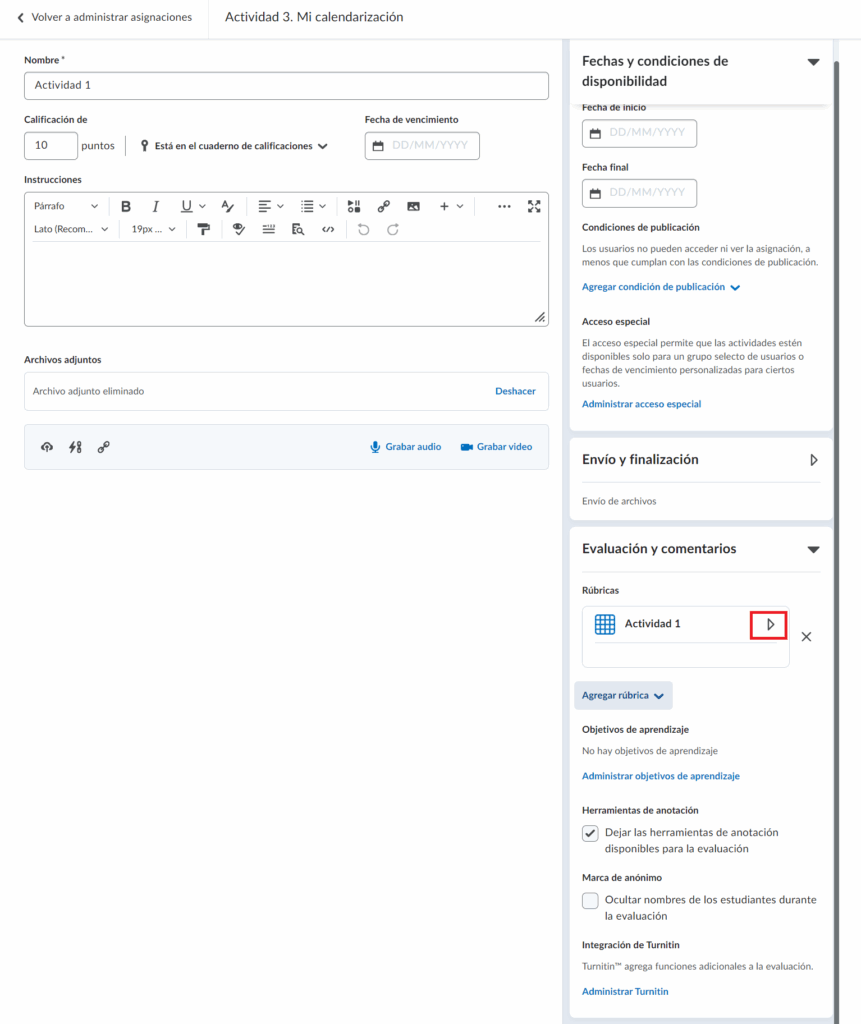
Ahora, visualizaremos la rúbrica en la sección de Evaluación y comentarios. Si queremos eliminarla daremos clic en la cruz que se encuentra al lado del título de la actividad.
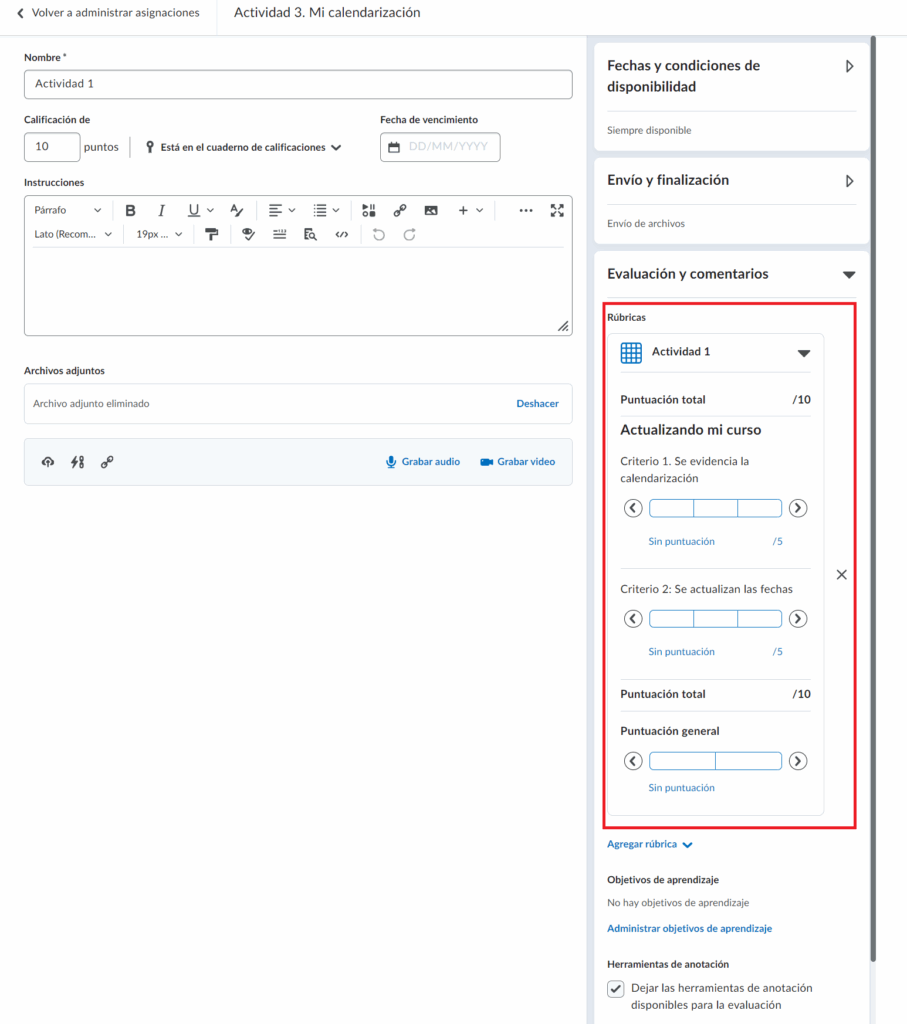
Si queremos visualizar que elementos componen nuestra rúbrica, damos clic en la flecha al lado del título.
Preguntas frecuentes:
¿Puedo editar una rúbrica en cualquier momento?
No. Una vez que una rúbrica tiene una asociación con una actividad, ya no podemos cambiar su nombre, descripción, niveles ni criterios, esto es, ya no podemos editarla.
Podremos identificar las rúbricas que están asociadas, porque tienen el icono de un candado.