¿Cómo calificar actividades con la nueva vista en Brightspace?
¿Cómo calificar actividades con la nueva vista en Brightspace?
En el siguiente tutorial se explicará cómo calificar actividades con la nueva vista en Brightspace. Podrás seguir el paso a paso de dos maneras: tutorial en video o tutorial escrito. Da clic en el botón para visualizarlos según tu preferencia.
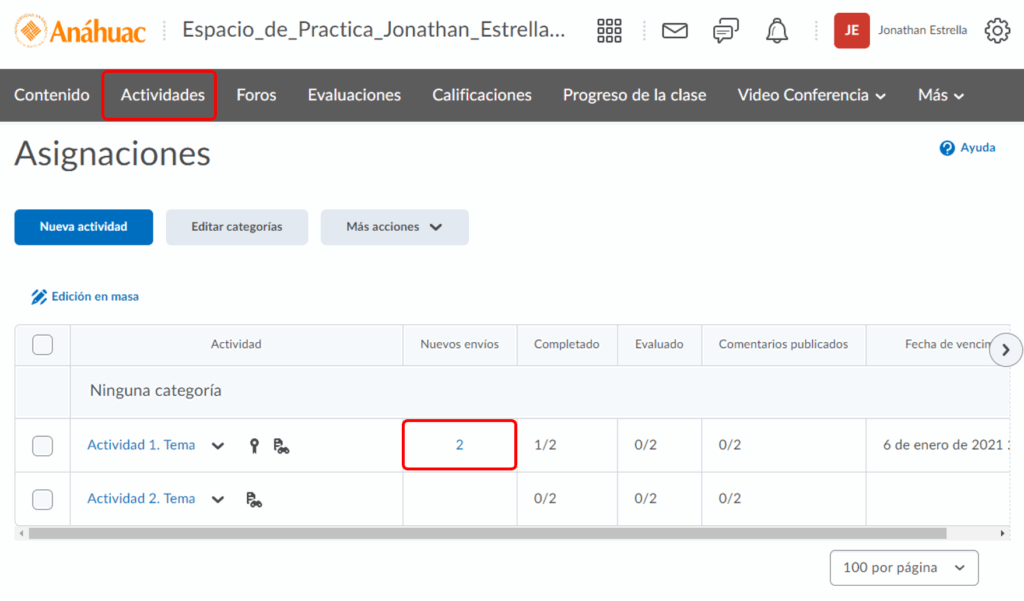
Paso 1. Ingresa a tu curso, dirígete a la sección de Actividades y da clic en tus Nuevos envíos.
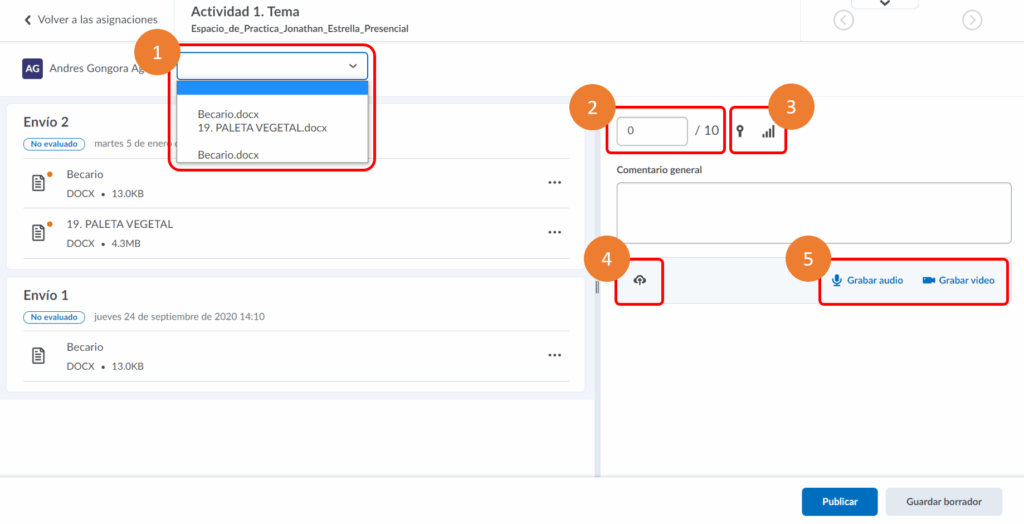
Paso 2. En la siguiente pantalla veremos una pantalla con las siguientes opciones:
Documentos enviados. En esta lista podemos seleccionar el documento que queremos visualizar. También podemos acceder a ellos desde la lista de envíos de la parte inferior.
Cuadro de calificación. Aquí ingresaremos la calificación del alumno.
Más información. A través de estos íconos podemos visualizar el elemento de calificación correspondiente y las estadísticas de clase y usuario.
Cargar archivo. En este botón podemos adjuntar documentos, como por ejemplo, un documento con observaciones.
Insertar multimedia. En estos botones podemos grabar un audio o un video para brindar retroalimentación al alumno.
Nota al carga archivos
Si decides cargar un archivo de para brindale Feedback al alumno, esto puede ser localizado de manera más rapido si el alumno ingresa a Calificaciones.
Y localizar la actividad de la cual desea consultar su retroalimentación. Ahora el alumno podra notar que cuenta con documentos que le compartiste para una mejor retroalimentación.
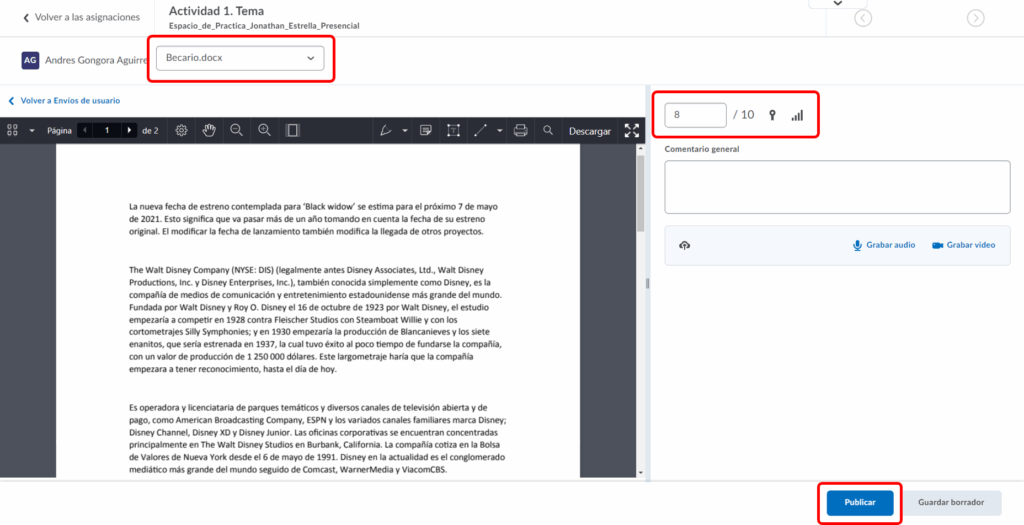
Paso 3. Al seleccionar el documento podremos visualizarlo y asignar una calificación. Al finalizar da clic en Publicar.
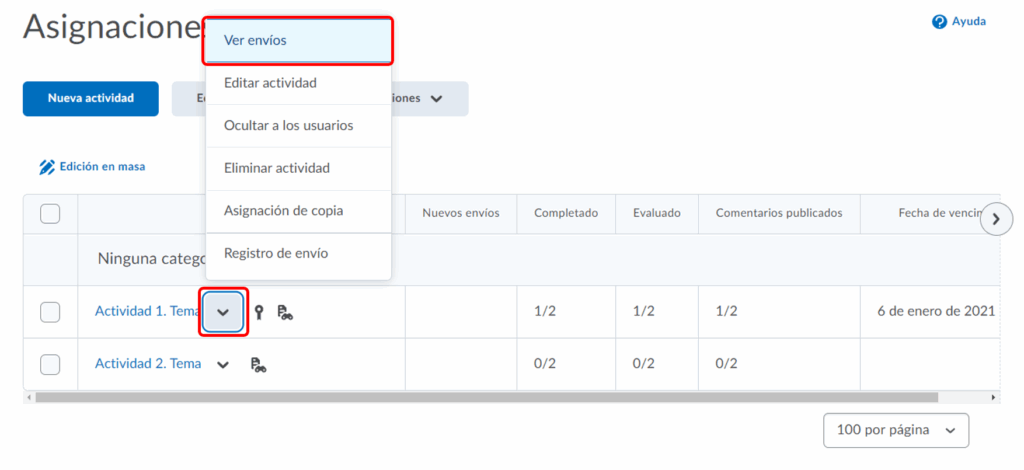
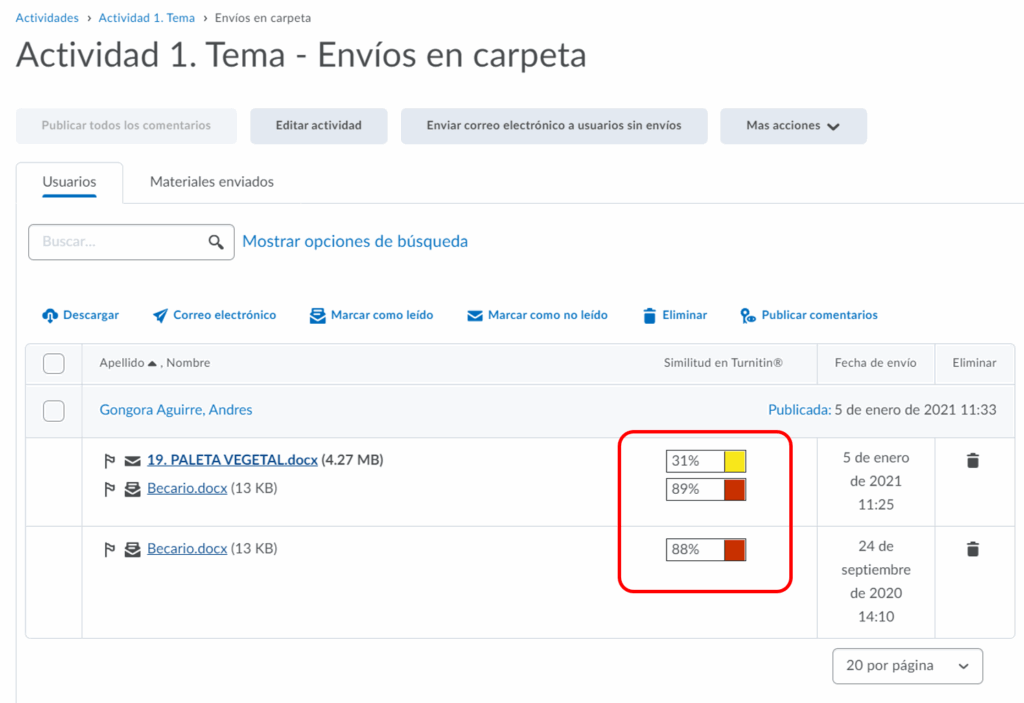
Paso 4. Otra forma de acceder, es por medio de las opciones de la actividad y dando clic a Ver envíos.
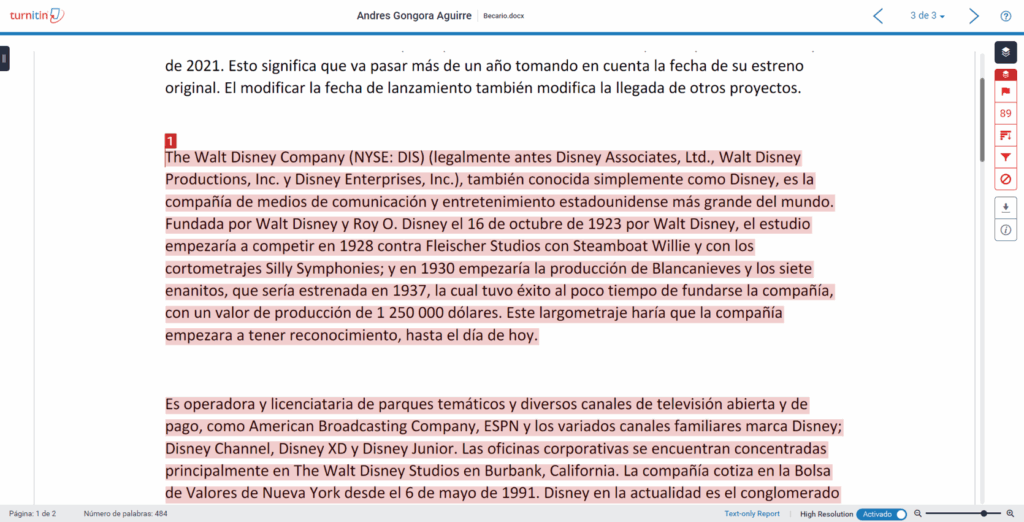
Paso 5. Esta forma nos permite visualizar los reportes de similitud de Turnitin y acceder a los detalles dando clic en los porcentajes. Por lo que si tienes activada esta opción, lo más recomendable es utilizar este medio de acceso.
Para más información de Turnitin, ingresa al siguiente tutorial dando clic aquí.