¿Cómo obtener mis evidencias de exámenes para auditoria en Brightspace?
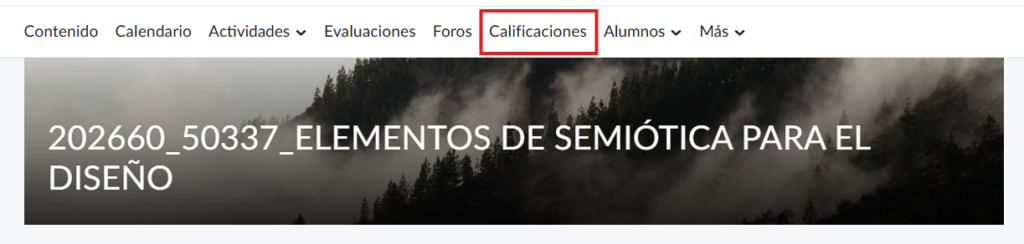
Paso 1. Ingresa a Calificaciones
Dentro de tu curso, dirígete a la sección Calificaciones.
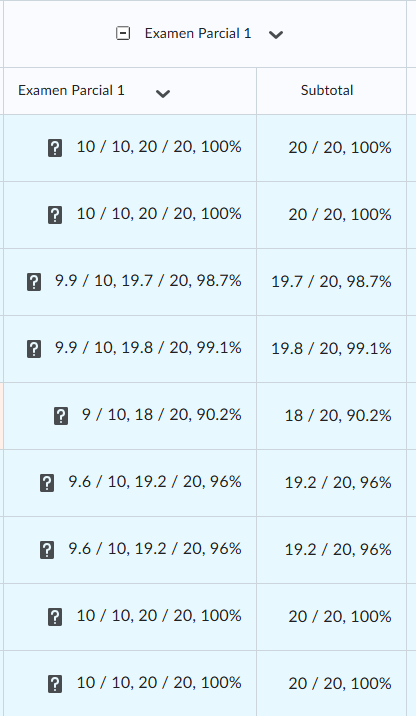
Paso 2. Localiza la categoría del examen
Ubica la categoría principal que contiene el examen.
Por ejemplo:
Examen Parcial 1
Verifica que dentro de esta categoría se encuentre el elemento de calificación correspondiente al examen.
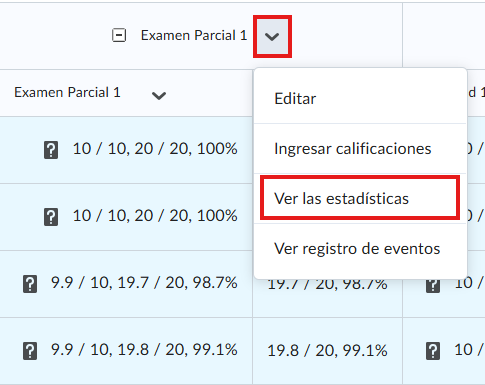
Paso 3. Abre las estadísticas
Despliega las opciones de la categoría y selecciona Ver las estadísticas.
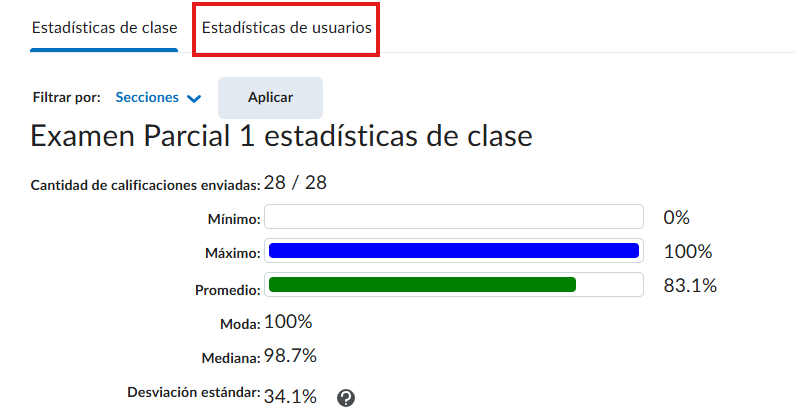
Paso 4. Consulta las estadísticas de usuarios
Dentro de la pantalla de estadísticas, dirígete a Estadísticas de usuarios.
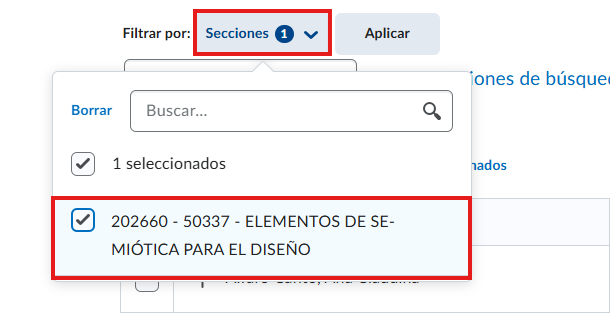
Paso 6. Verifica el NRC
Confirma que la sección seleccionada corresponda al NRC del que deseas obtener la evidencia.
Paso 7. Muestra a todos los estudiantes
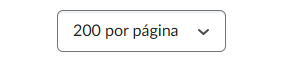
Dirígete a la parte inferior de la página y selecciona 200 por página.
De esta manera, podrás incluir a todos los estudiantes de la sección en el documento.
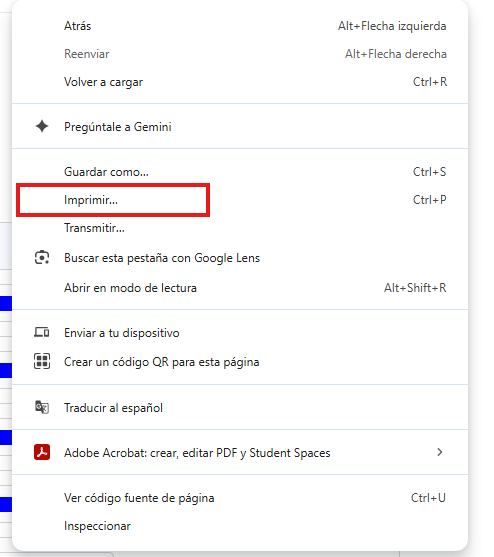
Paso 8. Abre la opción de impresión
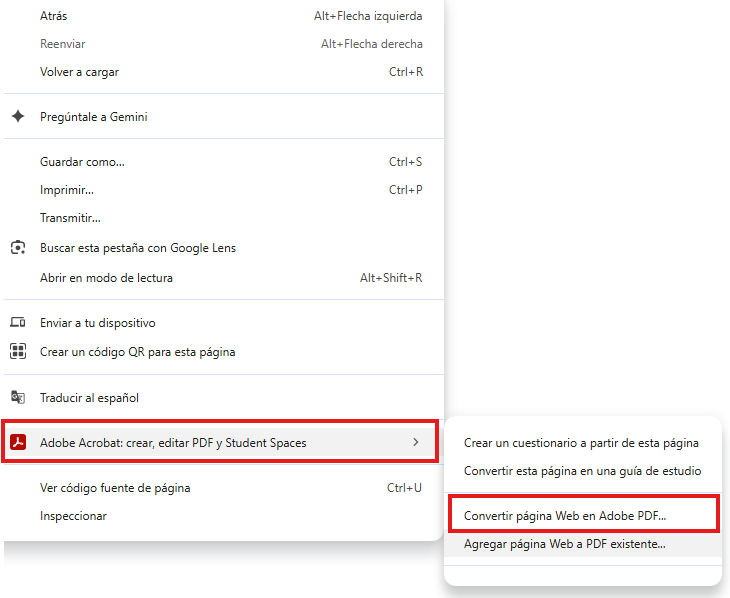
Haz clic derecho sobre la página y selecciona Imprimir
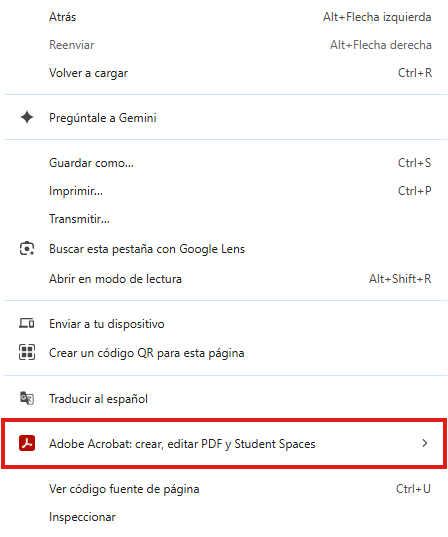
Opción alternativa con Adobe Acrobat
Si cuentas con Adobe Acrobat instalado, también puedes hacer clic derecho y utilizar la opción de Acrobat para convertir directamente la página web en PDF.
Paso 9. Guarda el documento como PDF
En las opciones de impresión, selecciona Guardar como PDF.
Después, guarda el archivo en tu computadora.
El documento incluirá la información de calificaciones mostrada en pantalla.