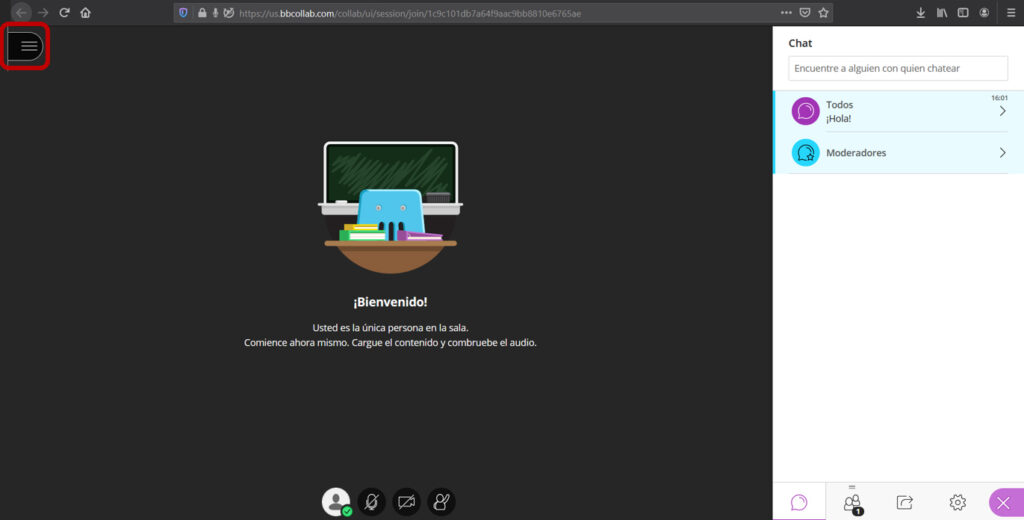
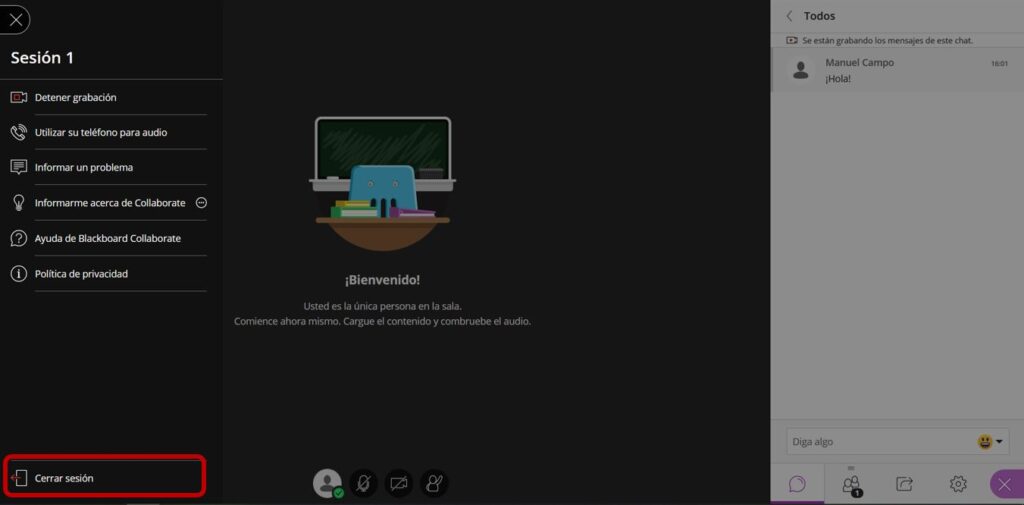
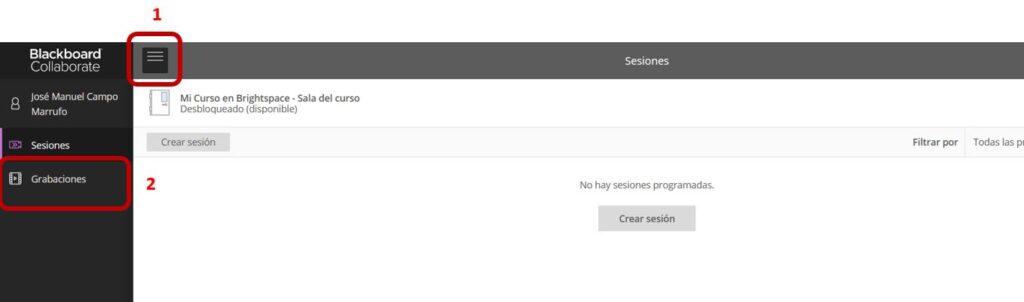
Puedes oprimir el botón de Menú ubicado en la esquina superior izquierda para ver más opciones.
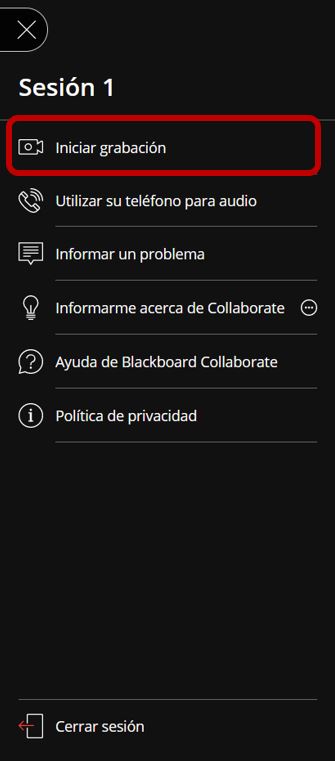
Es en esta pestaña es donde encontrarás la opción de grabar tu sesión. Presiona la opción de Iniciar grabación para comenzar.
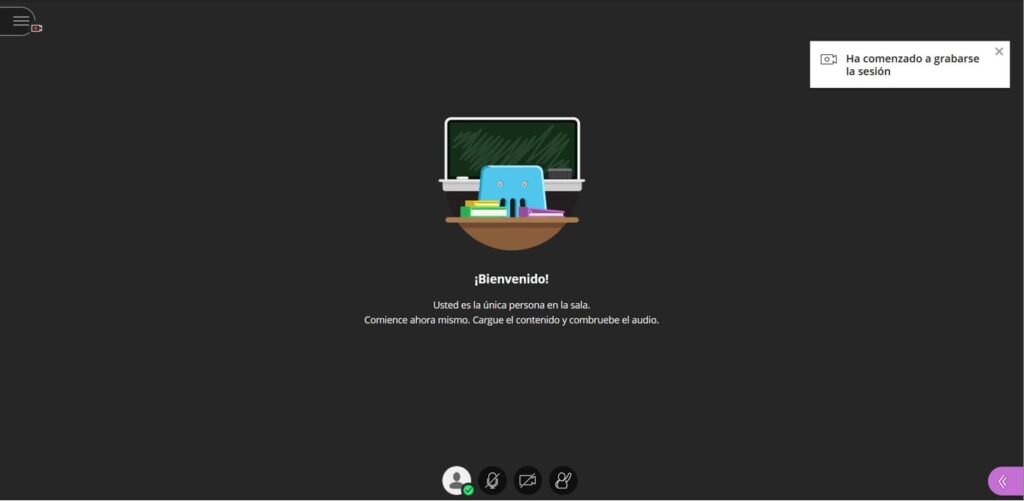
Aparecerá un anuncio en la parte superior derecha que te confirmará que tu sesión se está grabando.
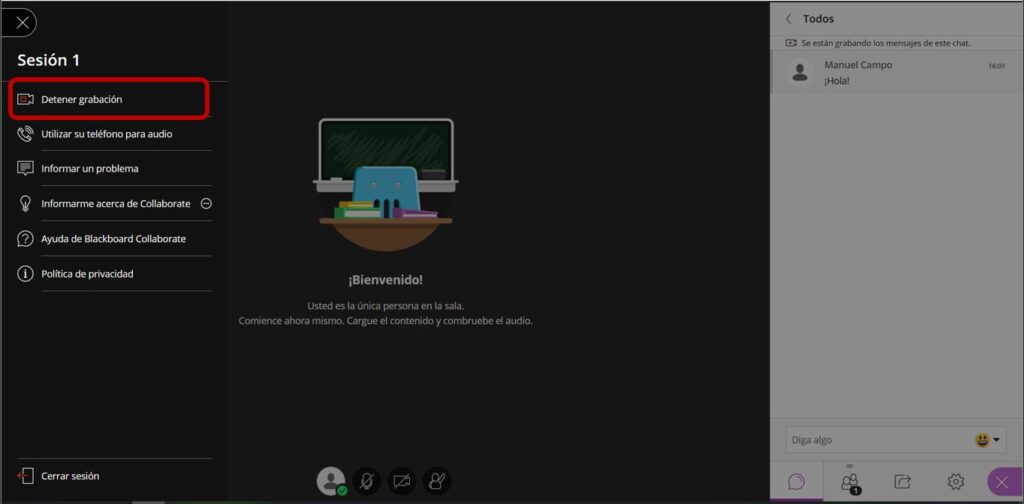
Para detener tu grabación entra en el mismo botón de Menú y selecciona detener grabación.
Cuando quieras acabar la sesión elige el botón de cerrar sesión al final del Menú.
¿Qué puedo hacer en el Chat y qué son los permisos de asistentes?
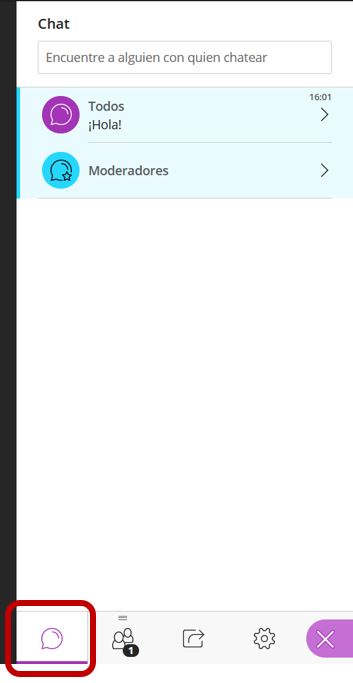
En la pestaña en el lado derecho podrás ver cuatro botones diferentes, entre ellas se encuentra el botón de chat puedes enviarle mensajes a todos los participantes del grupo o a los moderadores.
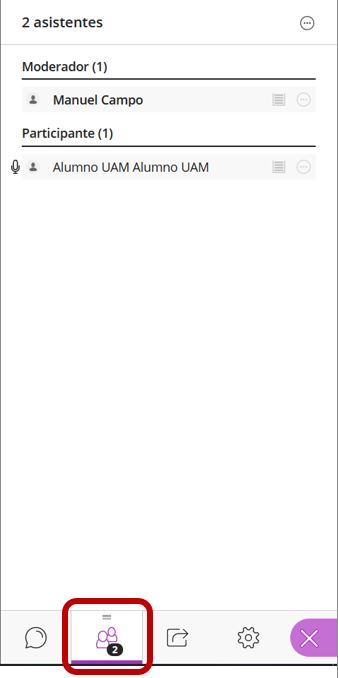
A la derecha del botón de chat podrás encontrar el botón de asistentes. Aquí podrás ver a todas las personas que se encuentran en la sesión.
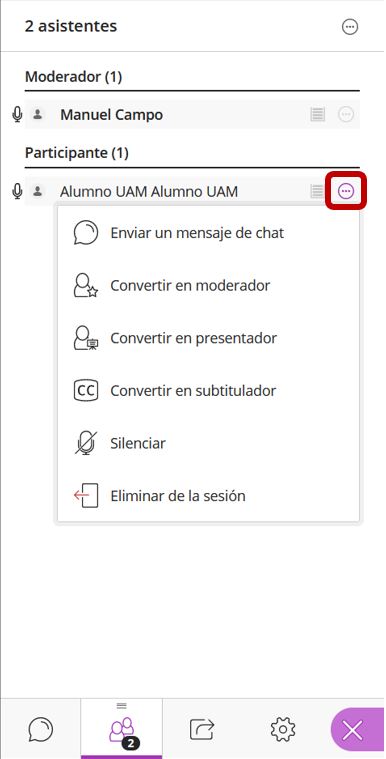
Si seleccionas el ícono de circulo con tres puntos a la derecha del nombre de un alumno podrás encontrar diferentes opciones.
Puedes mandarles mensajes privados haciendo clic en Enviar un mensaje de chat.
Es posible asignar el puesto de Moderador, Presentador o Subtitulador a un alumno.
Silenciarlo.
Eliminarlo.
Un asistente sin permisos de moderador o presentador no podrá compartir archivos ni presentar pantalla.
Los alumnos que sean catalogados como presentador podrán compartir archivos y presentar pantalla.
Los moderadorespueden hacer lo mismo que un presentador y además apoyar a los maestros a organizar grupos, silenciar y eliminar a otros alumnos.
A los subtituladores se les otorga un espacio para que puedan ir escribiendo el contenido de la sesión en otro idioma.
¿Cómo comparto mis archivos en Collaborate?
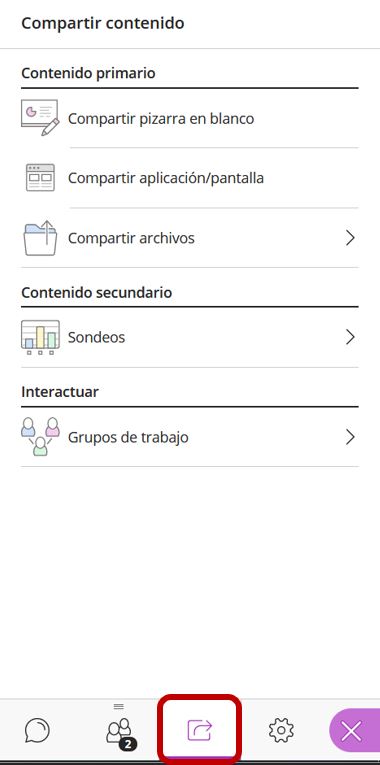
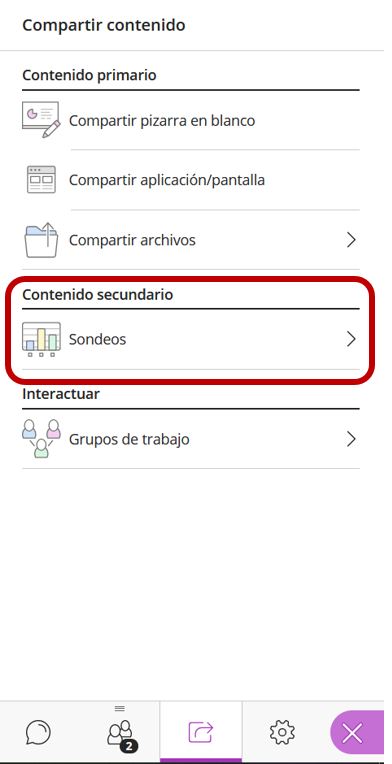
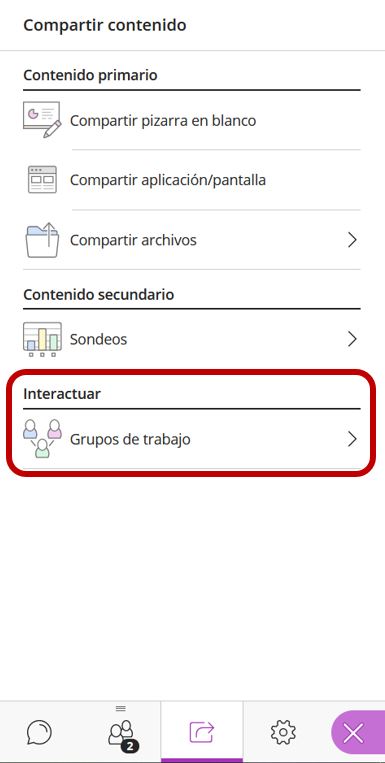
Puedes interactuar con tus asistentes en clases a través de las opciones que ofrece la sección de Compartir contenido.
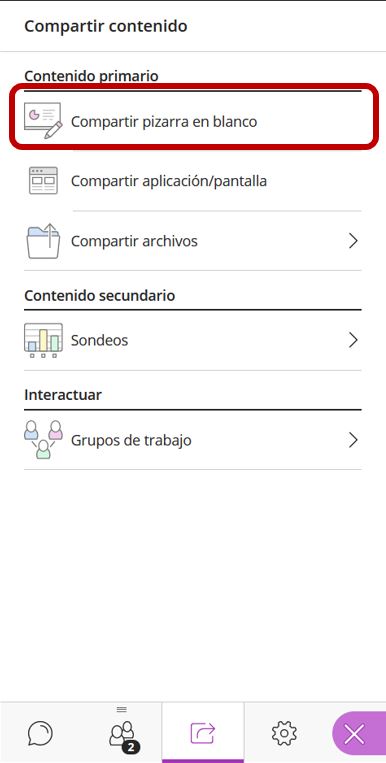
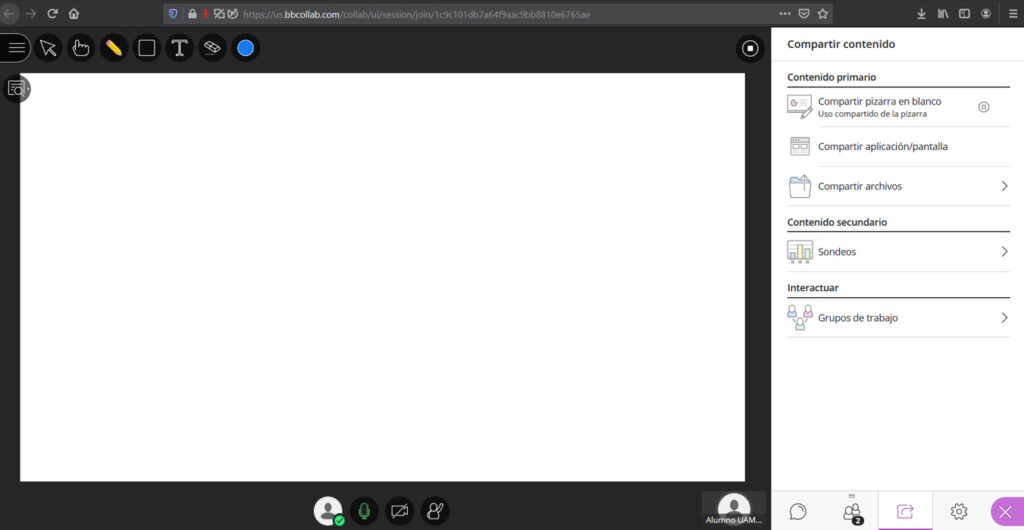
Compartir pizarra en blanco te otorga una pantalla blanca en la cual podrás escribir y dibujar a libertad.
Aquí también es posible que los presentadores y moderadores editen la en la pizarra.
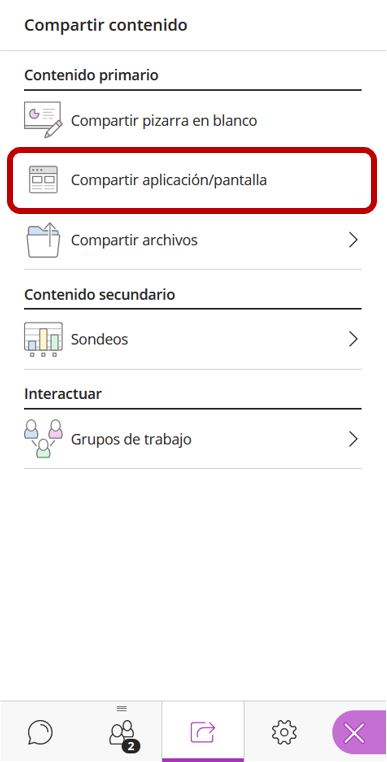
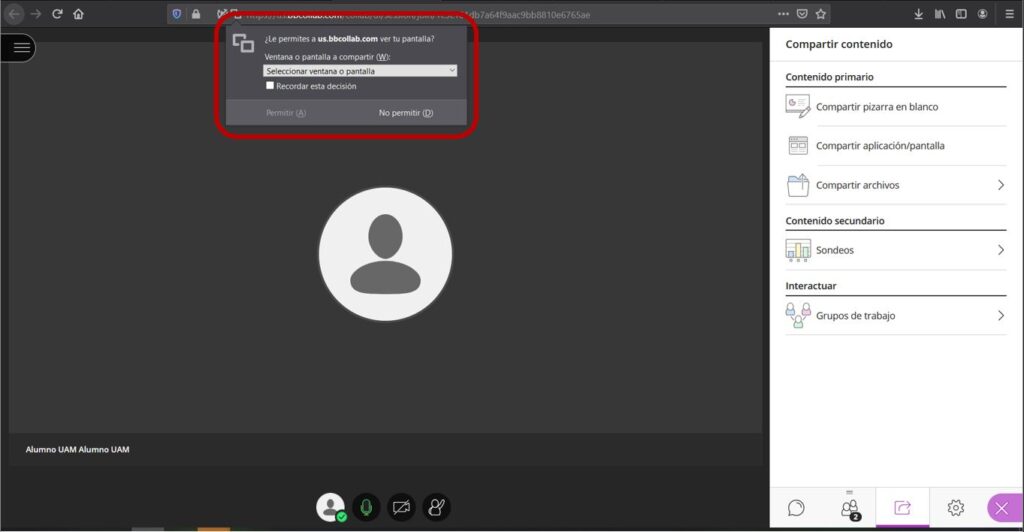
Collaborate también permite compartir tu pantalla a los asistentes.
Después de hacerle clic a compartir aplicación/pantallate saldrá una ventana emergente que te permitirá escoger cual pantalla compartir.
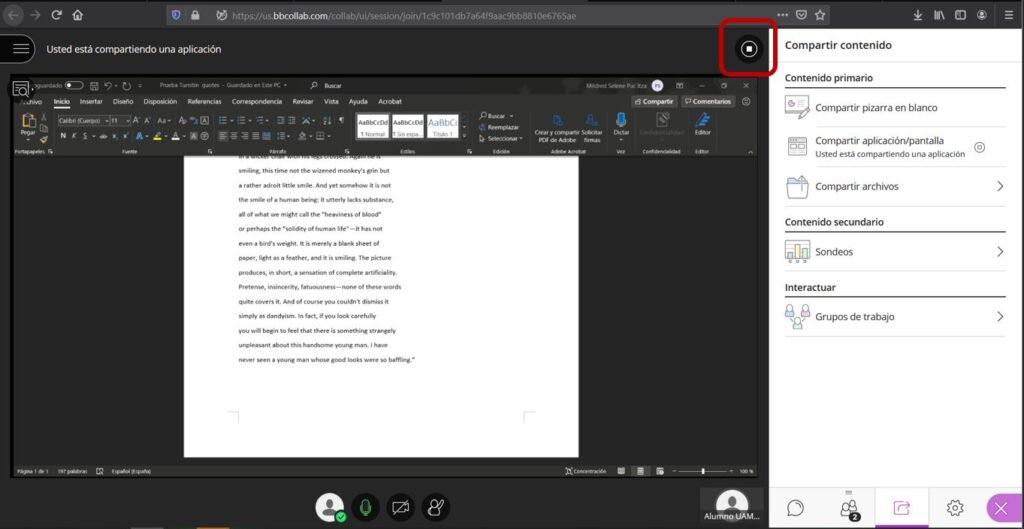
Para dejar de compartir una pantalla solo debes de presionar el icono de detener que se encuentra en la esquina superior derecha.
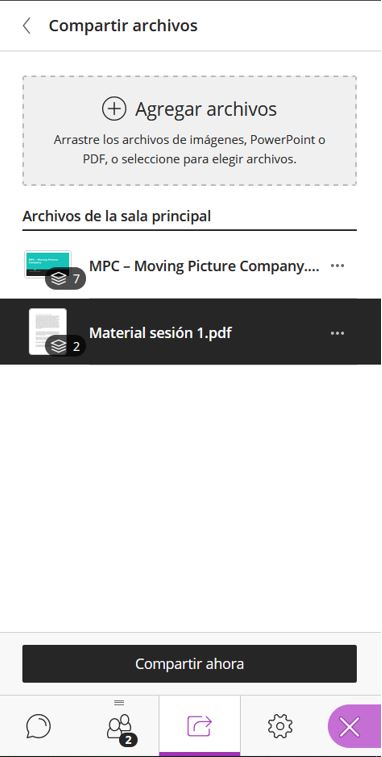
Puedes subir archivos a Collaborate para que tus estudiantes puedan revisar el contenido de manera más cercana y de manera independiente.
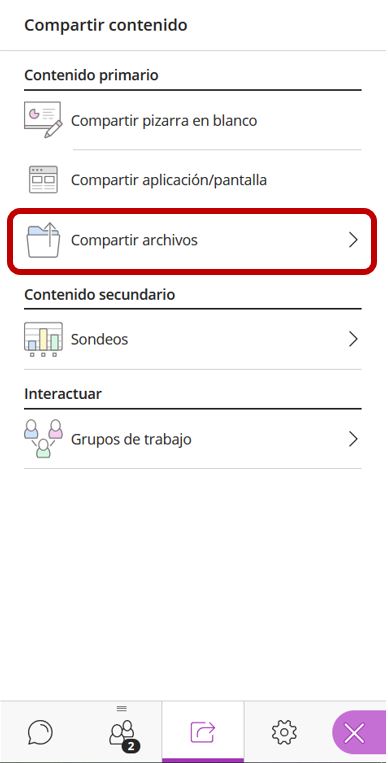
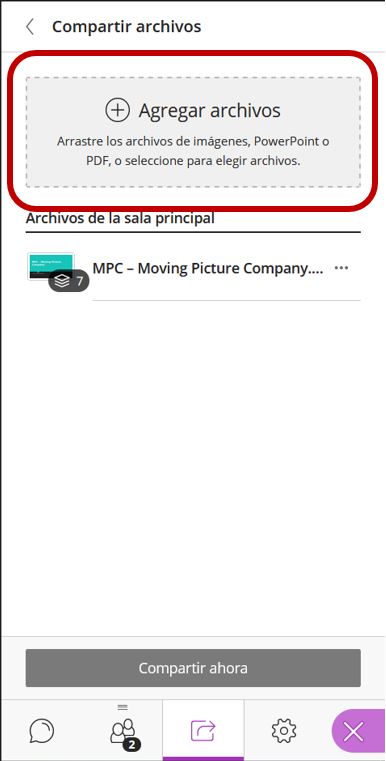
Es necesario entrar a Compartir archivos, seleccionar Agregar archivosy una ventana emergente aparecerá en tu pantalla en la cual podrás seleccionar el material deseas compartir.
Tu material aparecerá en los archivos de a sala principal y tus asistentes podrán acceder libremente a ellos.
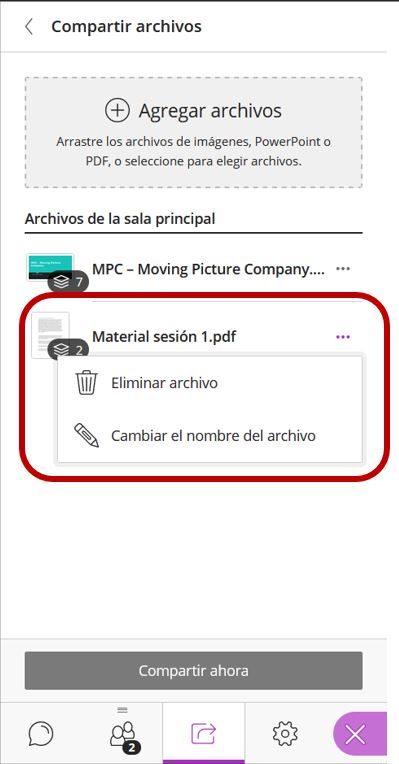
Si necesitas eliminar un archivo solo debes presionar el ícono de tres puntos al lado del nombre de tu archivo y seleccionar eliminar archivo.
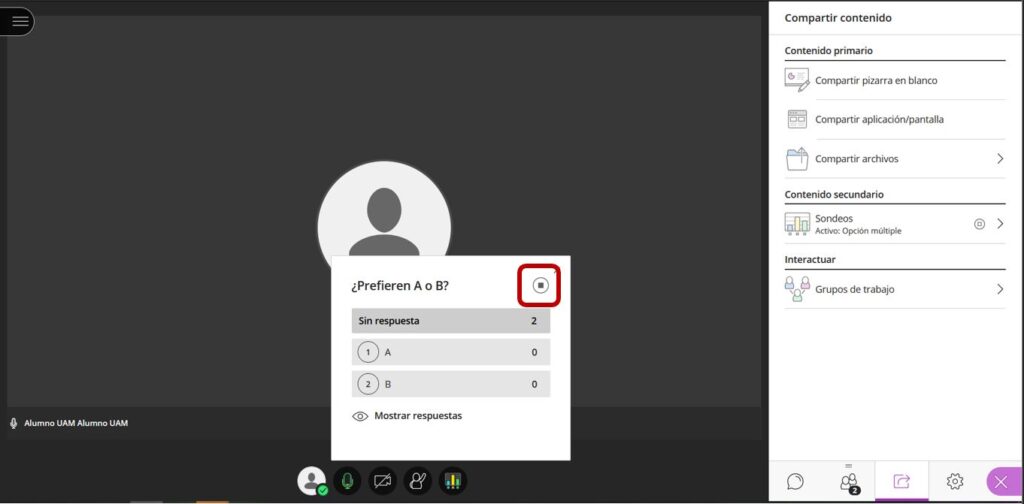
En la sección de sondeospuedes crear preguntas para poder conocer las opiniones de tus estudiantes.
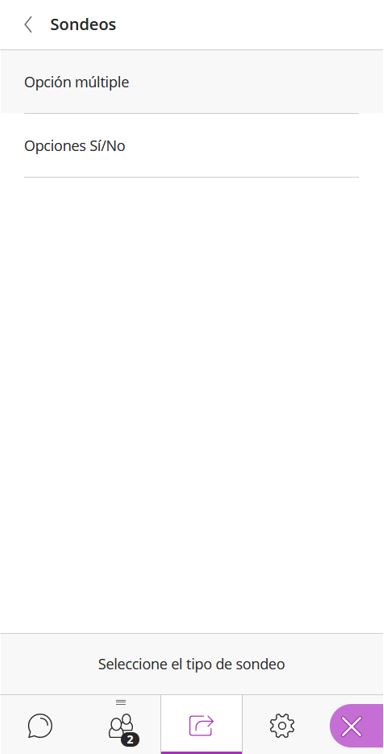
Es posible elegir entre la opción múltiple u opción sí/no. Las opciones múltiples te dejarán agregar más de dos opciones por pregunta además de que el profesor puede editar el texto de las respuestas mientras que la opción Sí/No solo posee dos opciones.
Ambas opciones aparecerán en la pantalla principal y cada asistente de la sesión tiene la posibilidad de contestar una única vez. Cuando hayan terminado de contestar los asistentes el profesor o los moderadores puede detener el sondeo en el ícono de detener.
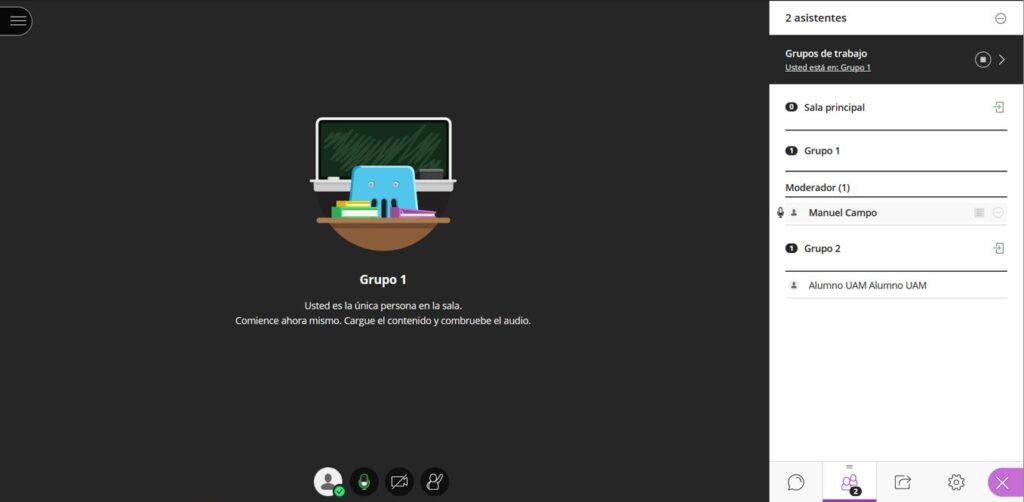
En los grupos de trabajo puedes asignar a diferentes alumnos a un grupo determinado para trabajar.
Las personas dentro de un grupo de trabajo solo van a poder escuchar e interactuar con alumnos que se encuentren dentro de su mismo grupo.
Puedes administrar quienes están en cada grupo arrastrando el nombre del alumno de un grupo a otro.
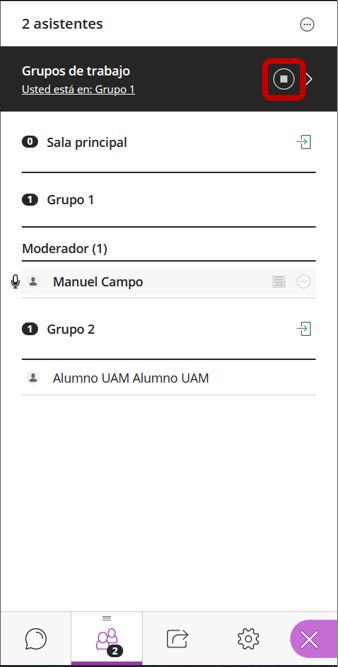
Para terminar los trabajos en equipo solo debes de seleccionar el ícono de detener que se encuentra al lado de los grupos de trabajos en la pestaña derecha de la pantalla.
¿Dónde encontrar la grabación de mi Sesión?
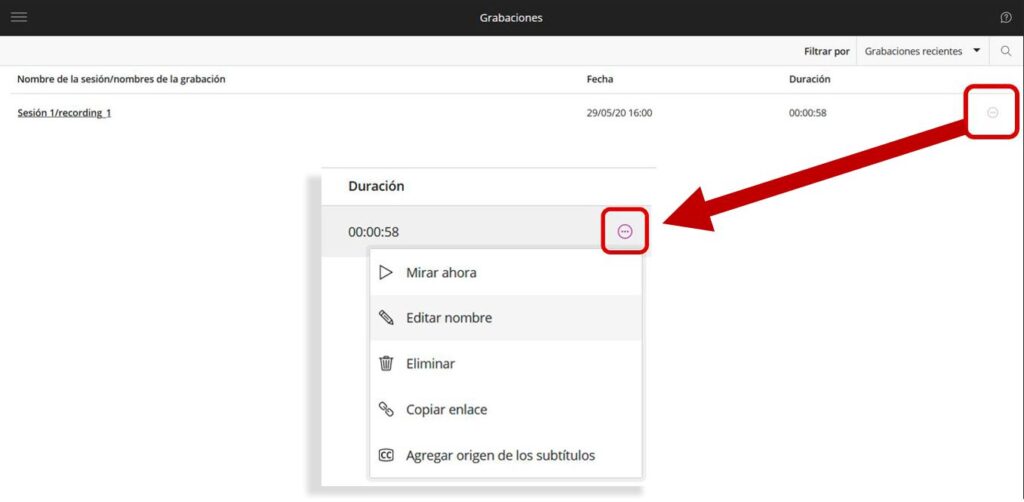
Si deseas encontrar la grabación de tu sesión solo necesitas presionar el botón de Menú y entrar a la opción de Grabaciones.
En está parte debes hacerle clic a al botón de opciones de la grabación para poder compartir el video.