Ahora contamos con la herramienta de Microsoft Teams dentro de nuestra plataforma de Brightspace con la cual podemos crear y organizar nuestras conferencias de manera directa con nuestros alumnos.
En este tutorial nos concentraremos exclusivamente en las funcionalidades de Microsoft Teams teniendo en cuenta que nuestra sesión y liga de acceso ya están creadas en nuestra sección de contenido del curso.
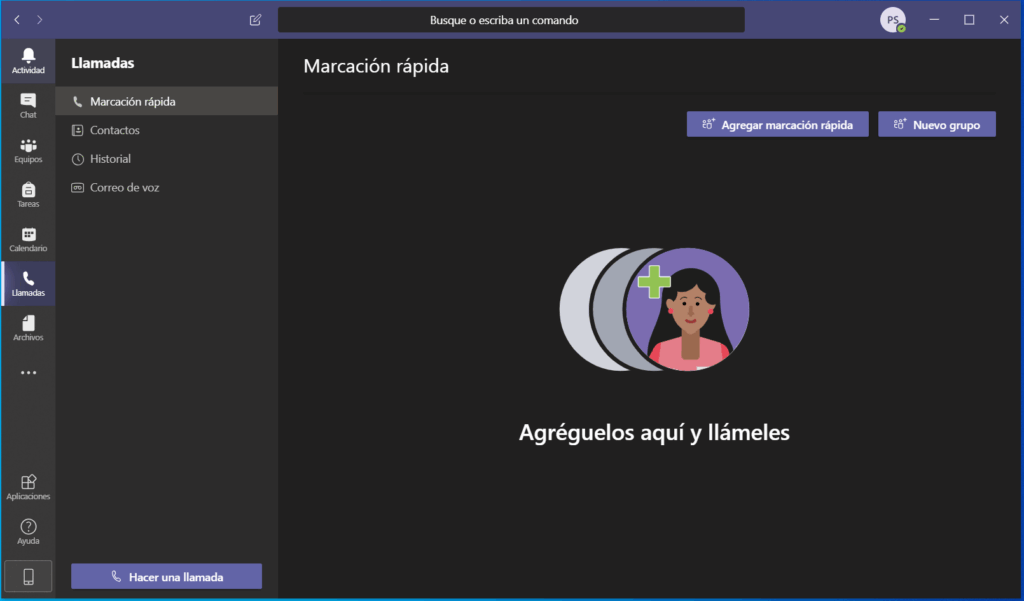
Paso 1. Asegúrate de tener Microsoft Teams instalado en tu ordenador, los participantes necesitan acceder a la aplicación con su cuenta de Office 365.
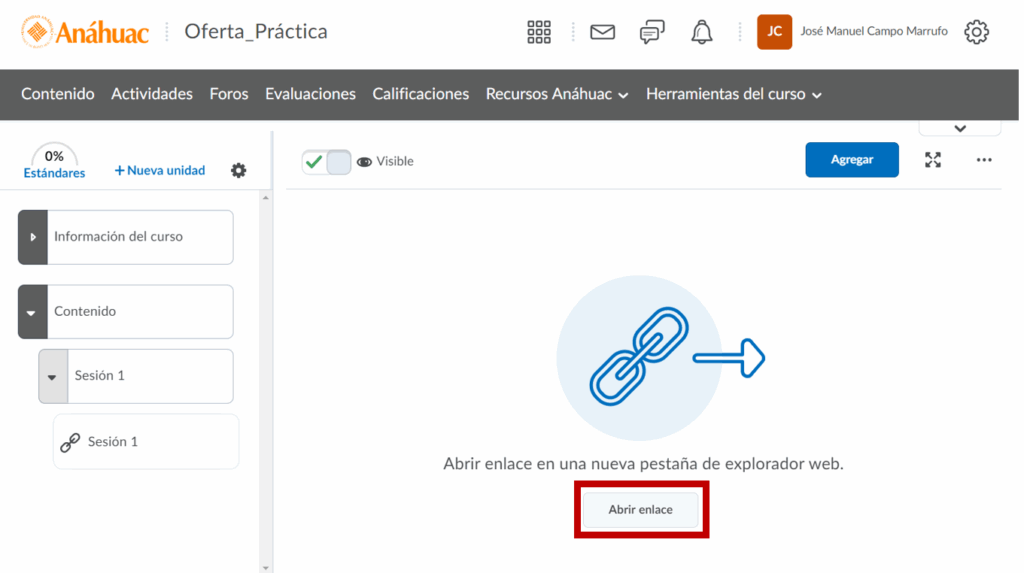
Paso2. Entra a la liga de la conferencia que creaste en el contenido de tu curso.
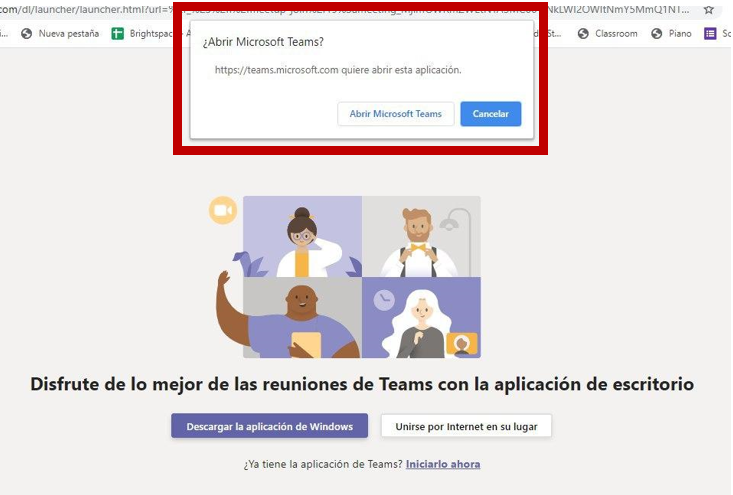
Paso 3. Serás redireccionado a una nueva pestaña que te permitirá acceder a la conferencia desde la aplicación de Microsoft Teams o desde navegador. Escoge la opción de abrir Microsoft Teams que aparece en el Pop up de la página.
Nota: Solo es posible administrar la conferencia de Microsoft Teams a través de la aplicación en nuestro ordenador por lo cual se les recuerda la importancia de tenerlo instalado en sus computadoras.
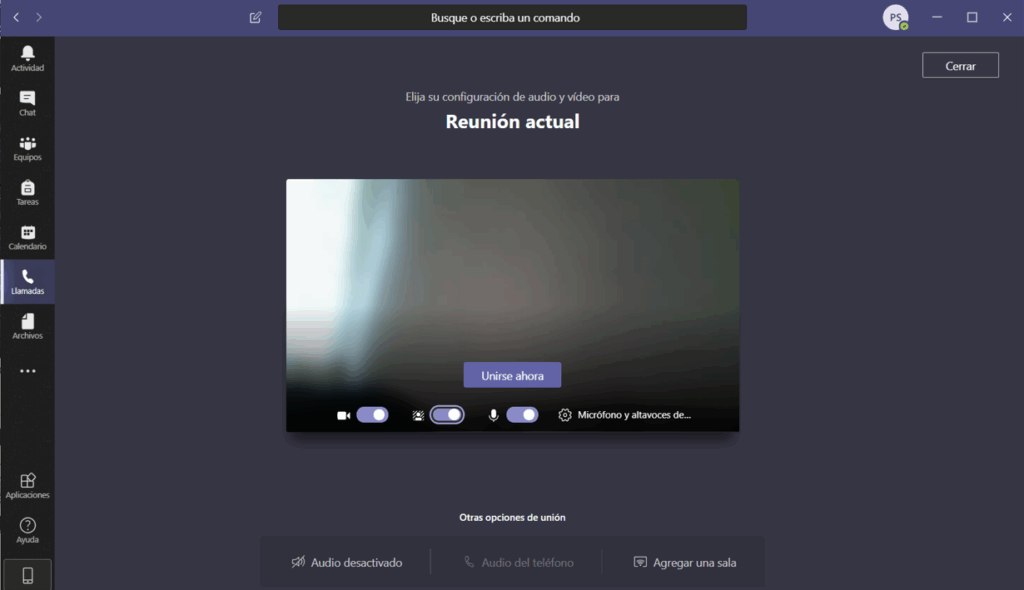
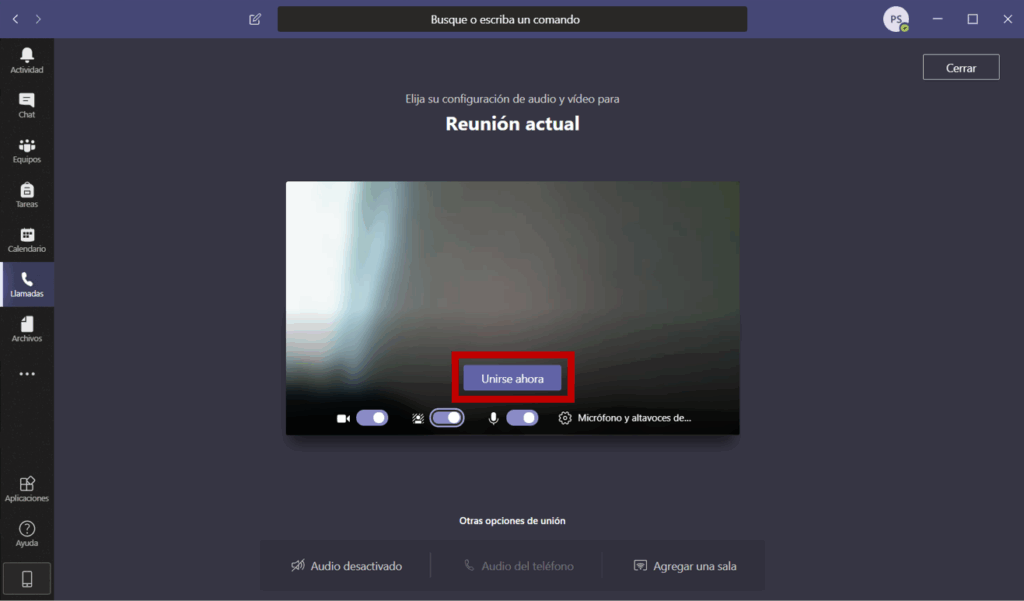
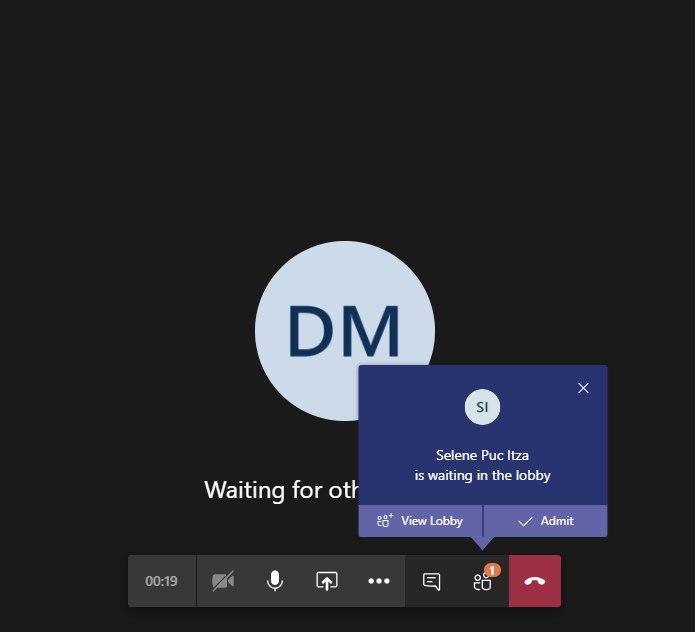
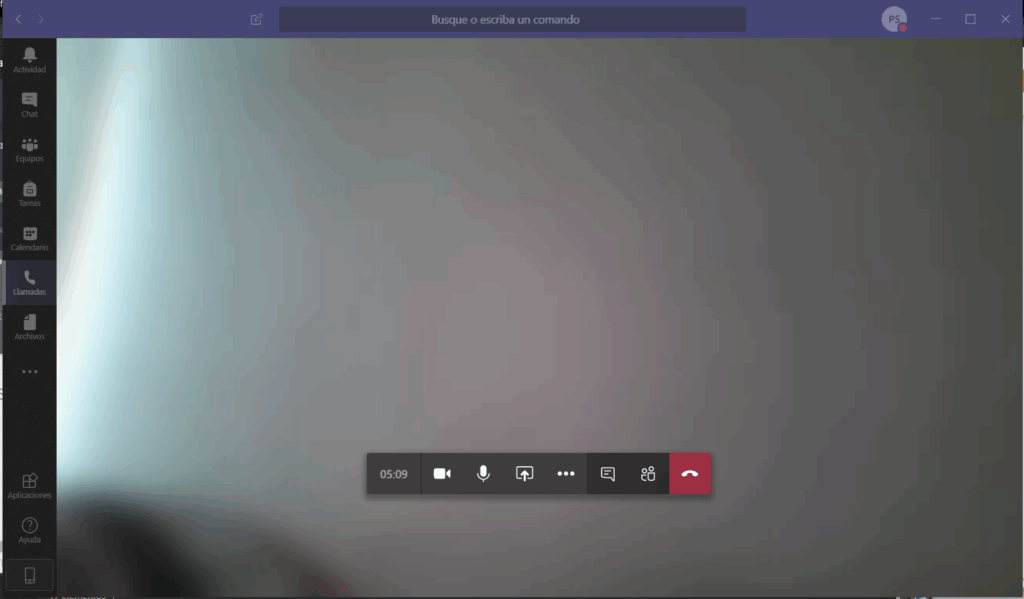
Paso 4. La aplicación de Microsoft Teams se abrirá en nuestra computadora y podremos ver una imagen previa de nosotros antes de entrar a la sala de conferencia.
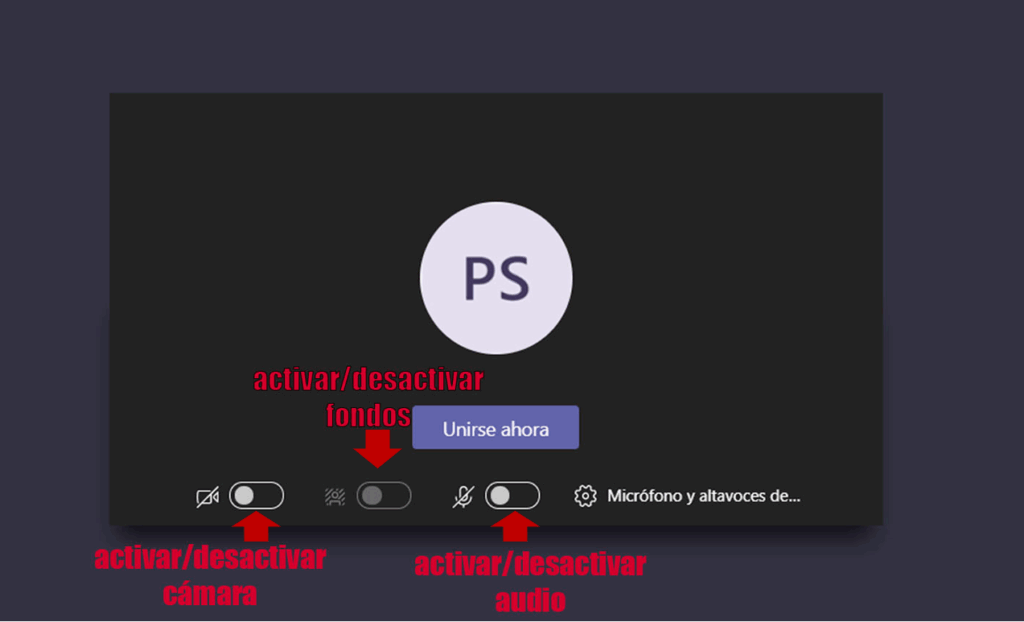
Nota: Si no ves una imagen previa al entrar a Microsoft Teams quiere decir que tu cámara esta desactivada, actÃvala presionando el botón que se encuentra al lado del icono de la cámara.Â
Paso 5. Selecciona Unirse ahora.
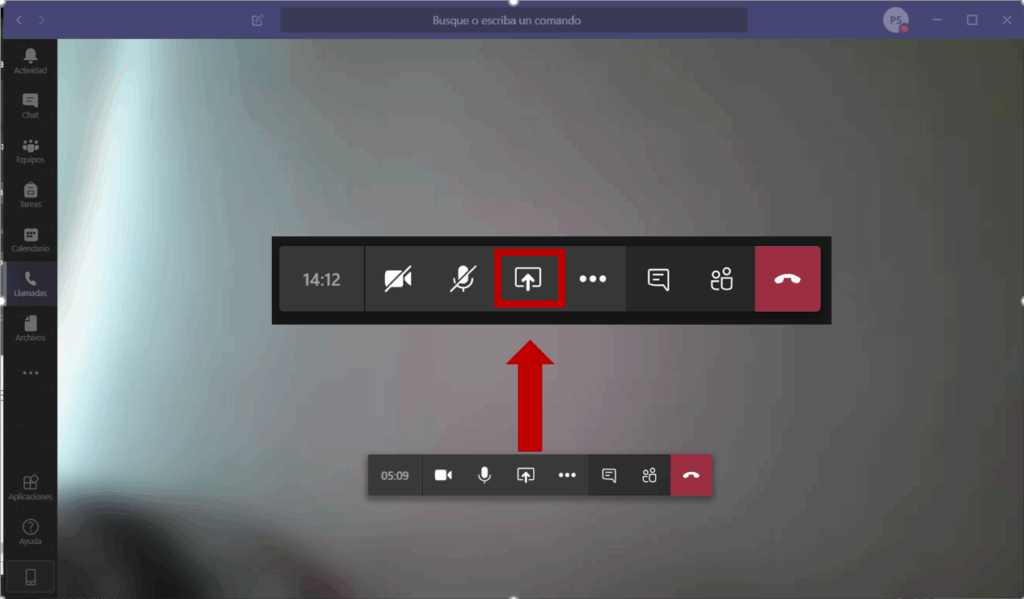
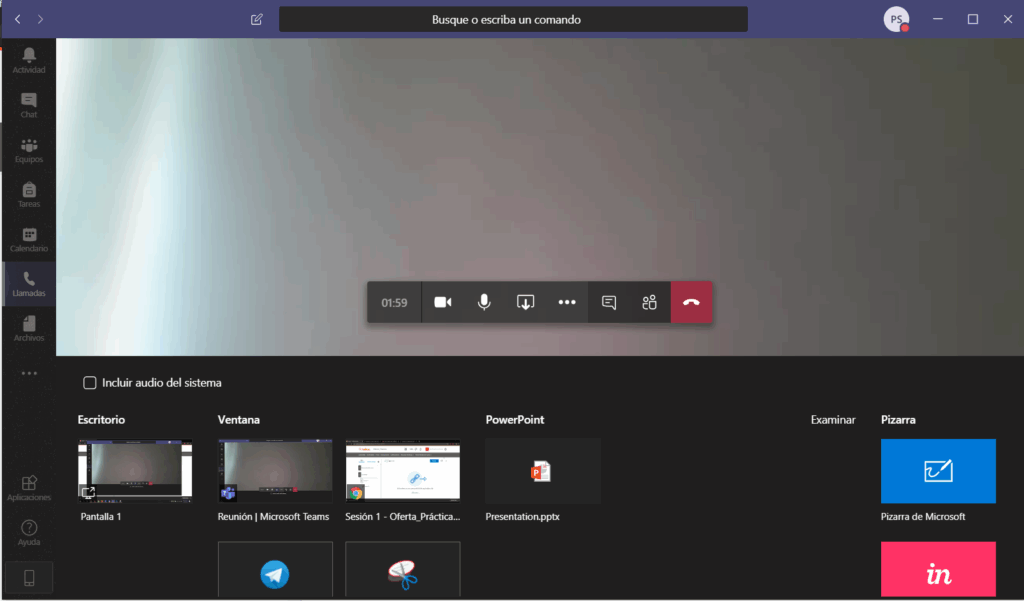
y selecciona la pantalla que deseas compartir.
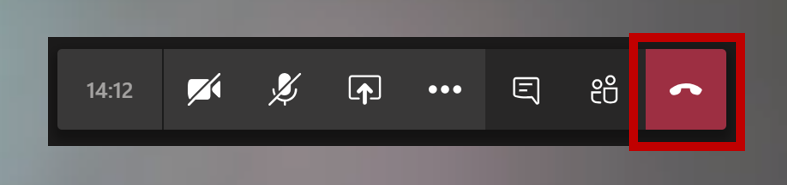
Paso 6.Cuando termines tu sesión podrás salir de la reunión escogiendo el botón de colgar.Â