En este tutorial aprenderemos a cómo exportar las calificaciones de nuestro centro de calificaciones a un archivo de excel o CSV.
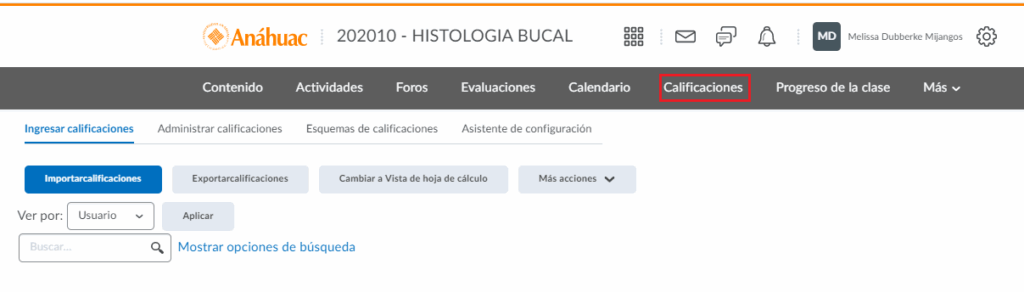
Paso 1. Ingresa a Calificaciones
Dentro de tu curso, haz clic en Calificaciones en la barra de navegación.
Paso 2. Selecciona Exportar calificaciones
Haz clic en Exportar calificaciones.
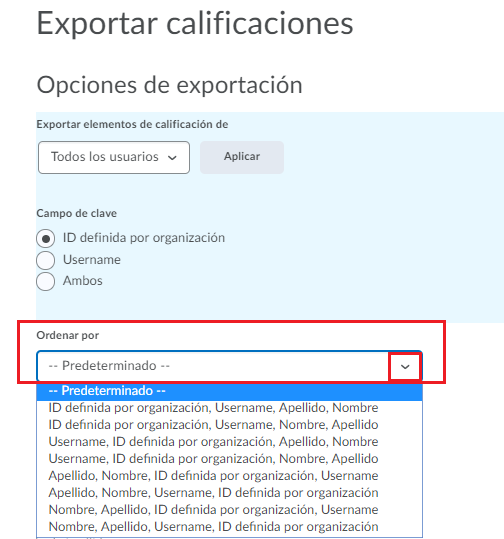
Paso 3. Configura el orden
En las opciones de exportación, selecciona cómo deseas ordenar la información.
Puedes elegir la opción que mejor se adapte a tus necesidades o mantener la configuración predeterminada.
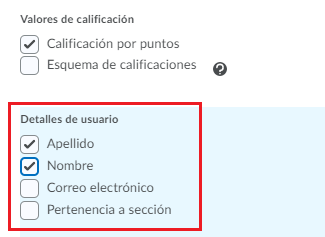
Paso 4. Selecciona los datos del estudiante
En Detalles de usuario, elige la información que deseas incluir en el archivo.
Estos datos aparecerán como columnas en tu documento de Excel o CSV.
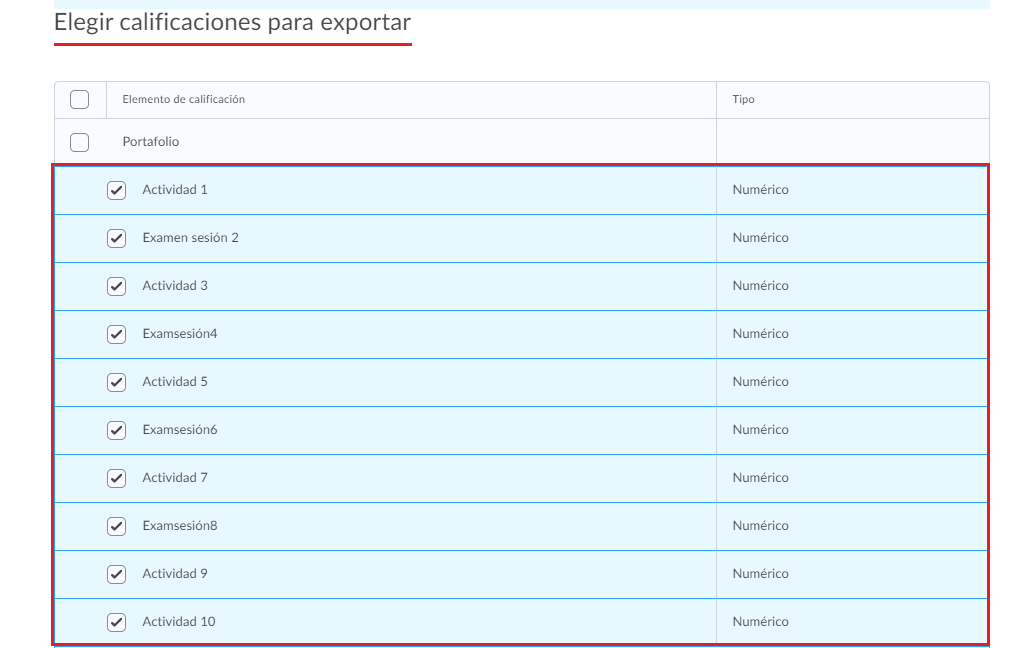
Paso 5. Selecciona los elementos de calificación
Marca los elementos de exportación que deseas incluir.
Puedes seleccionar únicamente las actividades o evaluaciones que necesites, o incluir todos los elementos disponibles.
Paso 6. Elige el formato del archivo
Al finalizar la configuración, selecciona una de las siguientes opciones:
Paso 7. Descarga el archivo
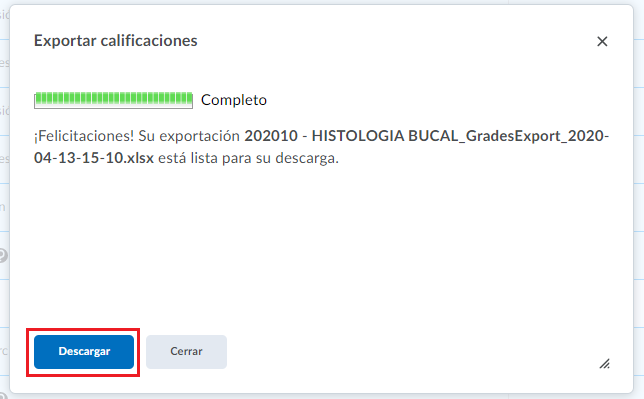
Brightspace comenzará a generar el documento.
Cuando finalice el proceso, haz clic en Descargar.
El archivo se guardará en tu equipo y podrás abrirlo para consultar o trabajar con las calificaciones
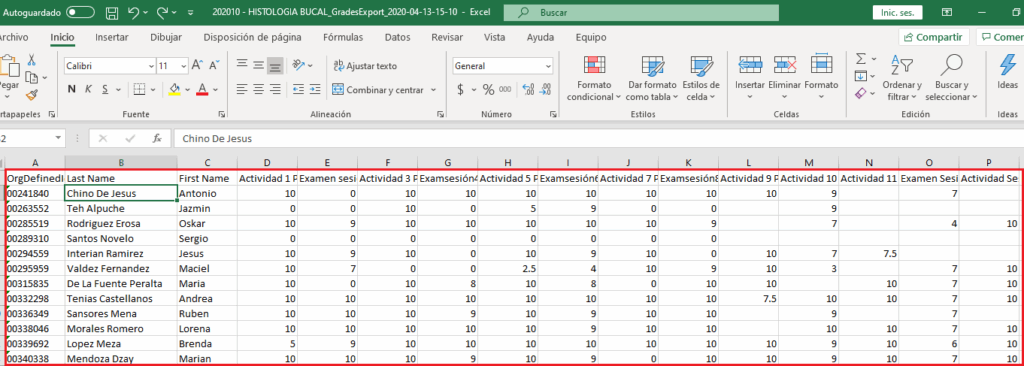
Este es un ejemplo de cómo nos quedaría el archivo, en caso de exportarlo a Excel.