¿Cómo generar un reporte del uso de @prende para cada uno de mis cursos?
¿Cómo generar un reporte
del uso de @prende para
cada uno de mis cursos?
En este tutorial aprenderemos a generar y descargar reportes de las actividades de nuestros cursos en la plataforma de @prende.
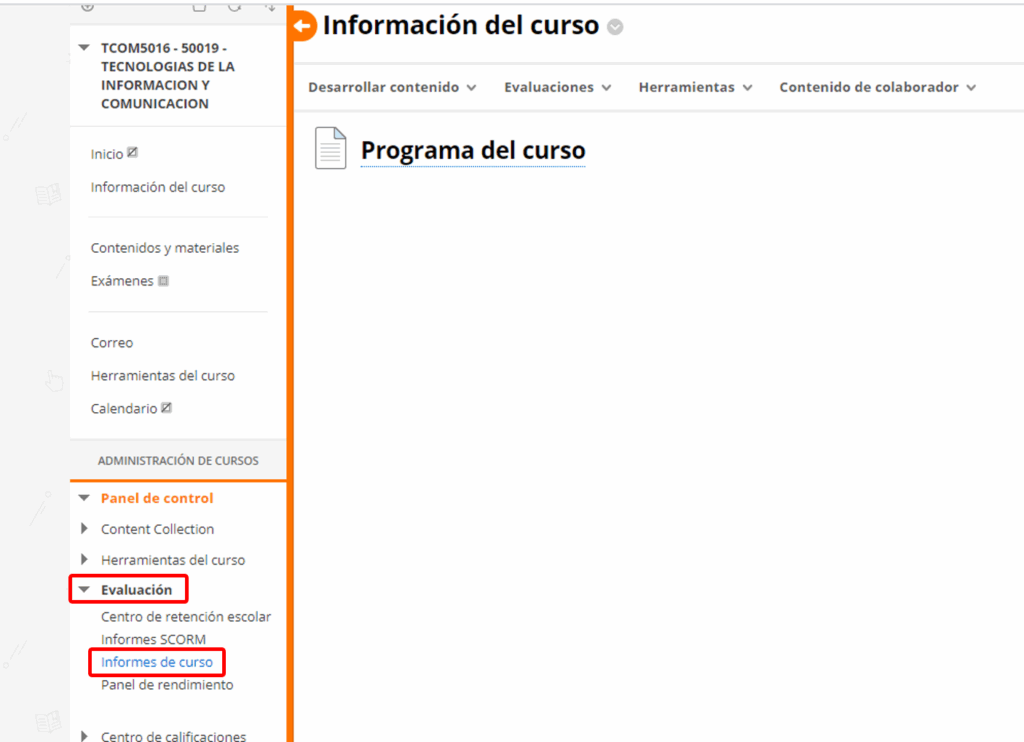
Paso 1. Ingresa a tu cursoen la plataforma @prende. Dirígete en el panel de la izquierda a evaluación, despliega las opciones y selecciona informesdel curso.
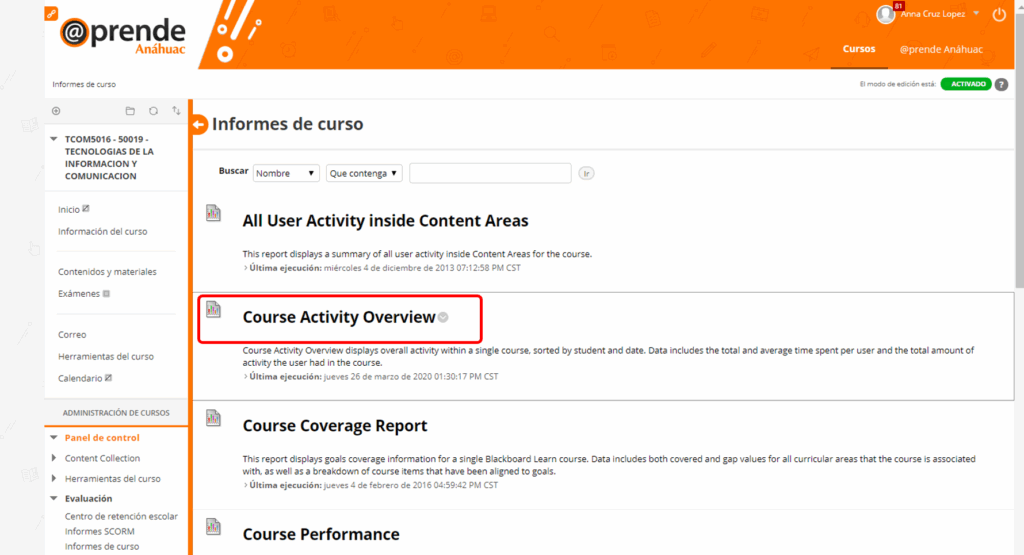
El informe que generaremos será el de CourseActivityOverview, el cual nos mostrará la actividad completa del curso; incluyendo la actividadpor usuario.
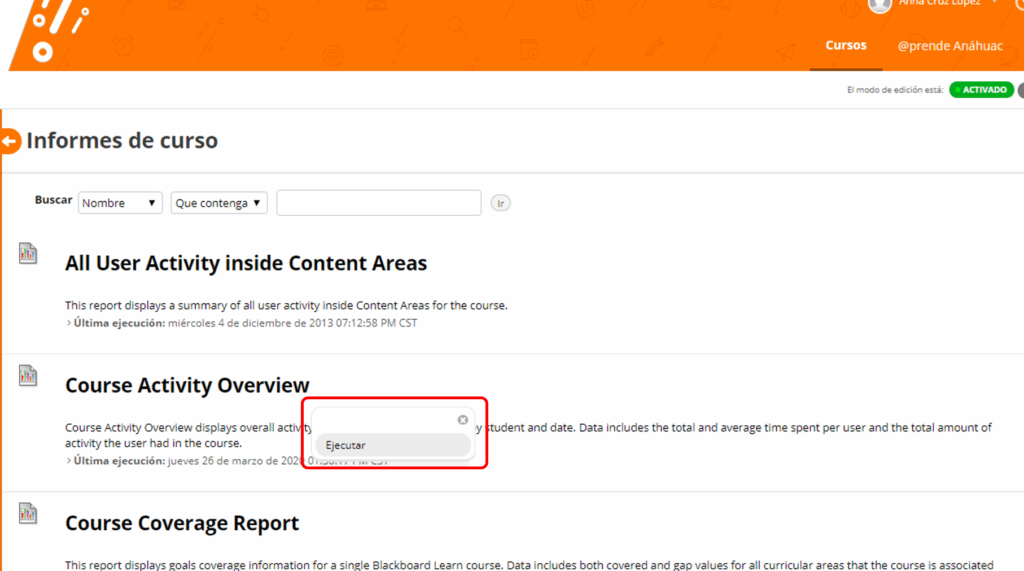
Paso 2. Para generar el informe, da clic en la flechagris de la derecha del texto para desplegar las opciones. Seguidamente, da clic en ejecutar.
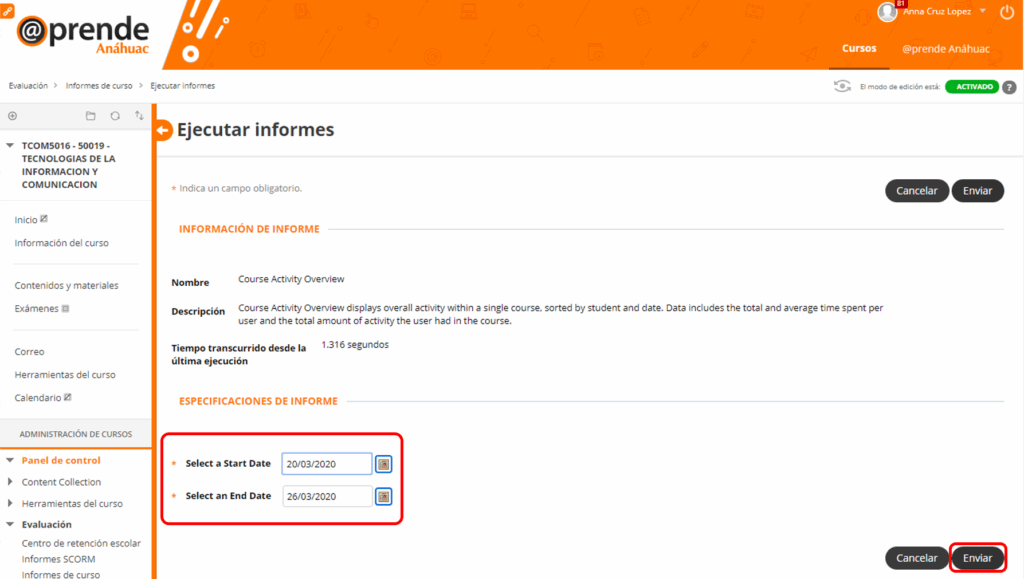
Paso 3. En la siguiente ventana, establece el rango de fechas que desea mostrar en el reporte y da clic en enviar.
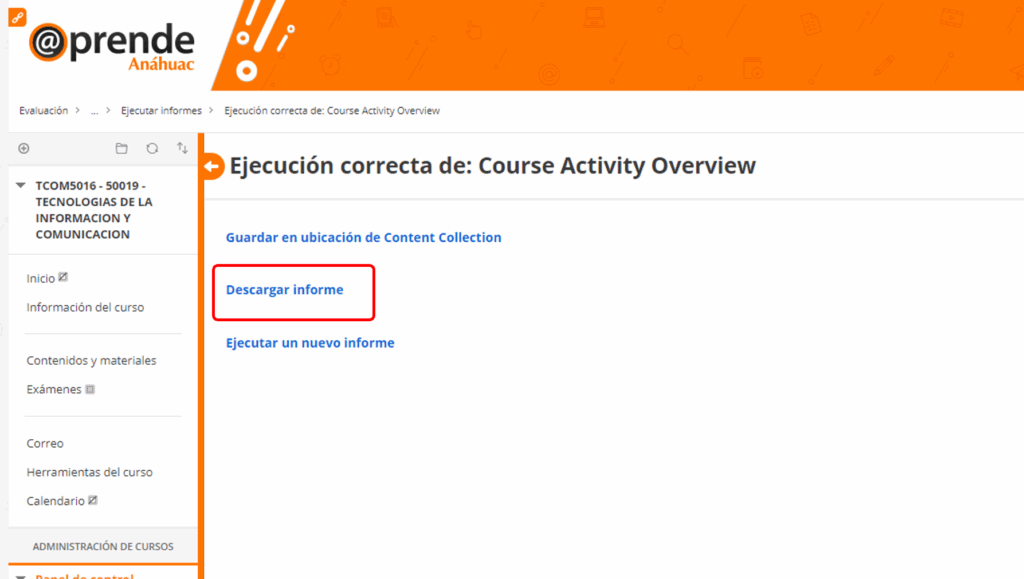
Paso 4. Después de procesar la solicitud, selecciona la opción descargar informe.
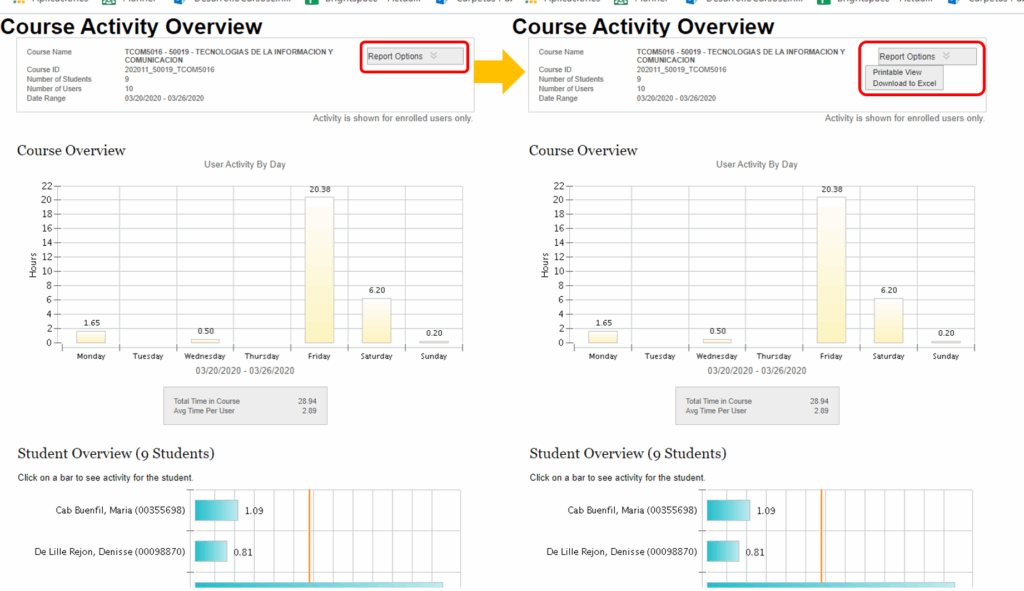
Paso 5. Esto generará y mostrará en pantalla el reportesolicitado. Para descargarlo, despliega las opciones del reporte y seleccionar el formatoque prefiera.
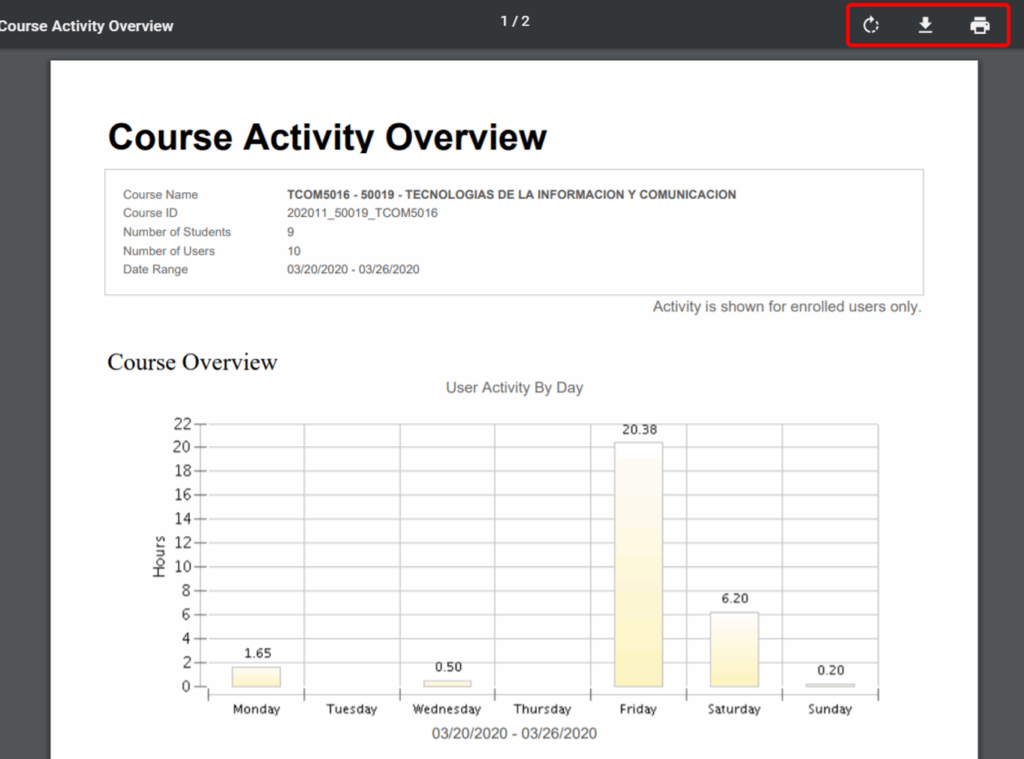
Por ejemplo, printable viewgenera una versión PDF que puede ser descargada o impresa por medio de las opciones del menúsuperior.