¿Cómo realizar vídeo conferencias con Brightspace?
Crear vídeo conferencia
En el siguiente tutorial aprenderemos a cómo crear y programar una vídeo conferencia.
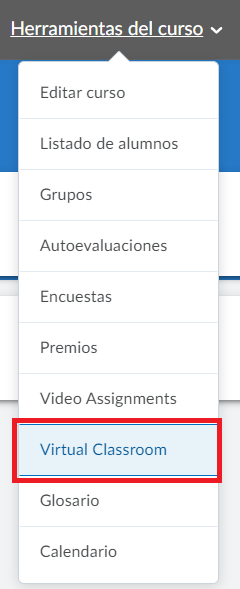
Paso 1. Nos dirigimos a la pestaña de herramientas del curso en nuestra barra de navegación y le damos clic a virtual classroom.
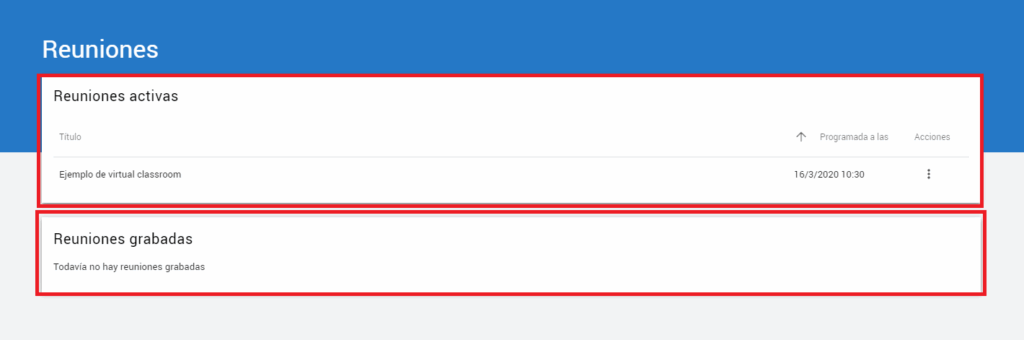
Aquí podemos ver las reuniones que hemos creado, y las grabaciones guardadas.
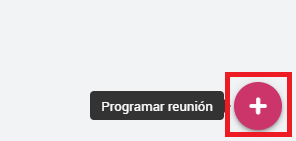
Paso 2. Para agregar una nueva reunión, le damos clic al signo de “+”.
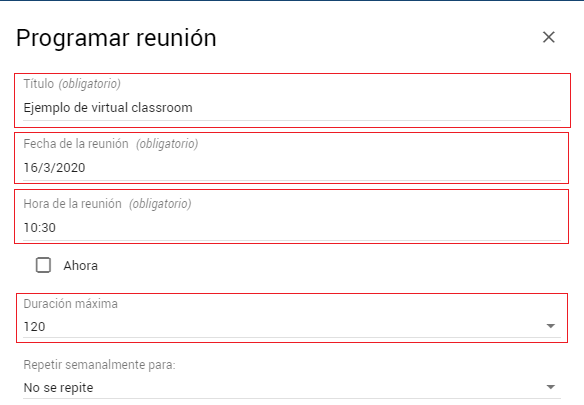
Paso 3. Llenamos los campos de: título, fecha, hora y duración máxima.
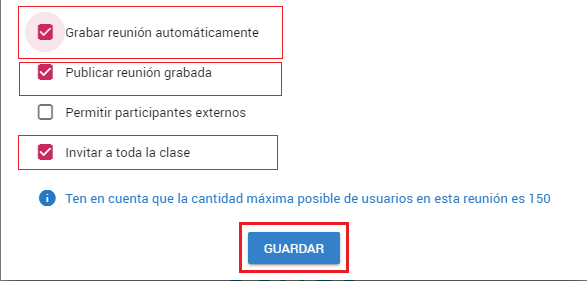
Paso 4. Activamos la casilla de grabar reunión automáticamente y la casilla de publicar reunión grabada, para que los alumnos que no pudieron ver la clase en vivo, la puedan consultar en el momento que deseen. Activamos la casilla de invitar a toda la clase. Y una vez terminada nuestra configuración, le damos clic a guardar.
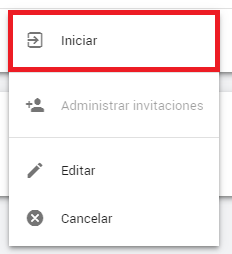
Nuestra “clase” o “reunión”, nos quedaría de esta forma. Si queremos editar, eliminar o iniciar la clase, le damos clic a acciones, en los 3 puntitos.
Paso 4. Le damos clic a iniciar.
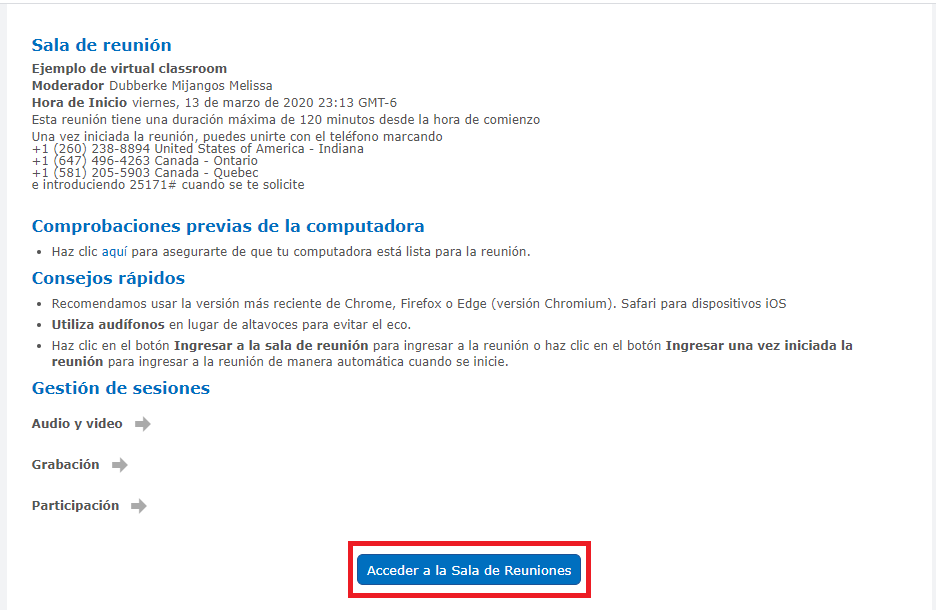
A continuación le aparecerá información sobre la reunión, y algunos consejos para tener un mejor uso.
Paso 5. Le damos clic a acceder a la sala de reuniones.
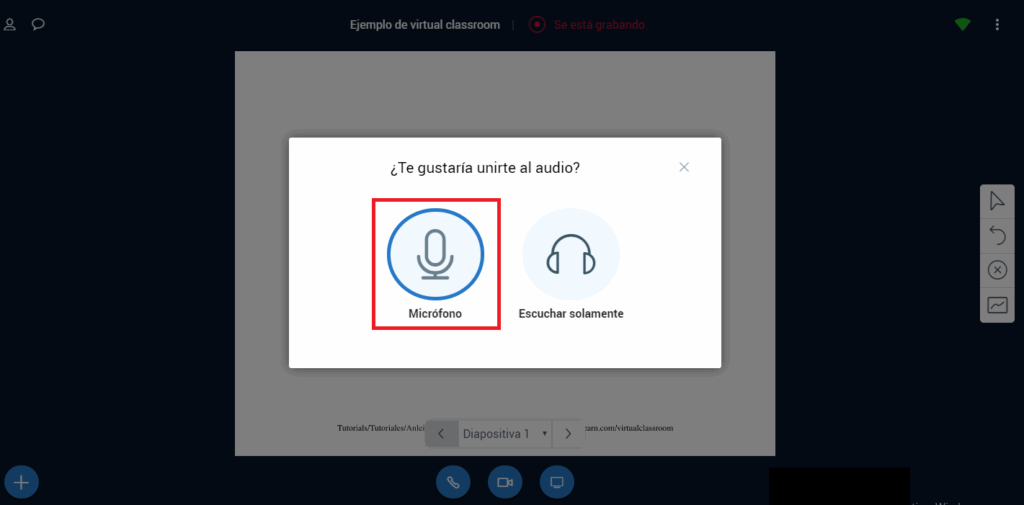
Al entrar a la reunión, nos darán dos opciones para unirnos al audio: con micrófono o el sólo poder escuchar.
Paso 6. En este caso, al ser el profesor y ser nosotros quien daremos la clase, le damos clic a micrófono.
Entre las acciones que podemos realizar está el mostrar una presentación power point, pdf, documento, etc.
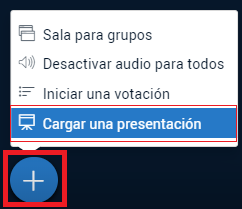
Paso 7. Para ello, le damos clic al signo de “+”. Y elegimos la opción de cargar una presentación.
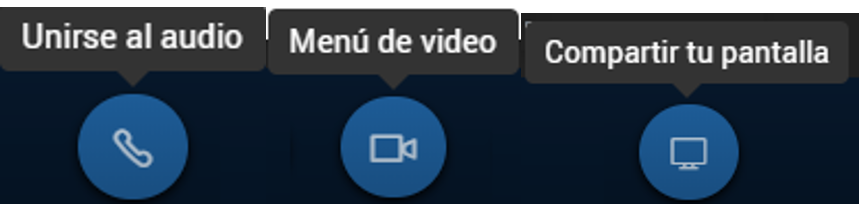
De igual forma, podemos utilizar las siguientes herramienta unirse al audio, menú de vídeo y compartir tu pantalla.
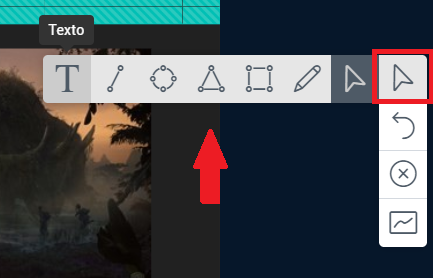
También tenemos herramientas para añadir texto, trazos, etc.
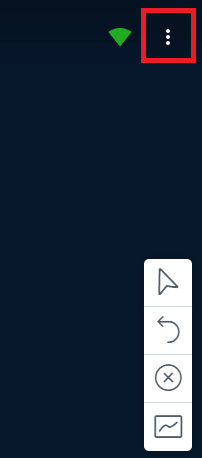
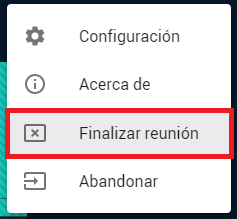
Paso 8. Para finalizar la clase virtual, le damos clic a los puntitos y elegimos la opción de finalizar reunión.
La grabación tardará unos minutos en subirse, y se mostrará de la siguiente manera: