Paso 1. Edita la evaluación
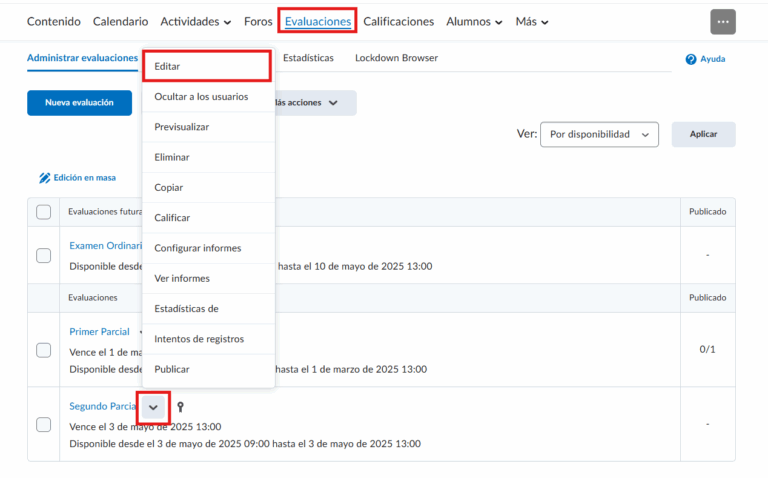
Ingresa a la sección Evaluaciones.
Ubica la evaluación correspondiente, haz clic en la flecha que aparece junto a su nombre y selecciona Editar.
Paso 2. Abre el acceso especial
Ingresa a Fechas y condiciones de disponibilidad.
Después, haz clic en Administrar acceso especial.
Paso 3. Selecciona la forma de acceso
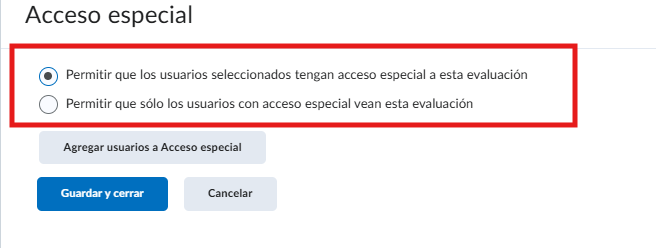
En la ventana emergente, elige una de las siguientes opciones:
Permitir que todos los estudiantes vean la evaluación: todos podrán visualizarla, pero únicamente quienes tengan acceso especial podrán ingresar durante las fechas configuradas.
Permitir que solo los estudiantes con acceso especial vean la evaluación: la evaluación será visible únicamente para los usuarios seleccionados.
Elige la opción que mejor se adapte a tu situación.
Paso 4. Agrega usuarios
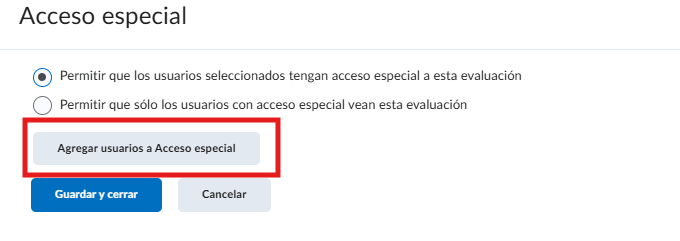
Haz clic en Agregar usuarios a Acceso especial.
Paso 5. Configura las condiciones
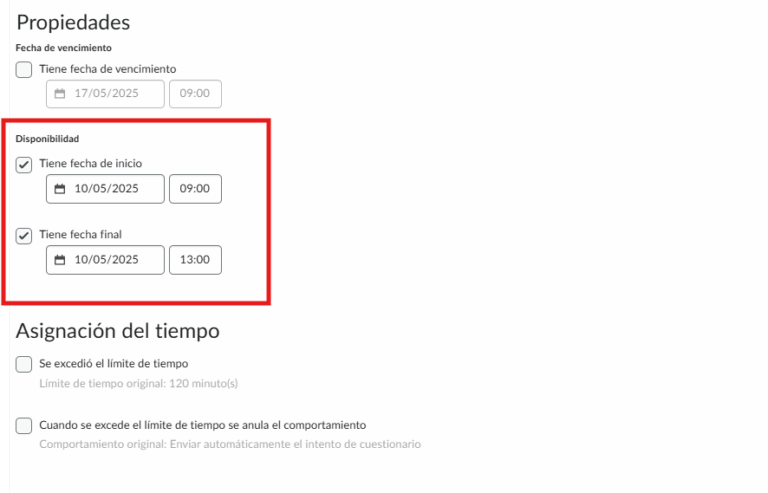
En la sección Propiedades, realiza los ajustes necesarios, por ejemplo:
Fecha de inicio.
Fecha de finalización.
Límite de tiempo.
Comportamiento al exceder el tiempo.
Número de intentos.
Importante: estas fechas y condiciones se aplicarán únicamente a los estudiantes con acceso especial.
Paso 6. Selecciona a los estudiantes
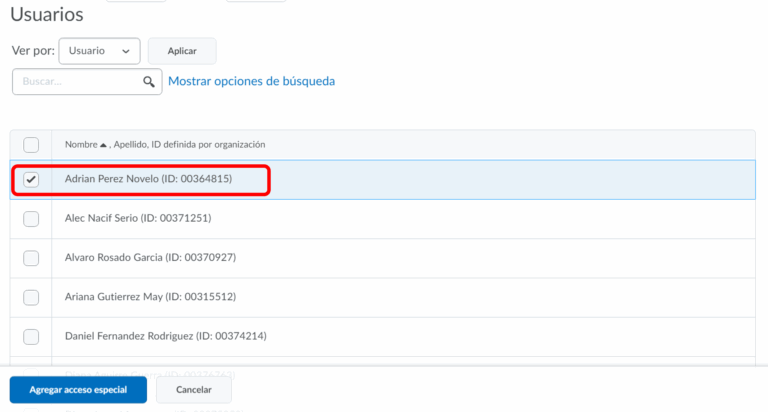
Desplázate hasta la sección Usuarios.
Marca a los estudiantes que recibirán el acceso y haz clic en Agregar acceso especial.
Paso 7. Verifica la configuración
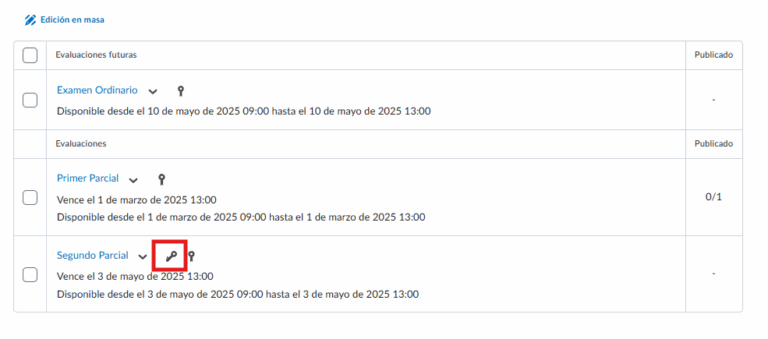
Al guardar los cambios, aparecerá un ícono de llave junto a la evaluación.
Este ícono indica que la prueba cuenta con una configuración de acceso especial.