En este tutorial revisaremos cómo configurar Turnitin en una actividad, para que nos genere un reporte de porcentaje de texto coincidente.
Paso 1. Ingresa a Actividades
Dentro de tu curso, haz clic en el vagón Actividades.
Paso 2. Edita la actividad
Ubica la actividad que deseas configurar.
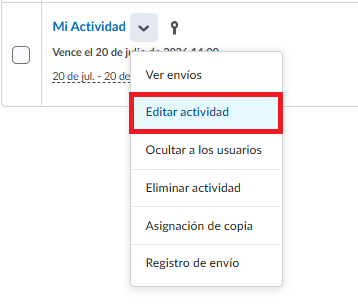
Haz clic en la flecha que aparece junto a su nombre y selecciona Editar actividad.
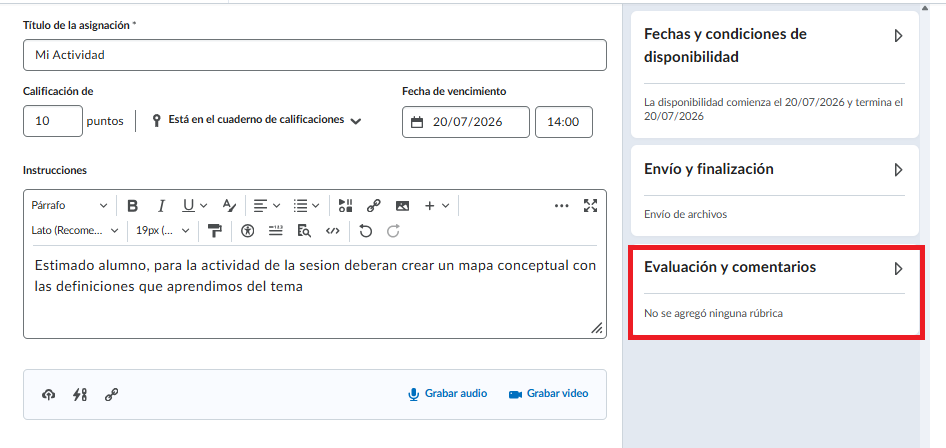
Paso 3. Abre Evaluación y comentarios
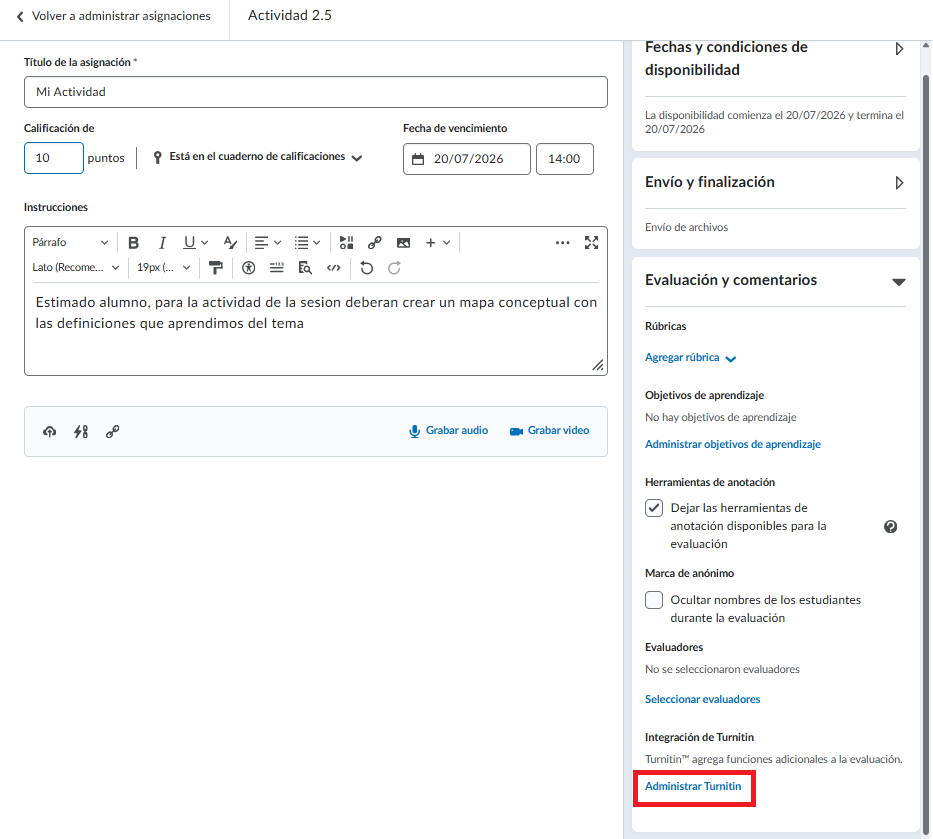
Selecciona la pestaña Evaluación y comentarios.
Desplázate hasta encontrar Integración de Turnitin y haz clic en Administrar Turnitin.
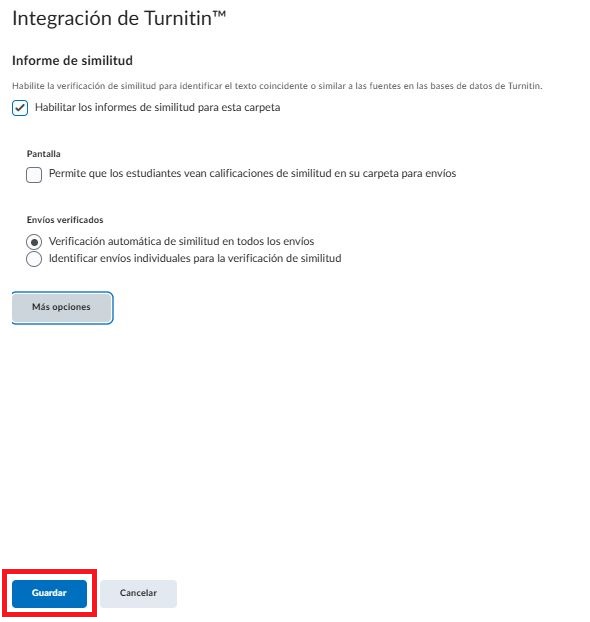
Paso 4. Activa el Informe de similitud
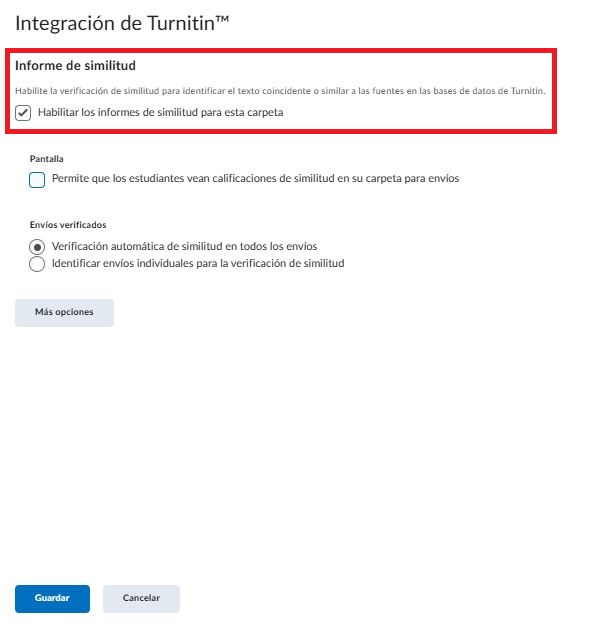
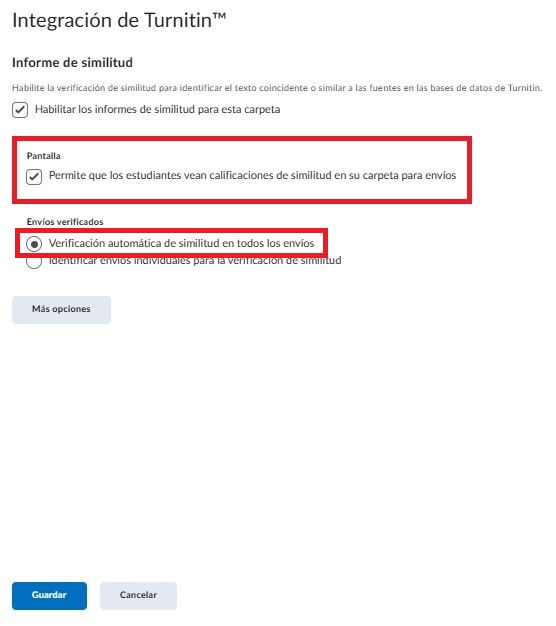
Selecciona Informe de similitud.
Después, activa la opción:
Habilitar los informes de similitud para esta carpeta.
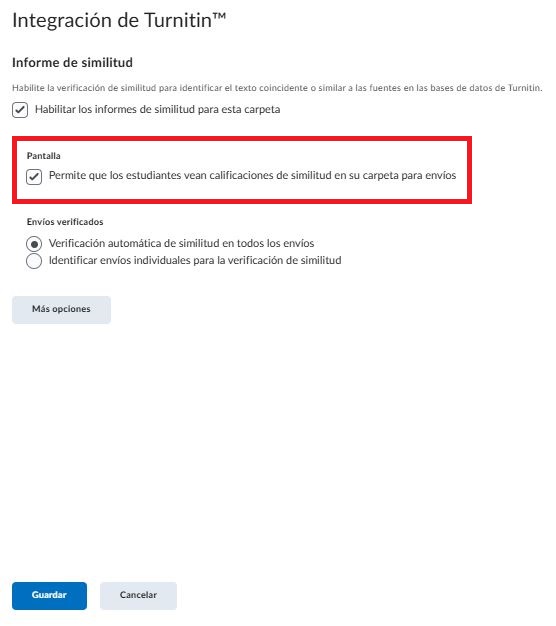
Paso 5. Permite que los estudiantes consulten el reporte
Activa la opción que permite a los estudiantes visualizar la calificación de similitud de Turnitin en sus envíos.
Esto les ayudará a revisar el resultado y realizar ajustes en su trabajo, cuando sea necesario.
Paso 6. Configura los envíos verificados
En Envíos verificados, selecciona:
Verificación automática en todos los envíos.
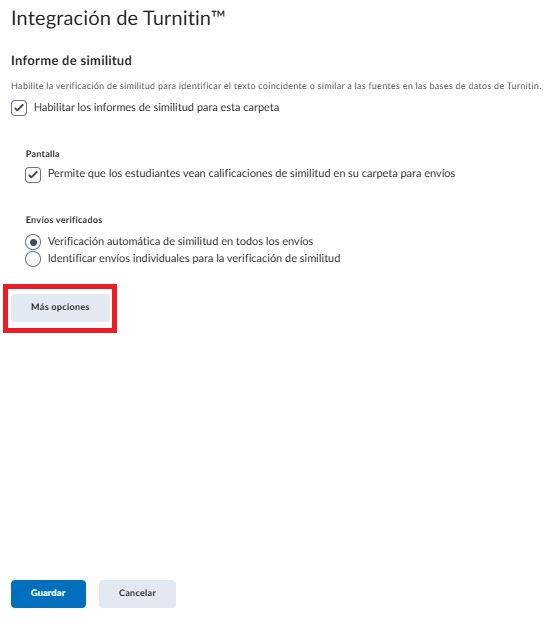
Paso 7. Abre las opciones adicionales
Haz clic en Más opciones para acceder a la configuración avanzada de Turnitin.
Paso 8. Configura el depósito de trabajos
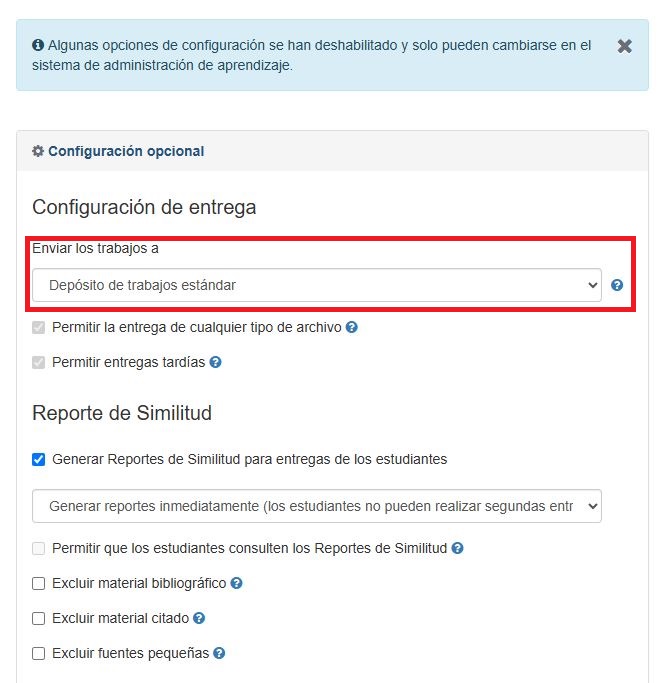
En Configuración de entrega, selecciona:
Depósito de trabajos estándar.
Esta opción permite almacenar los trabajos enviados en el repositorio de Turnitin.
Paso 9. Configura la generación del reporte
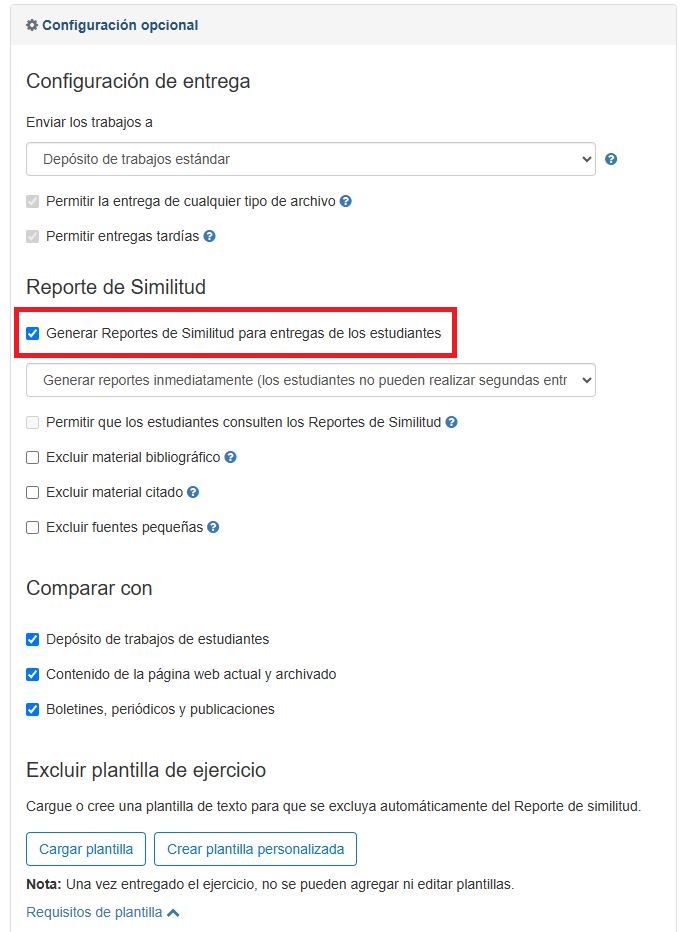
En Reporte de similitud, selecciona una de las opciones de:
Generar reportes inmediatamente.
Esto permitirá consultar el resultado de similitud desde el momento en que se realiza el envío.
Selecciona la opción que mejor se adapte a la dinámica de tu actividad y a la posibilidad de que los estudiantes realicen nuevos intentos.
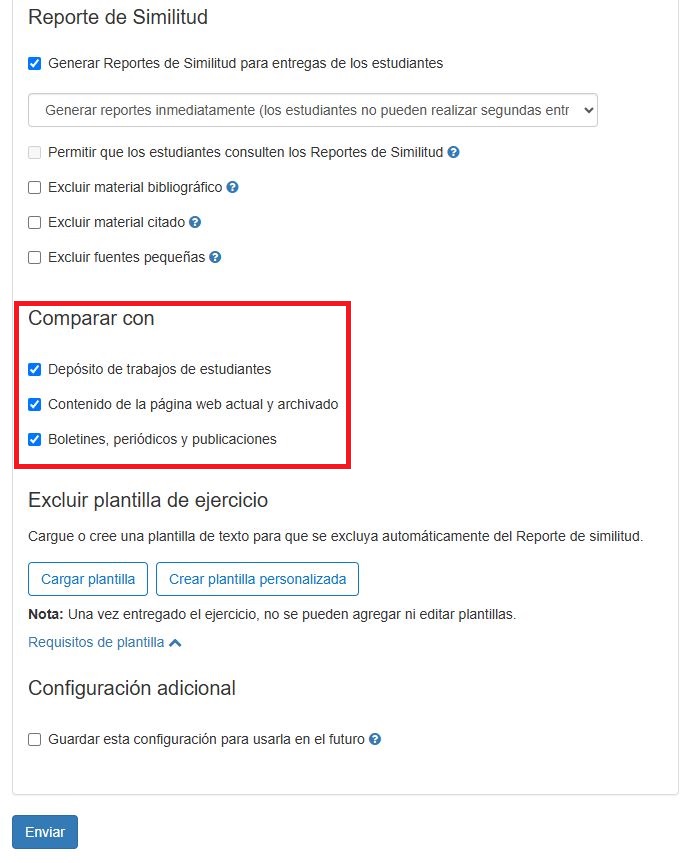
Paso 10. Selecciona las fuentes de comparación
En la sección Comparar con, mantén seleccionadas las tres fuentes disponibles.
Esto permitirá que Turnitin compare los trabajos con:
El repositorio de trabajos estudiantiles.
Las publicaciones disponibles.
El contenido actual y archivado de internet.
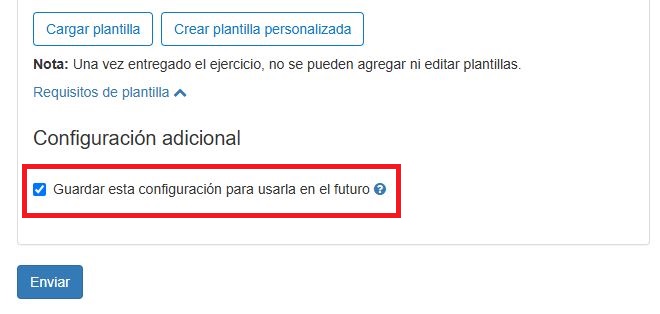
Paso 11. Guarda la configuración para futuras actividades
Activa la opción:
Guardar esta configuración para usarla en el futuro.
De esta manera, Turnitin podrá utilizar estos mismos ajustes en las próximas actividades que configures.
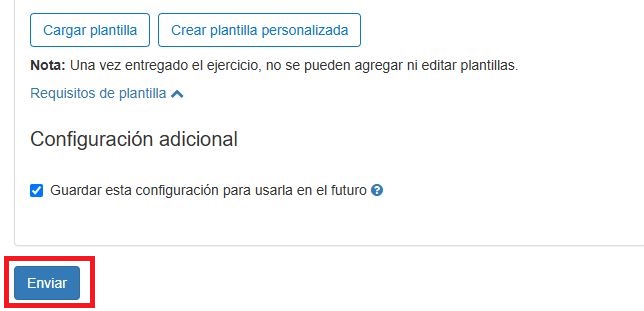
Paso 12. Confirma la configuración
Haz clic en Enviar para cerrar la ventana de Turnitin.
Después, haz clic en Guardar dentro de la actividad de Brightspace.
Una vez guardada tu actividad, verás que el siguiente ícono aparecerá al lado del título de tu actividad