En este tutorial veremos lo relacionado con cómo crear y utilizar rúbricas como instrumento de evaluación en nuestras actividades y foros de Brightspace.
Para dirigirnos al área de rúbricas, seguiremos los siguientes pasos:
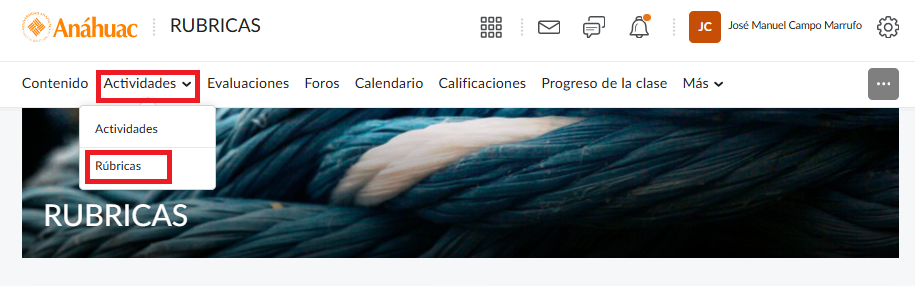
Paso 1. Dar clic en el vagón de Actividades y seleccionar Rúbricas.
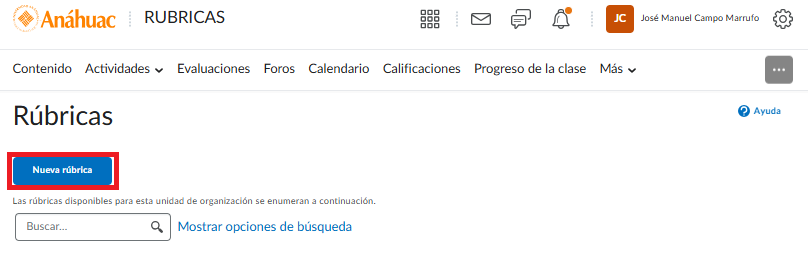
Paso 2. En esta pantalla iremos creando todas las rúbricas que queramos. Damos clic en Nueva rúbrica.
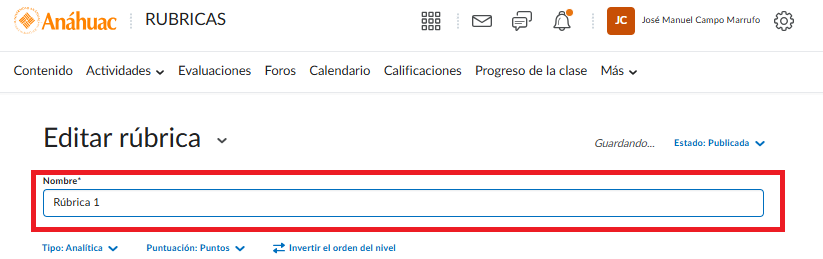
Paso 3. Daremos nombre a nuestra Rúbrica
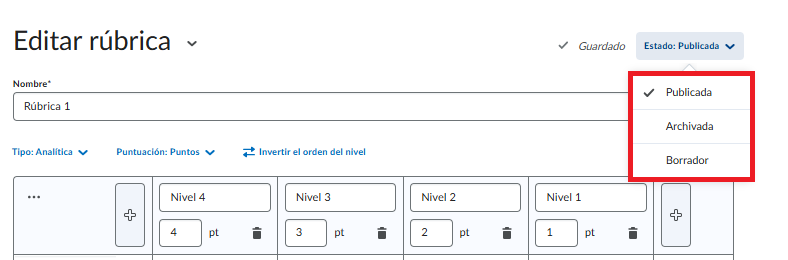
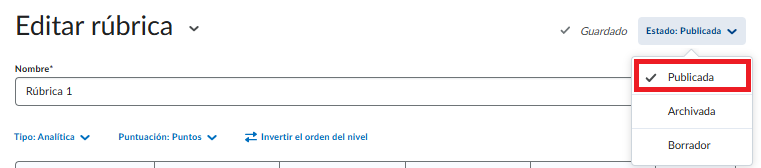
Paso 4. Después tendremos que seleccionar que estado tendrá nuestra rúbrica:
Como recomendación es importante que mientras estemos editando esta rúbrica se encuentre como Borrador y cuando terminemos de editar lo cambiemos a Publicada para que se pueda asociar con una actividad.
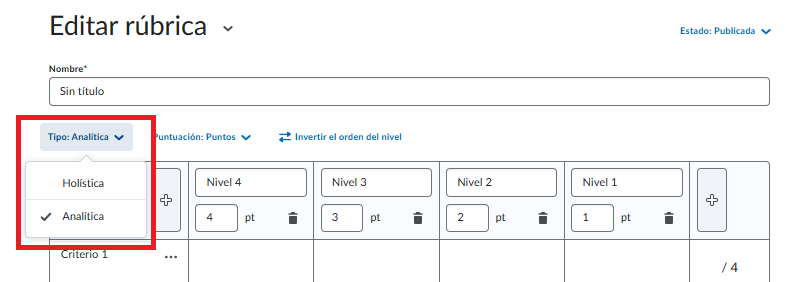
Paso 5. Ahora se deberá elegir que tipo de rúbrica vamos a crear, poseemos dos opciones las Analíticas y las Holísticas:
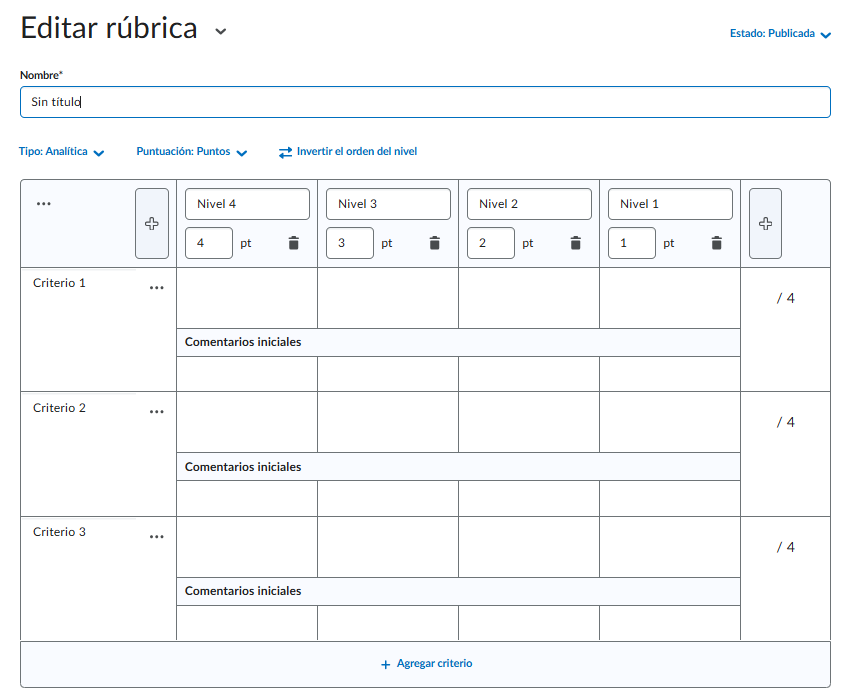
A continuación le mostraremos un ejemplo de rúbrica analítica.
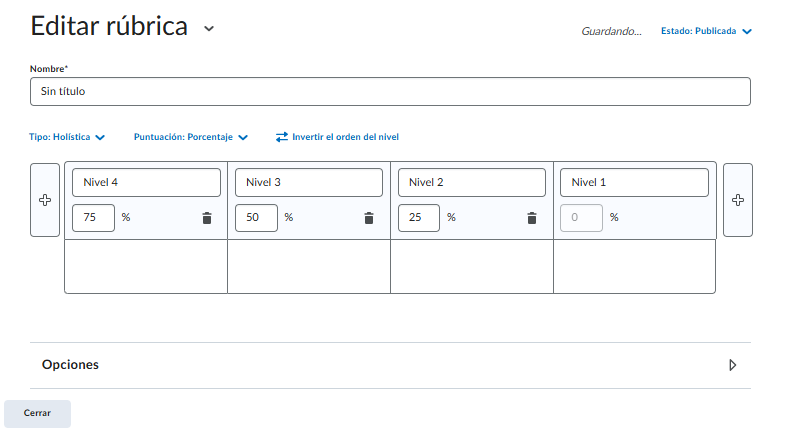
Y otra de rúbrica Holística.
A partir de este punto hablaremos sobre como editar una rúbrica analítica, si necesitas editar una rúbrica Holística da clic al siguiente enlace: ¿Cómo editar rúbricas Holísticas en Brightspace?
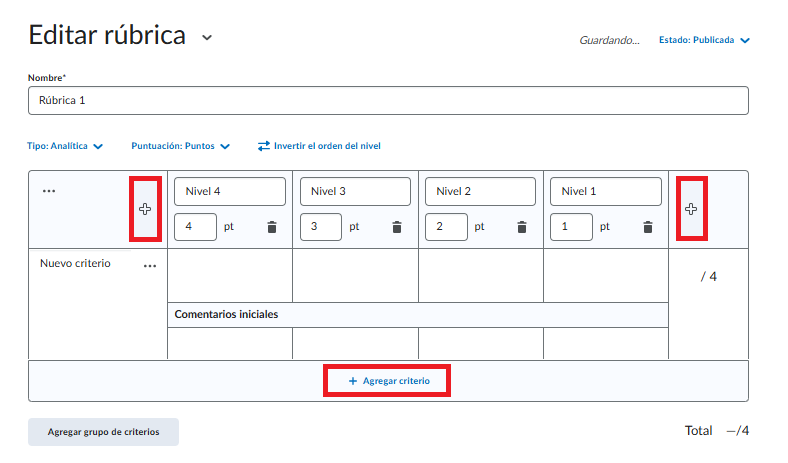
Paso 1. Agregamos la cantidad inicial de niveles con los signos + de la izquierda o derecha y luego agregamos cuantos criterios necesitamos con el boton de + criterios
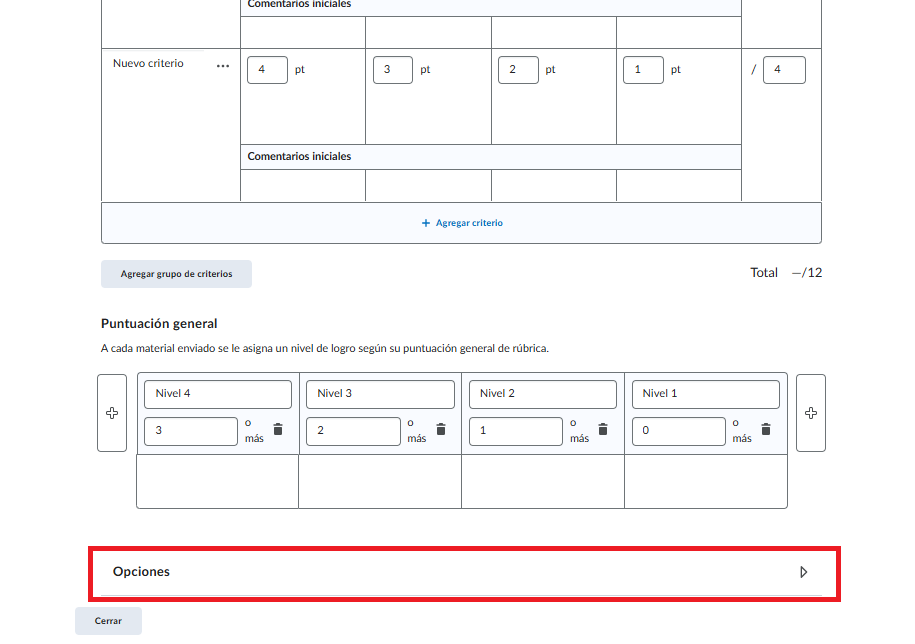
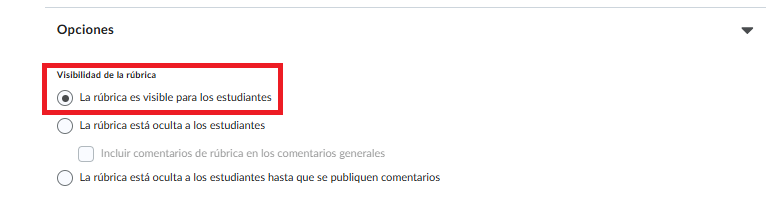
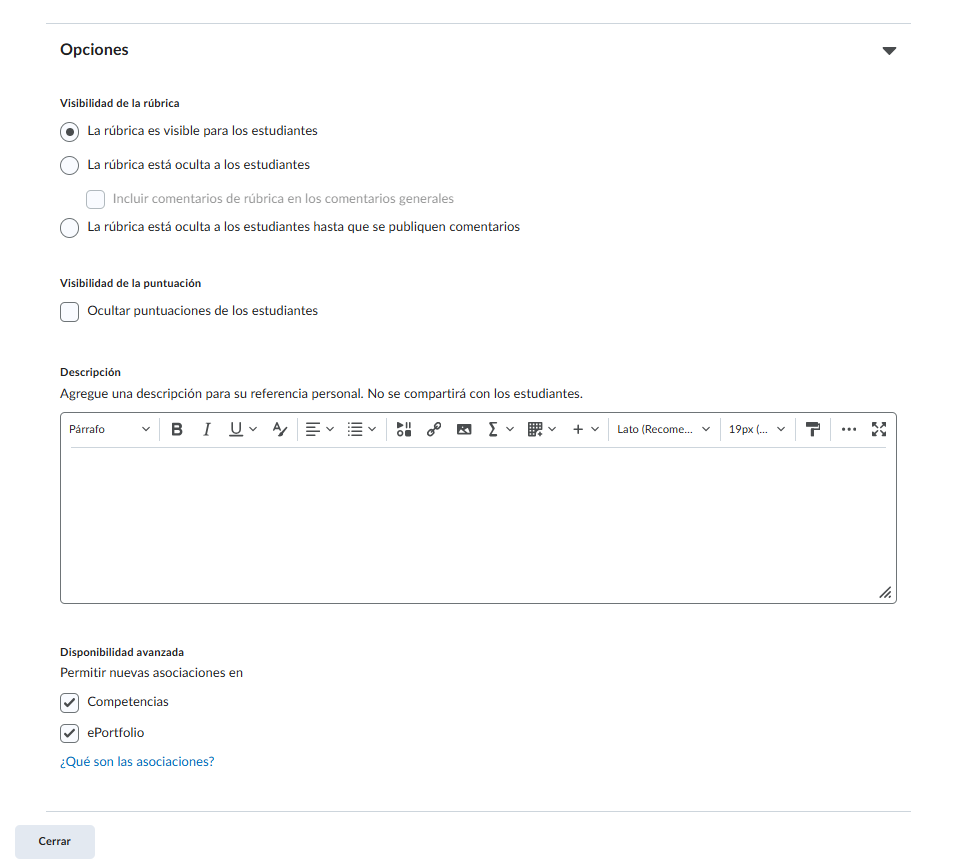
Paso 3. Seleccionamos las Opciones y escogemos la visibilidad de la rúbrica que más nos agrade y le hacemos clic a guardar.
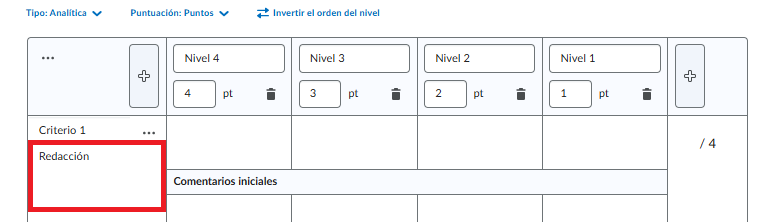
Paso 4. Regresaremos al principio de la página y podremos editar nuestros criterios. podemos escribir en el espacio en blanco el criterio que vamos a medir.
En la casilla de puntaje podemos colocar el puntaje que consideramos adecuado para nuestros niveles
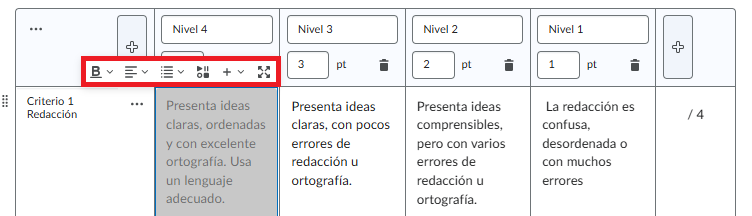
Si queremos agregar mas elementos a nuestros niveles de aprendizajes. damos clic al espacio y apareceran las opciones para cargar diversos elementos.
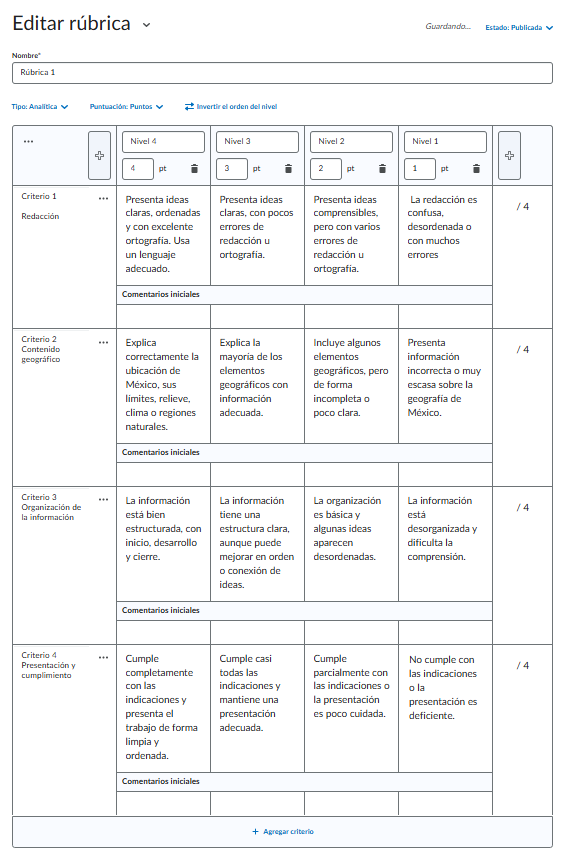
Paso 5. Asi se veía una Rúbrica completa
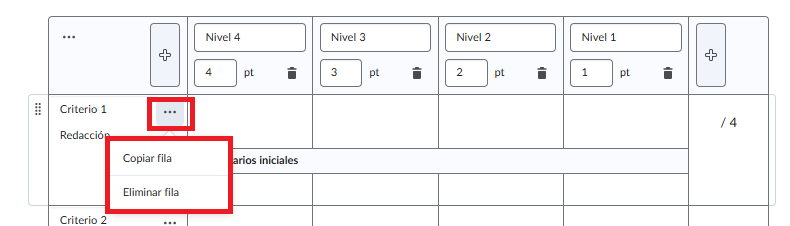
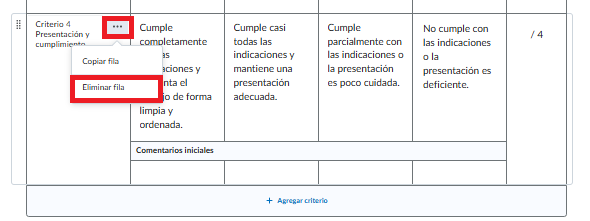
Paso 6: En caso de que querramos eliminar un criterio damos clic en los 3 puntos al lado del título de criterio y seleccionamos la opcion Eliminar Fila.
Paso 7. Es importante cambiar el tipo de estado de Borrador a Publicada o no nos será posible asignarla a una actividad. Los cambios que hagamos se guardaran de forma automatica.
Para asociar tu rúbrica a una actividad o foro da clic en el siguiente enlace: ¿Cómo agregar mi rúbrica a una actividad?
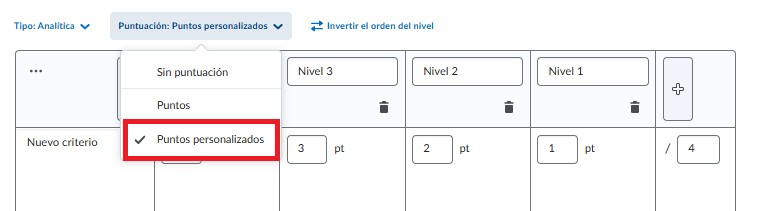
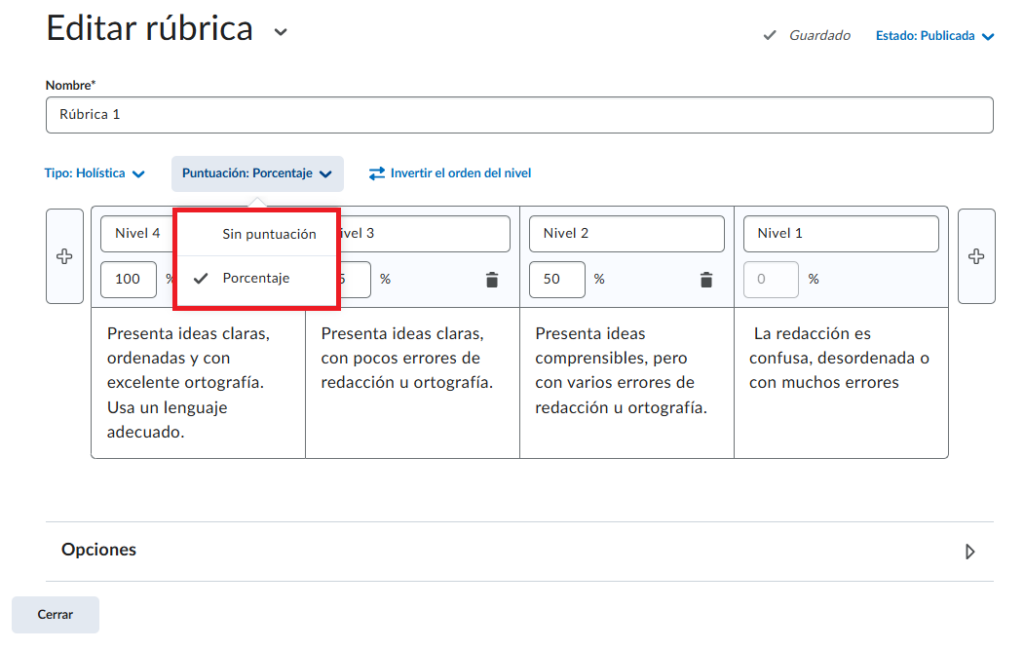
Paso 1. Seleccionamos el tipo de rúbrica como Holística y agregamos la cantidad de niveles que necesitemos. En el método de puntuación poseemos dos opciones:
Podemos elegir el método de puntuación que más nos convenga.
Paso 2. La Rúbrica solo contará con un Criterio general, y solo podemos agregar niveles de desempeño con el signo de “+”
Paso 3. En la sección de opciones seleccionamos la disponibilidad para los alumnos.
Paso 4. Nos aseguramos que el estado se encuentre en Publicada y nuestra Rúbricas se guardará de forma automática.
Ahora que hemos identificado cada elemento configurable de la rúbrica, una vez que hemos creado una y ha quedado Publicada, a continuación veremos los pasos para asociarla a una actividad.
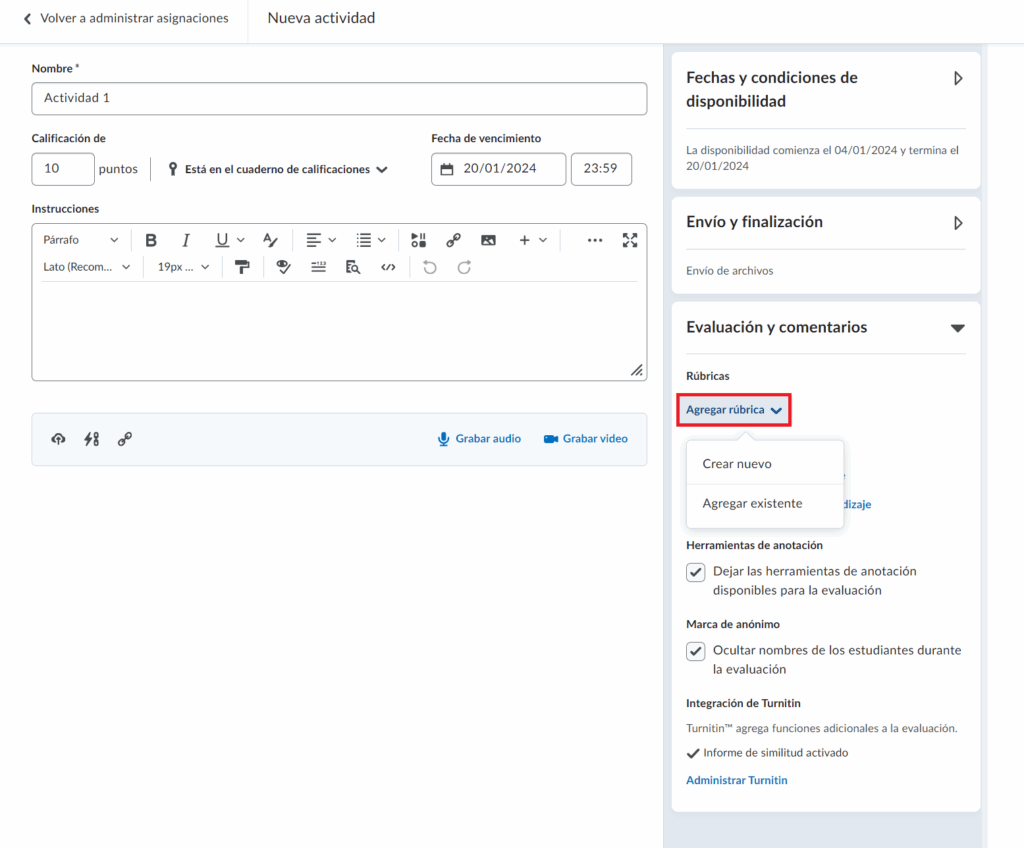
En el caso de Actividades, dentro de la pestaña de Propiedades damos clic en el botón de Agregar rúbrica.
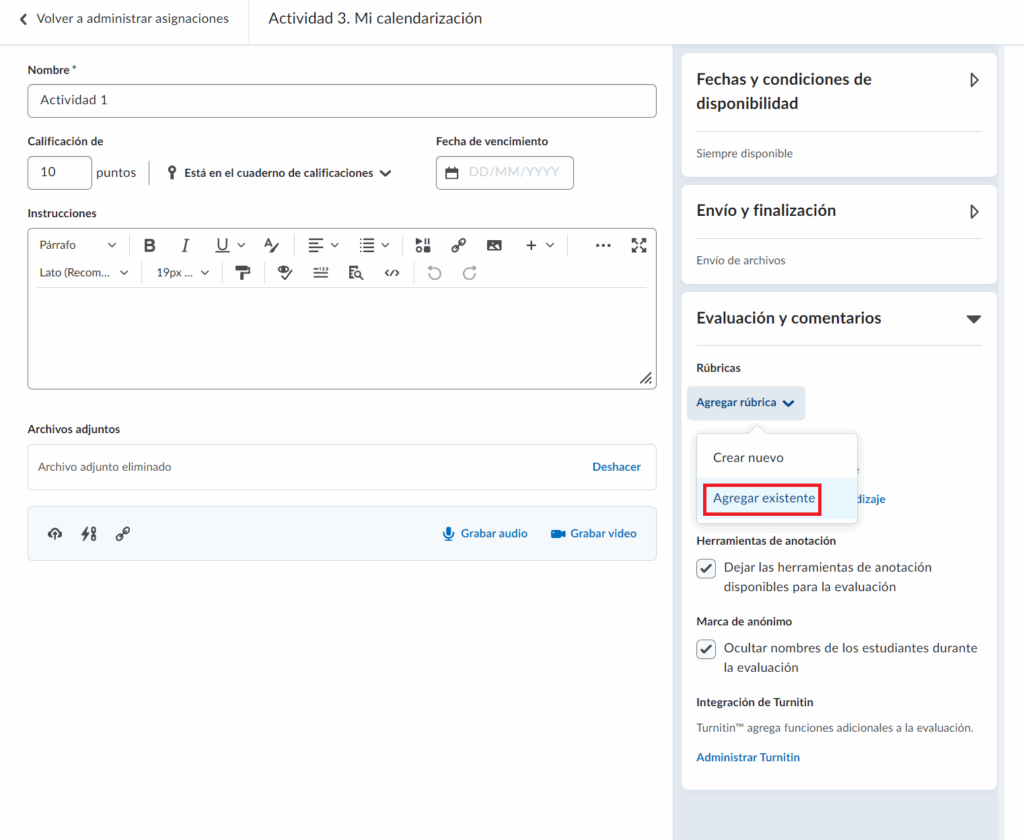
Posteriormente damos clic en Agregar existente.
2. En el caso de Foros, dentro de la pestaña de Evaluación, encontraremos el mismo botón de Agregar Rúbrica.
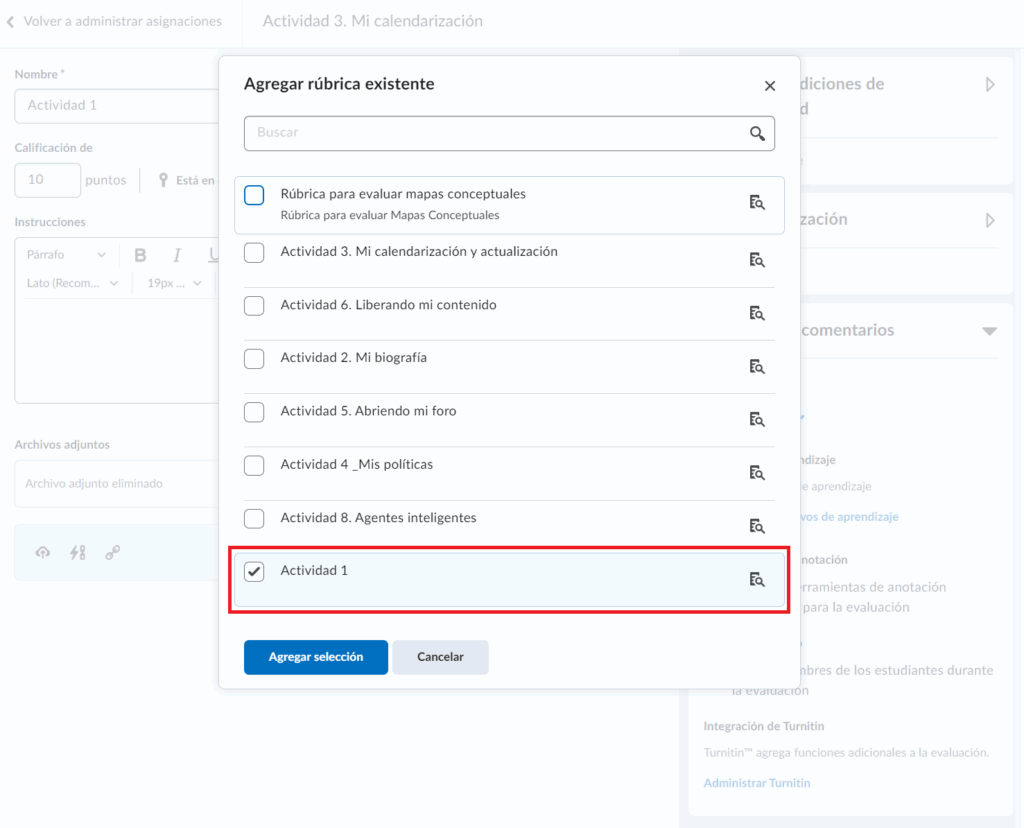
3. En la ventana emergente que se mostrará, seleccionamos la rúbrica elegida para esa actividad. Es importante recordar que debe estar previamente Publicada, de lo contrario no se visualizará en las búsquedas de esta ventana.
4. Damos clic en Agregar lo seleccionado.
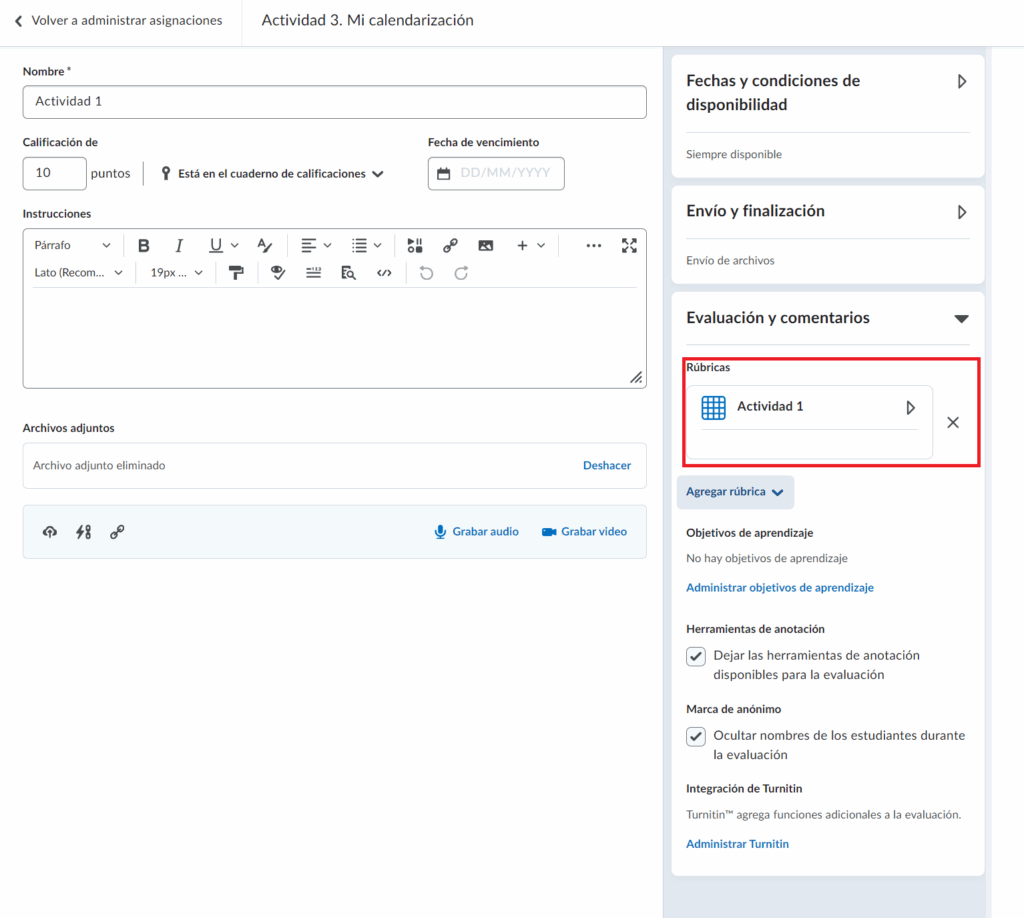
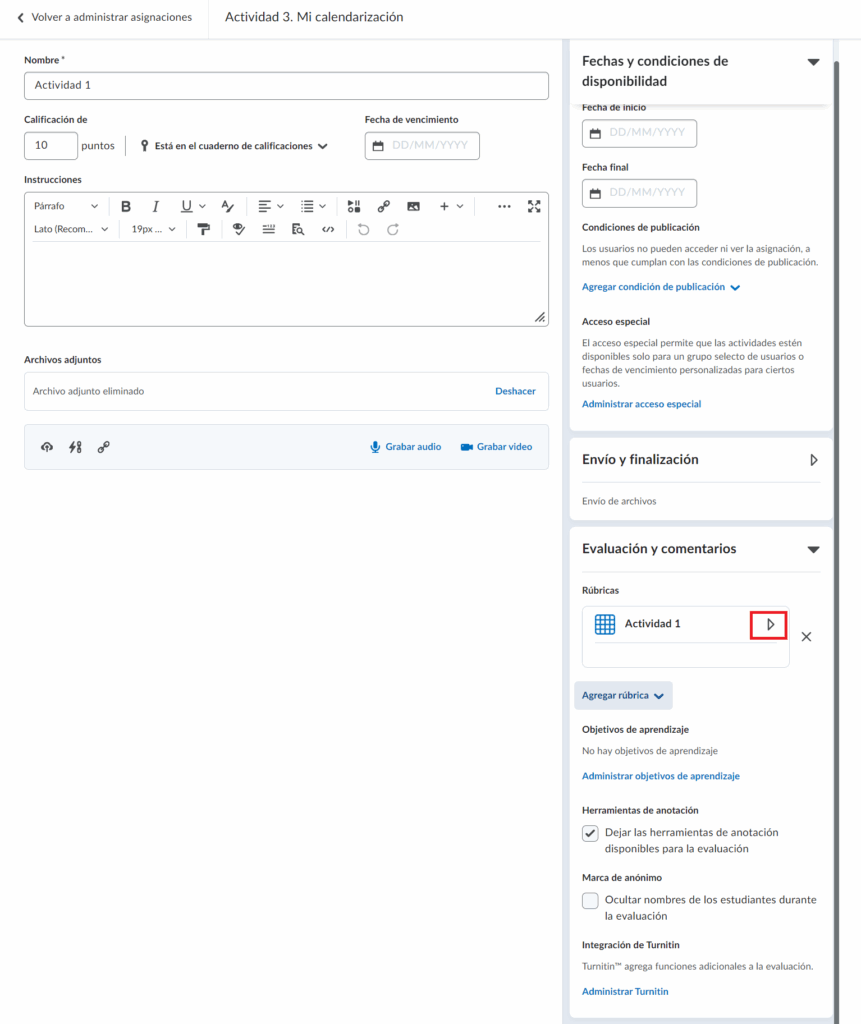
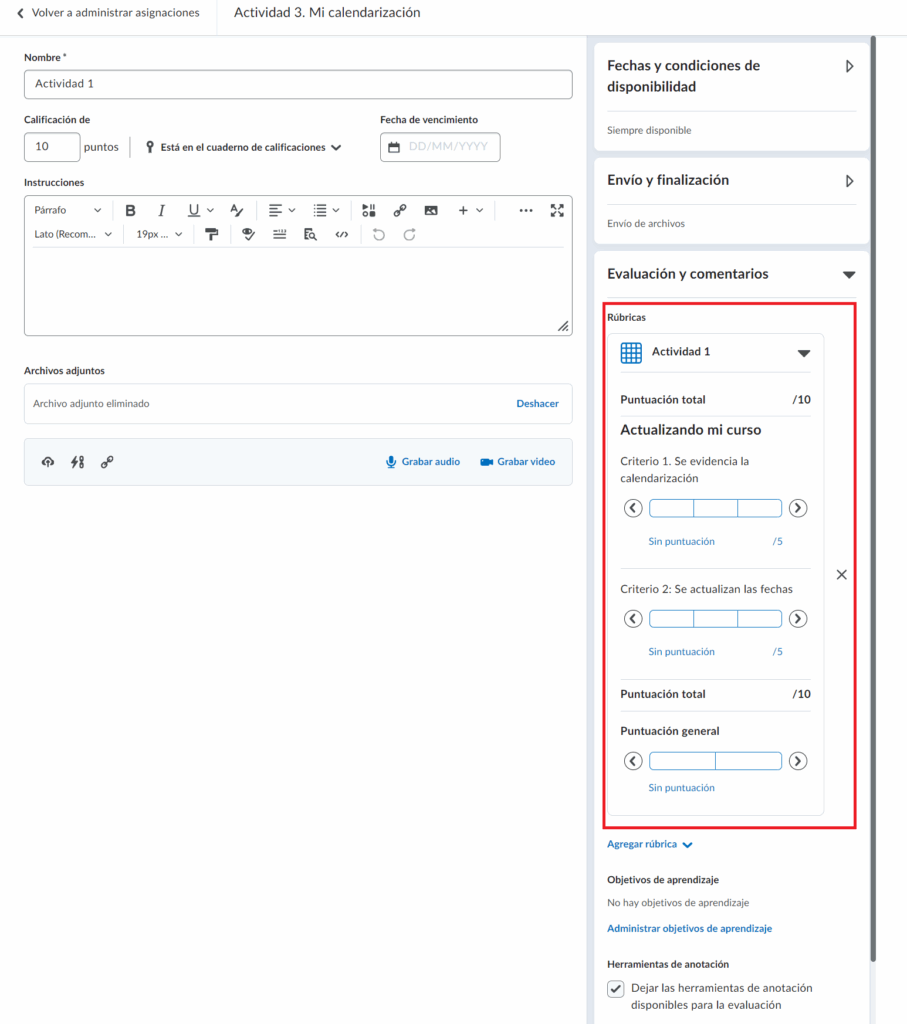
Ahora, visualizaremos la rúbrica en la sección de Evaluación y comentarios. Si queremos eliminarla daremos clic en la cruz que se encuentra al lado del título de la actividad.
Si queremos visualizar que elementos componen nuestra rúbrica, damos clic en la flecha al lado del título.
Preguntas frecuentes:
¿Puedo editar una rúbrica en cualquier momento?
No. Una vez que una rúbrica tiene una asociación con una actividad, ya no podemos cambiar su nombre, descripción, niveles ni criterios, esto es, ya no podemos editarla.
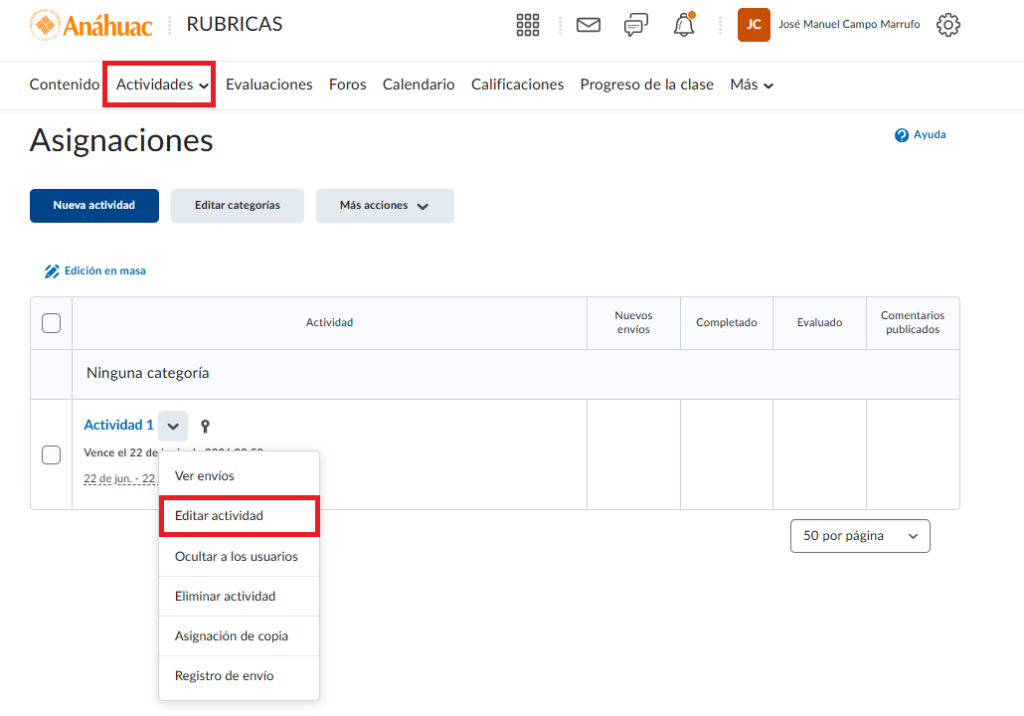
Podremos identificar las rúbricas que están asociadas, porque tienen el icono de un candado.