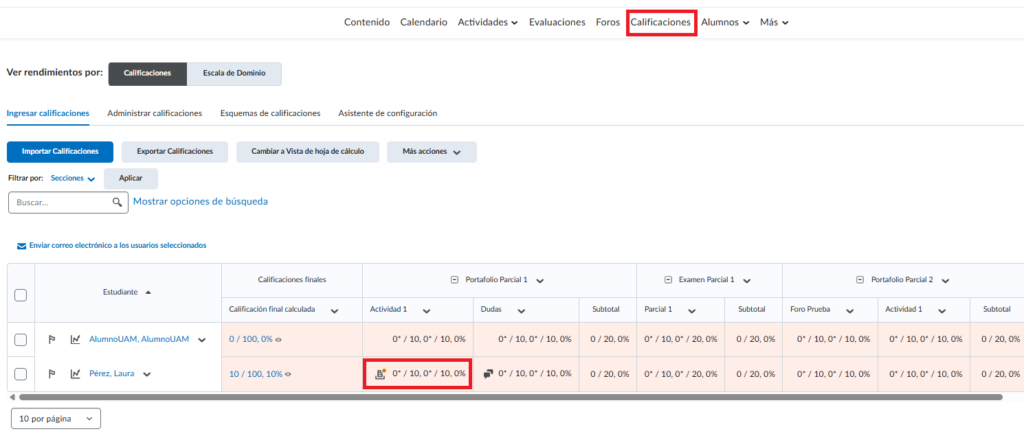
Paso 1. Podemos ver las actividades para calificar dando clic en Calificaciones y dando clic en la actividad que nos envio el alumno.
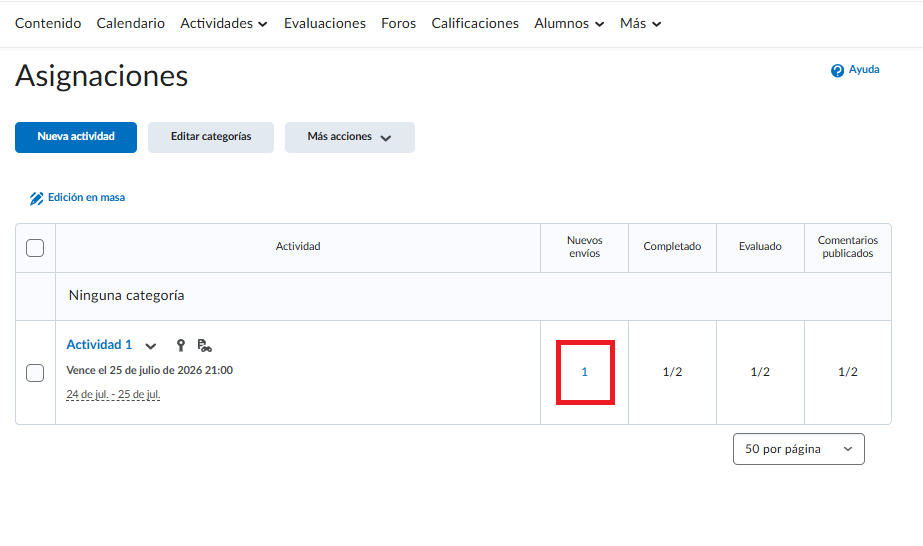
O podemos Acceder a los envíos
Ingresa a tu curso y dirígete a la sección Actividades.
Ubica la actividad correspondiente y haz clic en Nuevos envíos.
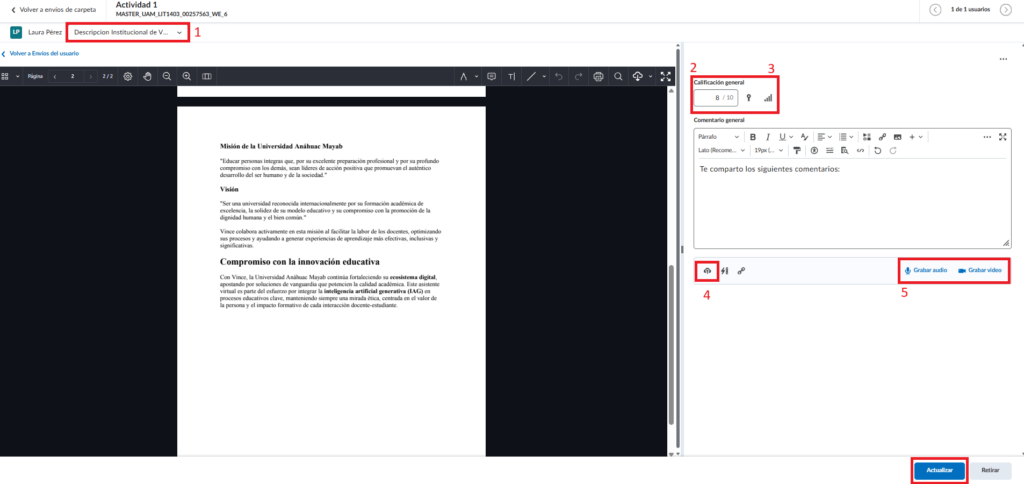
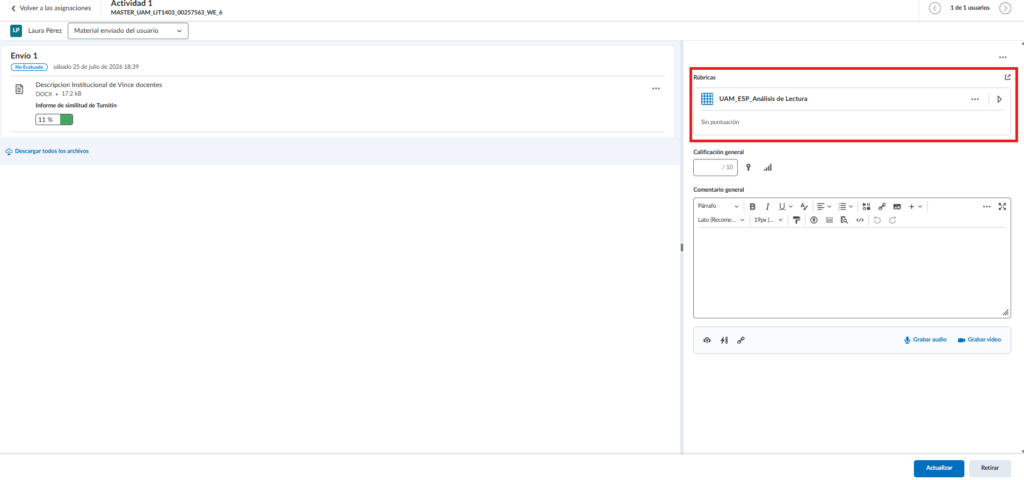
Paso 2. En la siguiente pantalla veremos una pantalla con las siguientes opciones:
- Documentos enviados. En esta lista podemos seleccionar el documento que queremos visualizar. También podemos acceder a ellos desde la lista de envíos de la parte inferior.
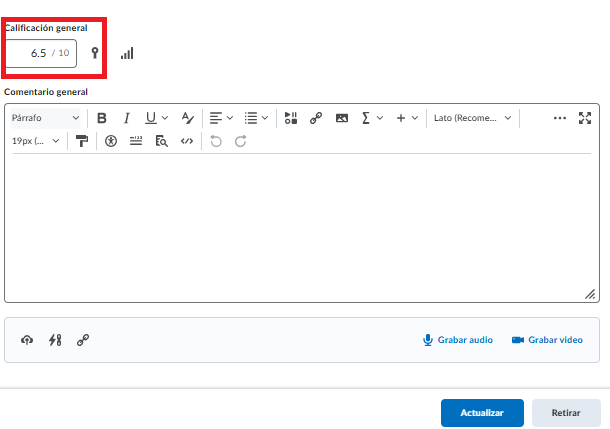
- Cuadro de calificación. Aquí ingresaremos la calificación del alumno.
- Más información. A través de estos íconos podemos visualizar el elemento de calificación correspondiente y las estadísticas de clase y usuario.
- Cargar archivo. En este botón podemos adjuntar documentos, como por ejemplo, un documento con observaciones.
- Insertar multimedia. En estos botones podemos grabar un audio o un video para brindar retroalimentación al alumno.
Paso 3. Adjunta archivos de retroalimentación
Para compartir un documento con observaciones, haz clic en Cargar archivo y selecciona el archivo desde tu computadora.
El estudiante podrá localizar este documento con mayor facilidad desde la sección Calificaciones, dentro de los detalles de la actividad.
Y localizar la actividad de la cual desea consultar su retroalimentación. Ahora el alumno podra notar que cuenta con documentos que le compartiste para una mejor retroalimentación.
Paso 4. Revisa y califica el envío
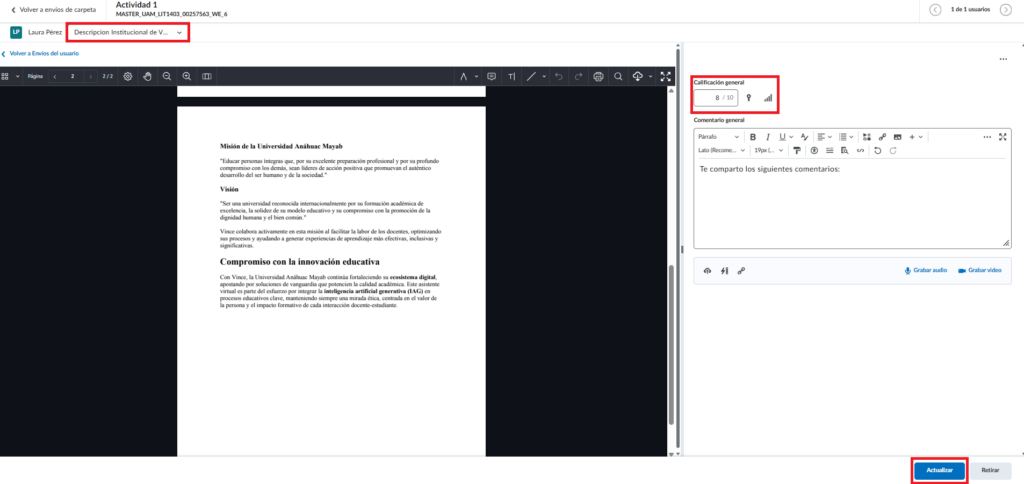
Selecciona el documento para visualizarlo.
Registra la calificación y agrega la retroalimentación correspondiente.
Al finalizar, haz clic en Publicar o Actualizar para que el estudiante pueda consultar los resultados.
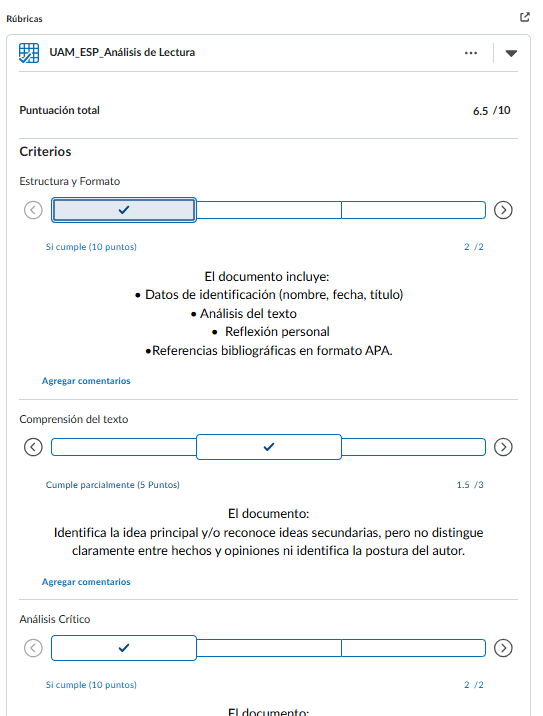
Si estás empleando una Rúbrica compartida por Calidad Académica, esta aparecerá en el lado derecho. Desplega la rúbrica y califica segun el criterio y nivle desempeño.
Desplega la rúbrica y califica segun el criterio y nivle desempeño.
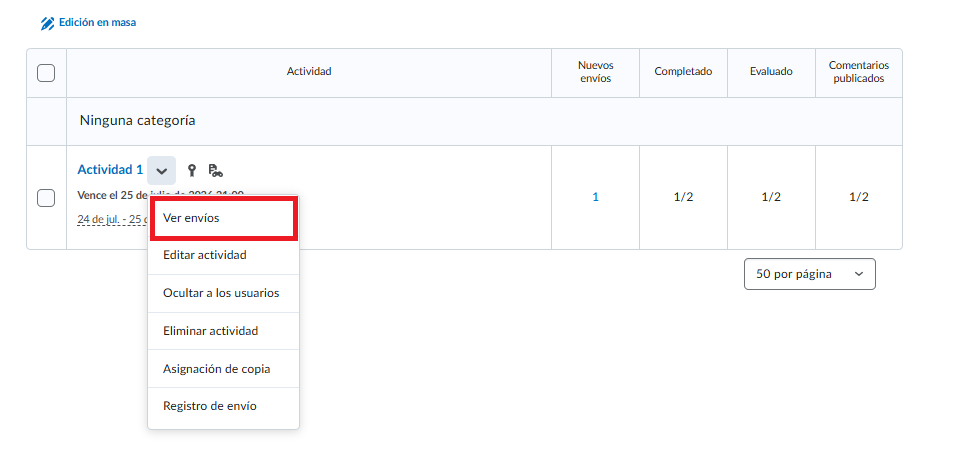
Paso 5. Accede desde Ver envíos
También puedes ingresar desde el menú de opciones de la actividad.
Haz clic en la flecha ubicada junto al nombre de la actividad y selecciona Ver envíos.
Paso 6. Consulta el reporte de similitud
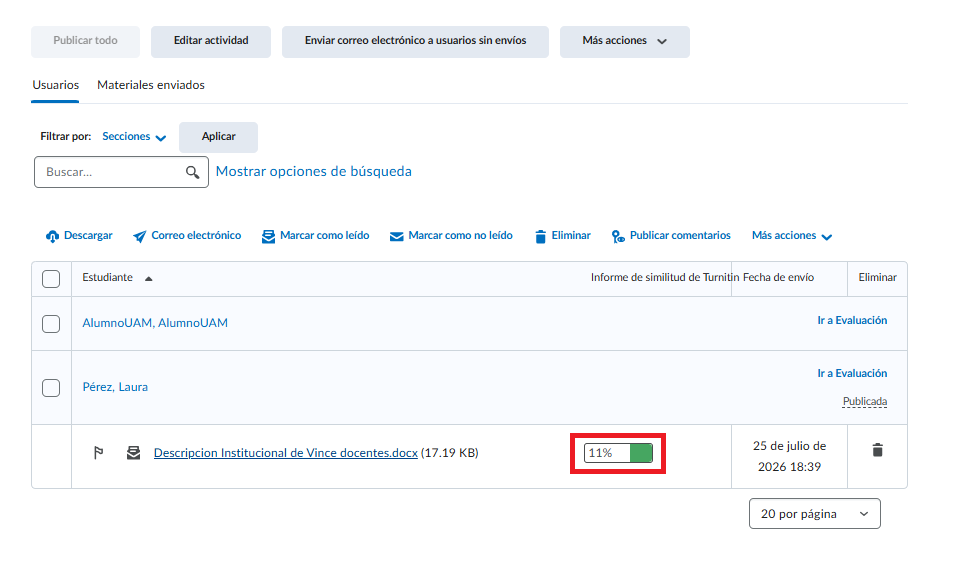
Desde Ver envíos, podrás visualizar los porcentajes de similitud generados por Turnitin.
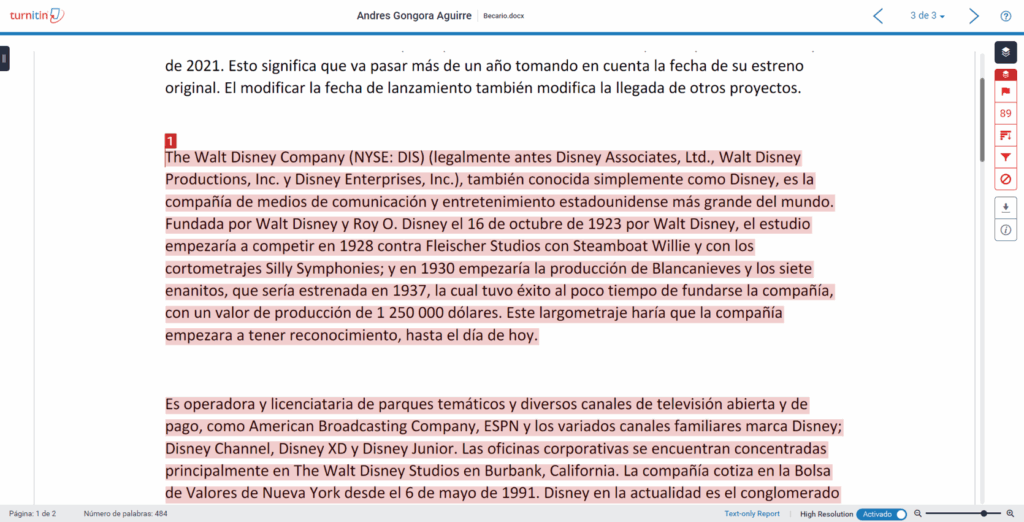
Haz clic en el porcentaje para consultar los detalles del reporte.
Cuando Turnitin está habilitado, se recomienda acceder desde esta opción para revisar el envío, el reporte de similitud, la calificación y la retroalimentación desde un mismo espacio.