¿Cómo revisar los intentos y registros de envíos de un examen en Brightspace?
En este tutorial se explicará cómo visualizar los intentos y registros de envíos de una evaluación, en Brightspace. Para esclarecer cualquier duda que pueda existir respecto a la calificación obtenida o el examen entregado.
Revisar intentos
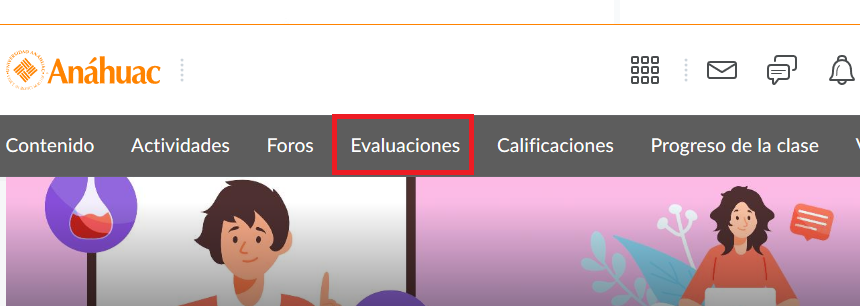
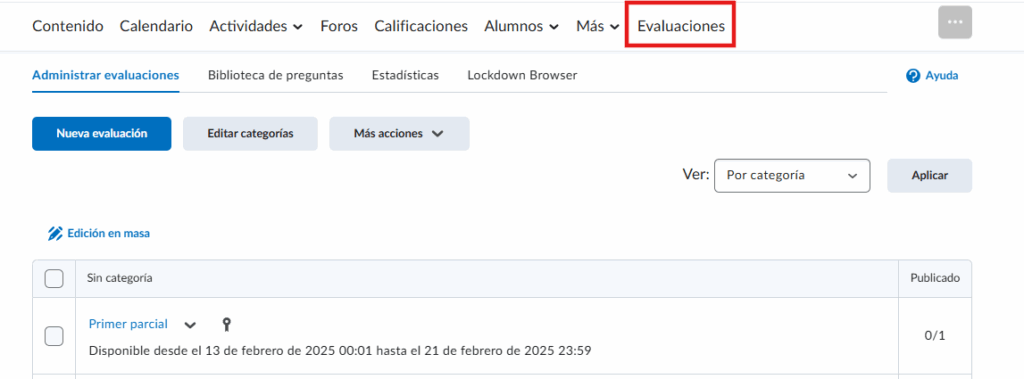
Paso 1. Ingresamos al curso y nos dirigimos al vagón de Evaluaciones.
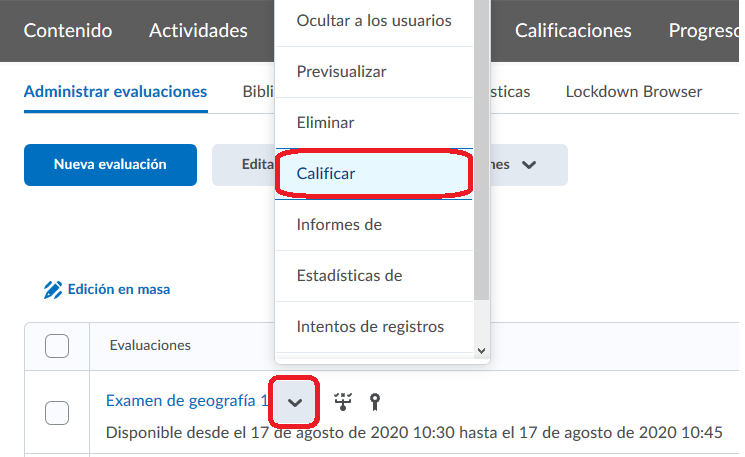
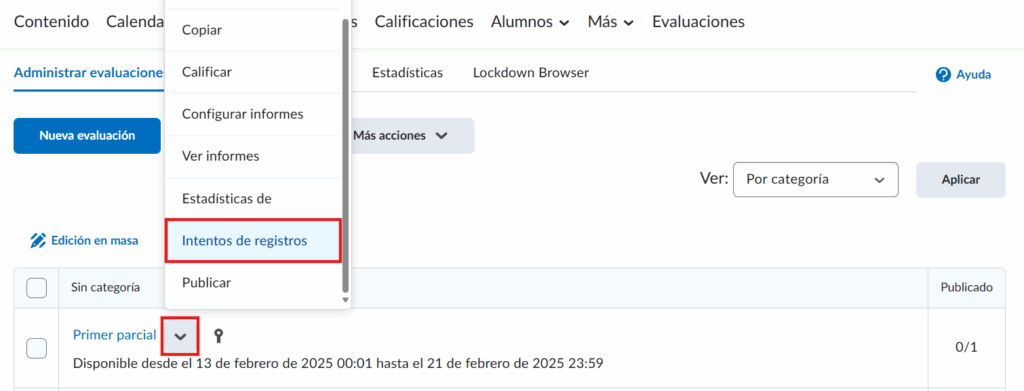
Paso 2. Damos clic en la flecha que está a la derecha de la actividad que queremos retroalimentar, y posteriormente clic en Calificar.
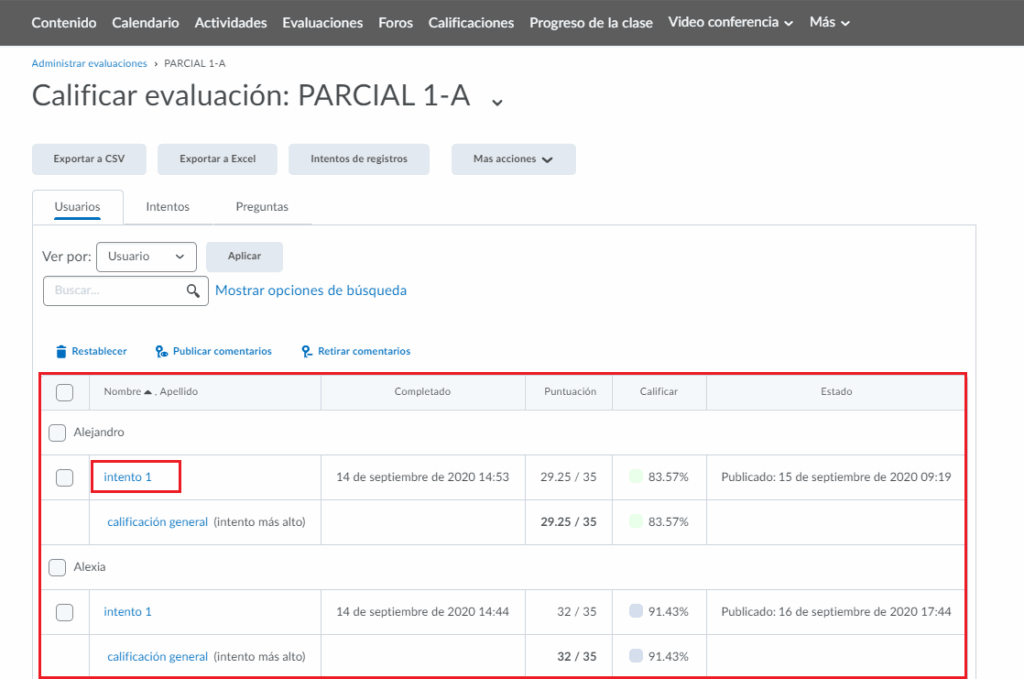
De este modo, se desplegará el listado de intentos de los alumnos que presentaron la evaluación.
Paso 3. Damos clic al intento de un alumno.
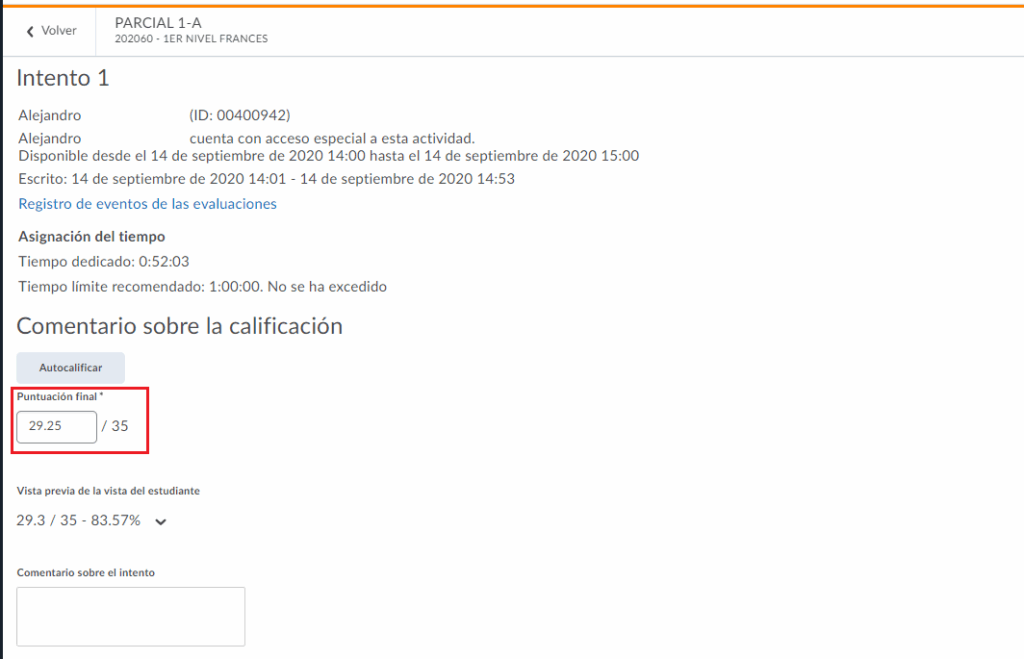
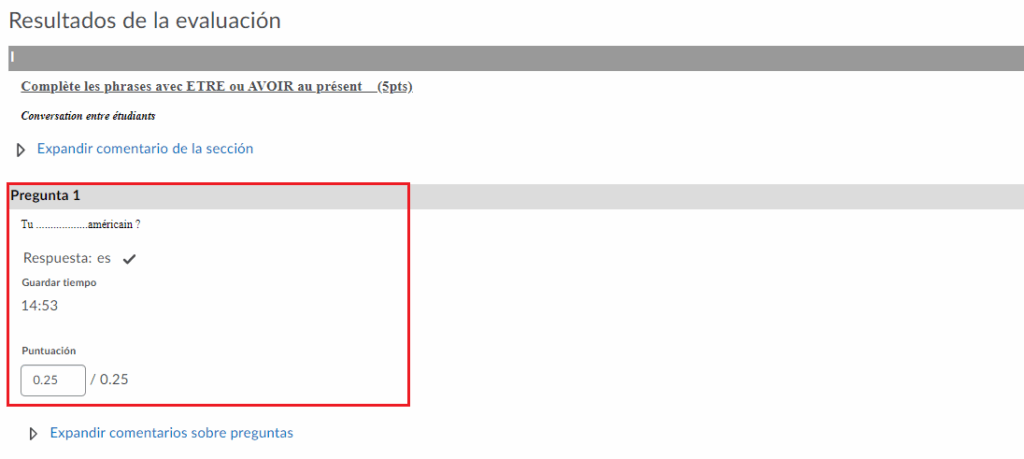
Nos abrirá el intento del alumno en el cual podemos ver la puntuación final, y cada una de las preguntas con la respuesta que el alumno ingresó. De ser necesario, podemos cambiar de forma manual la calificación de algún reactivo.
Intentos de registro
Para revisar los intentos realizados por tus estudiantes en una evaluación, incluyendo detalles útiles para seguimiento académico y detección de posibles irregularidades:
1. Accede al área de evaluaciones
Desde el curso correspondiente, haz clic en el menú Evaluaciones.
2. Ingresa a los registros de intentos
Localiza el cuestionario del que deseas revisar la actividad.
Haz clic en el menú desplegable Acciones (ícono de flecha al lado del nombre del cuestionario).
Selecciona la opción intentos de registros.
3. Explora los registros de intentos
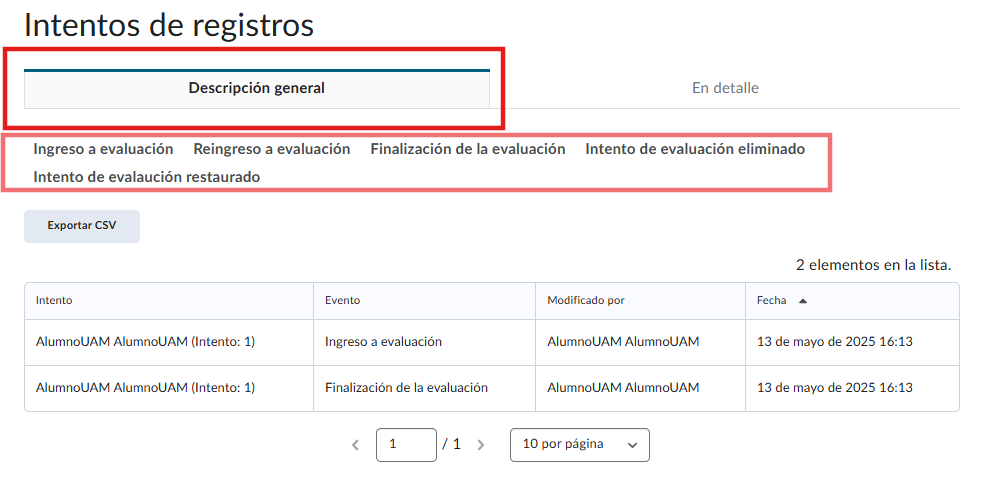
Una vez dentro, verás dos pestañas principales:
📌 Pestaña: Descripción general
Aquí puedes filtrar los eventos por tipo para facilitar tu revisión:
Ingreso a evaluación
Reingreso a evaluación
Finalización de la evaluación
Intento de evaluación eliminado
Intento de evaluación restaurado
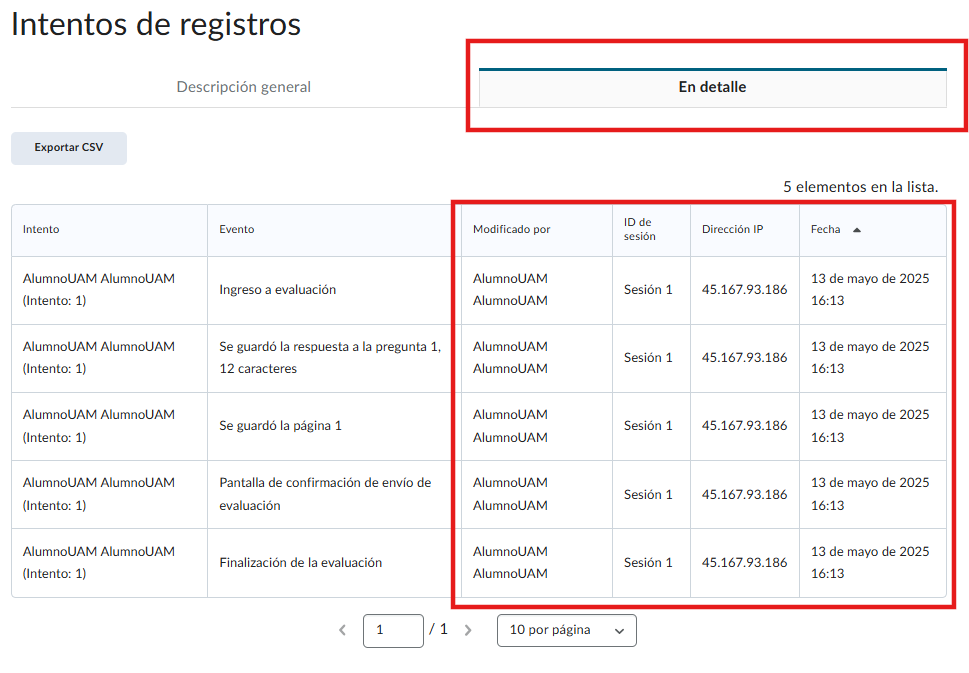
📌Pestaña: En detalle
En esta sección puedes consultar todos los eventos relacionados con los intentos de cada estudiante. Para cada intento verás:
Nombre del usuario que realizó el evento
Descripción del evento (por ejemplo: ingreso, reingreso, finalización, eliminación, etc.)
Modificado por: quién llevó a cabo la acción
Fecha del evento
Análisis avanzado: uso de sesión e IP
Sección donde encontrarás información técnica útil para identificar comportamientos inusuales:
Id. de sesión: permite detectar si un estudiante usó varias sesiones durante un solo intento.
Dirección IP: útil para ver si hubo cambios de ubicación durante el intento.
📌 Estas columnas pueden ayudarte a detectar posibles casos de deshonestidad académica si se observan múltiples sesiones o cambios de IP sospechosos durante una evaluación.