¿Cómo funciona el rol de coordinador en Brightspace?
¿Cómo funciona el rol de coordinador?
En el siguiente tutorial aprenderemos a como movernos dentro de los cursos de Brightspace en los que tengamos rol de coordinador.
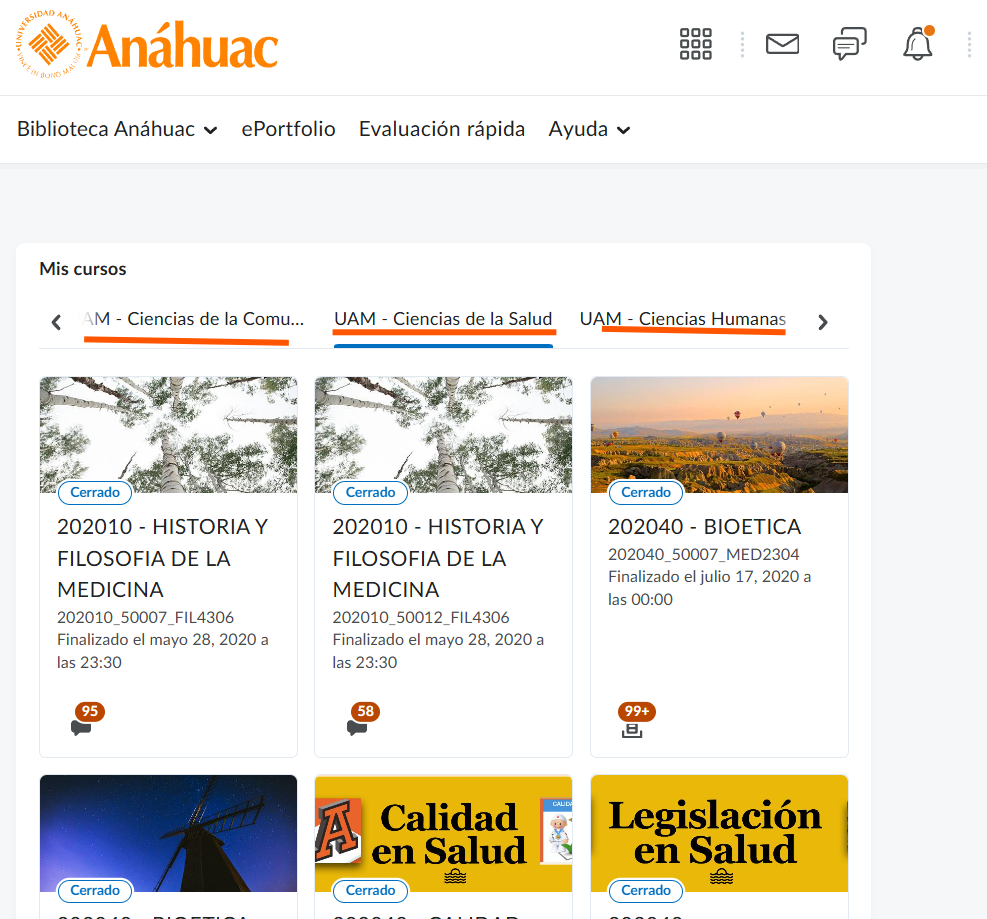
En la página principal de la plataforma, podremos ver todos los cursosen los que tenemos un rol. Los cursos se dividen por escuelas, cómo se podrá ver en la siguiente imagen.
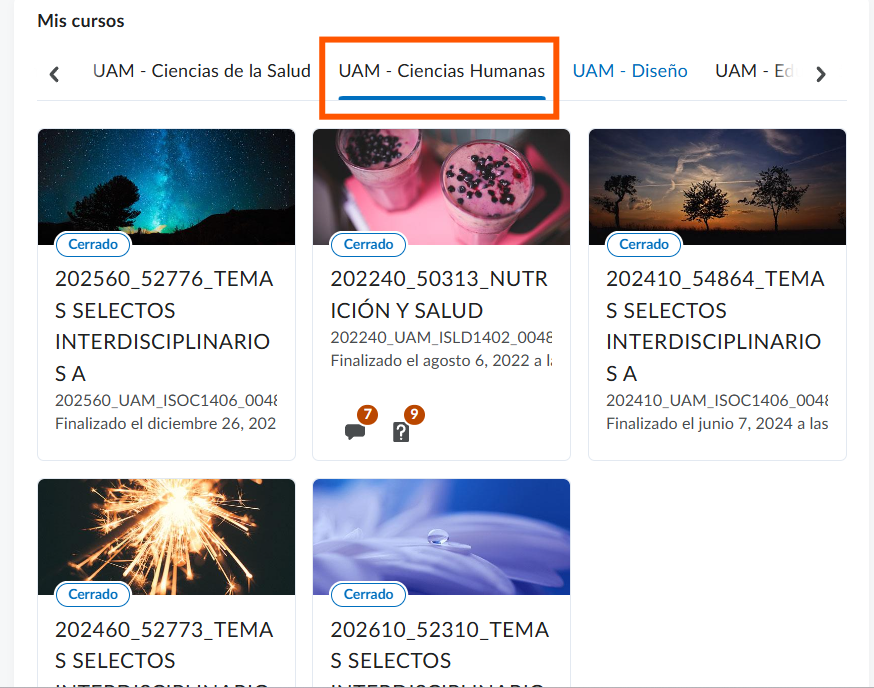
Si le damos clic a otra de las escuelas. Nos aparecerán solamente los cursosque pertenecen a esa escuela.
Podemos identificar que tenemos seleccionada la escuela porque se subraya con color azul debajo del nombre
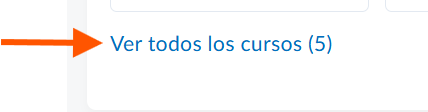
Una vez dentro de la pestaña de la escuela, en la parte de abajo, seleccionamos ver todos los cursos.
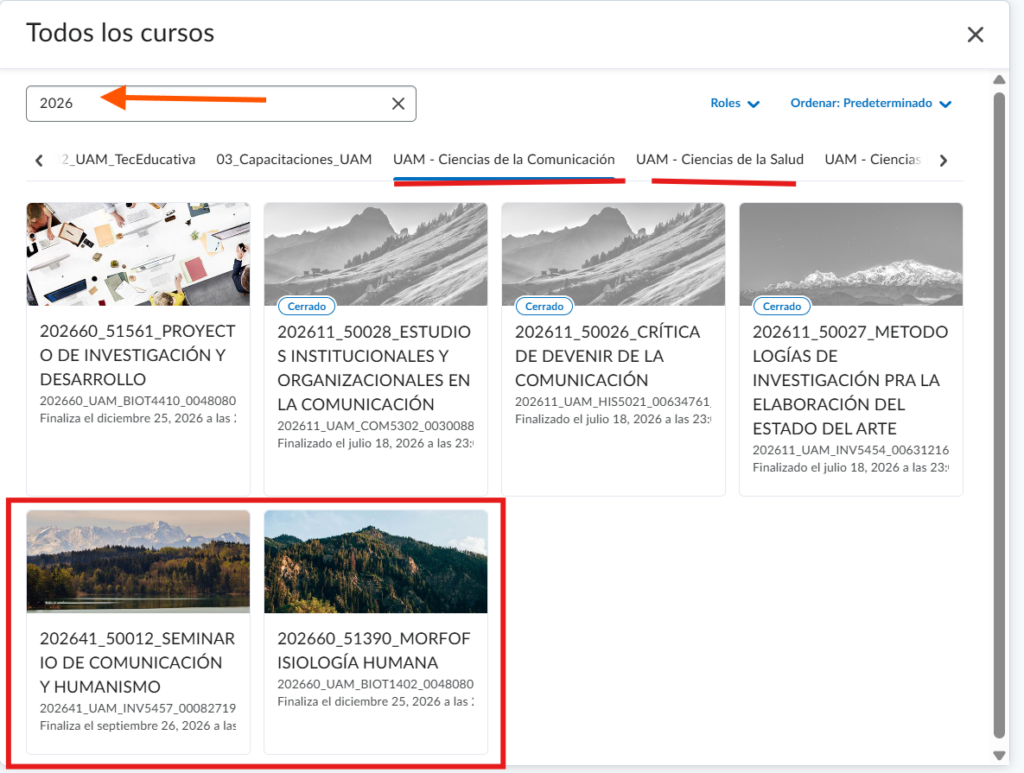
En la pestaña emergente, podemos buscar los cursos correspondientes al periodo, por ejemplo: escribir 202610 o 202640 o el año que sabemos es de los cursos que deseamos localizar
También podemos identificar que los más actuales normalmente se muestran en la parte inferior.
Y que también podemos navegar en las diferentes pestañas de las escuelas desde esta vista
Tips de búsqueda de cursos:
Ahora, veremos como encontrar un curso en específico.
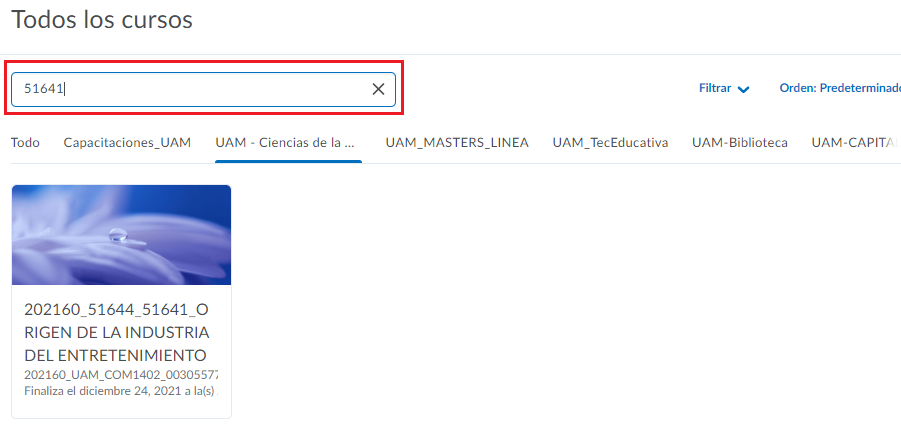
1.- Si los cursos son independienteslos podemos buscar por NRC, por ejemplo:
NRC: 51641
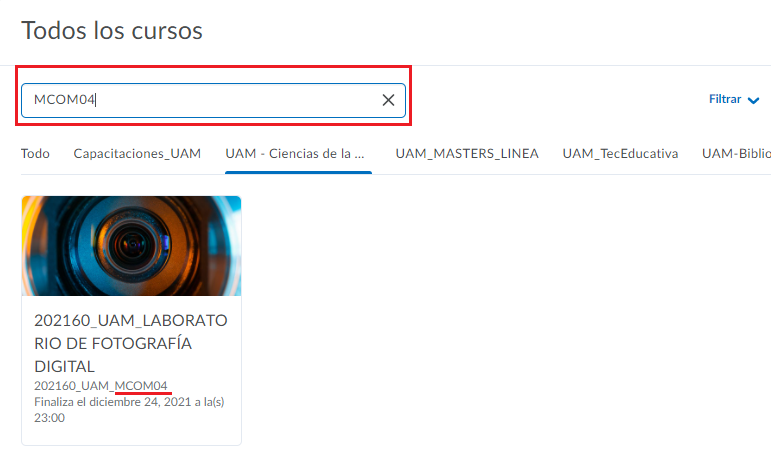
2.- -Si los cursos están en una lista cruzada, los debemos buscar por nombre de la lista cruzada, por ejemplo:
Lista cruzada: MCOM04
¿Cómo movernos dentro de un curso?
Ahora, veremos como movernos dentro de un curso siendo coordinador.
Paso 1. Le damos clic al cursoal que queremos ingresar. Lo podremos ver de la siguiente forma.
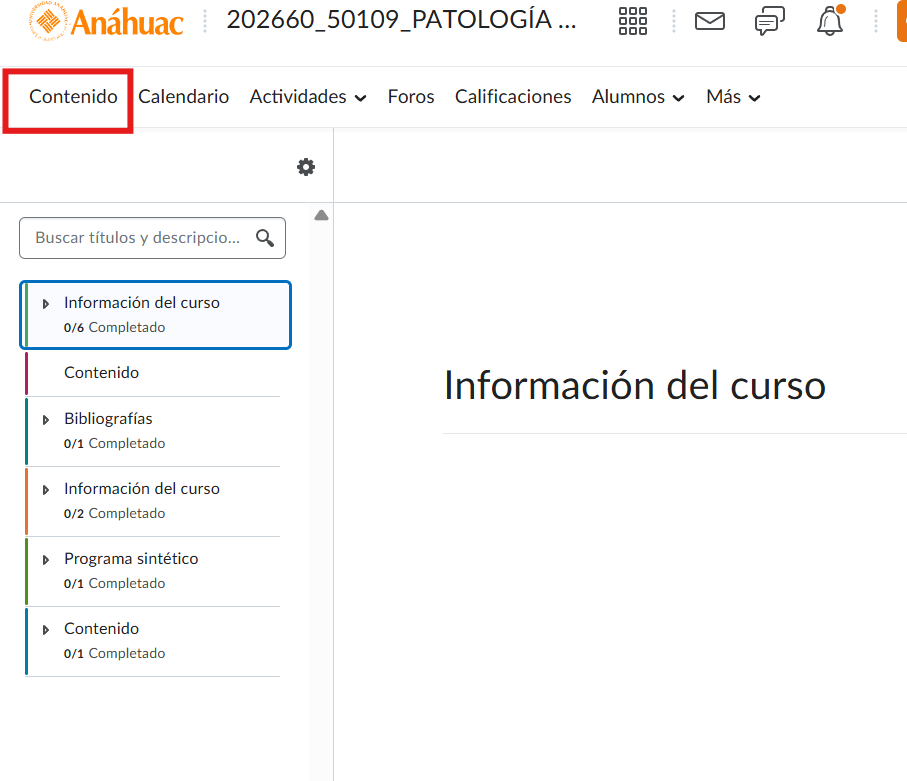
Paso 2. Para ver el contenido del curso, le damos clic a contenido.
En esta sección podremos ver todo el material mas no podremos editarlo.
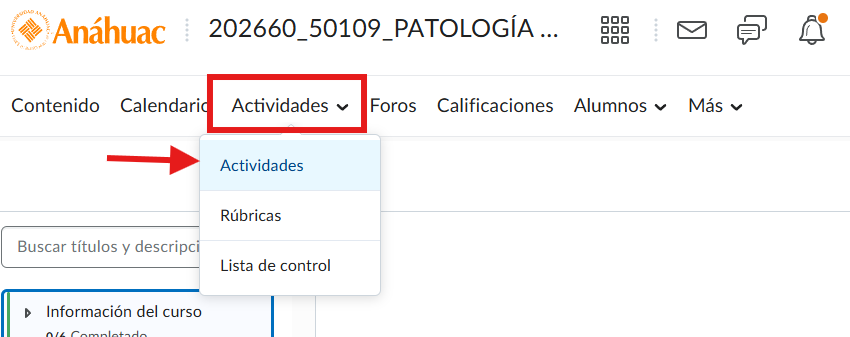
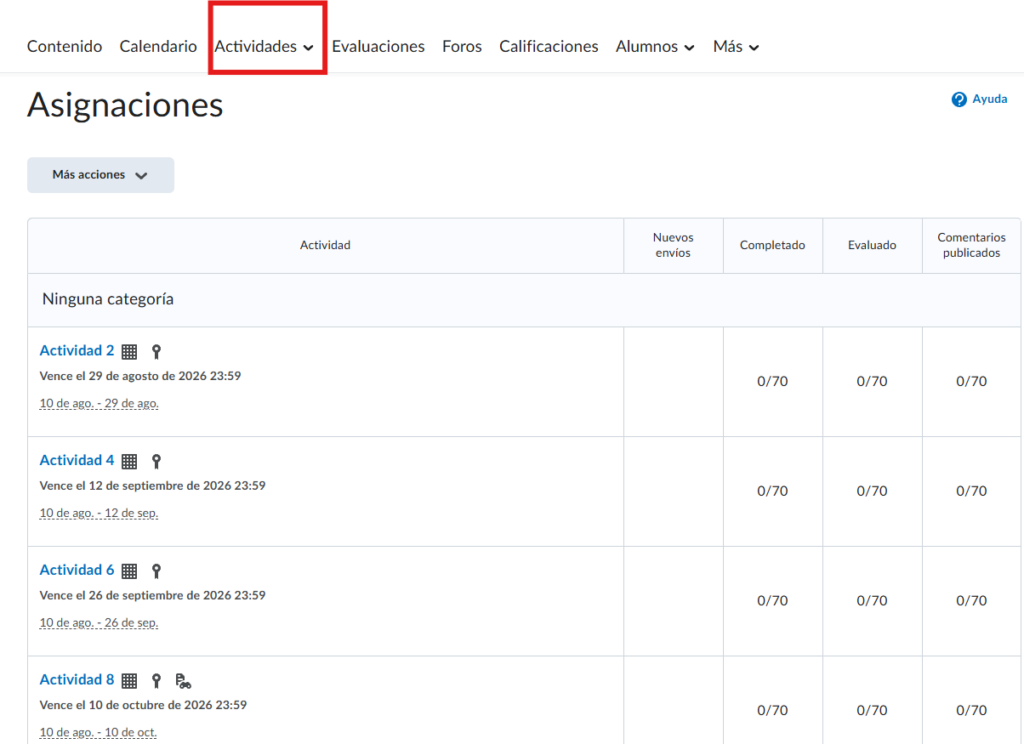
Paso 3. En la pestaña de actividades, se desplegará un menú, podemos acceder a actividades rúbricas y lista de control.
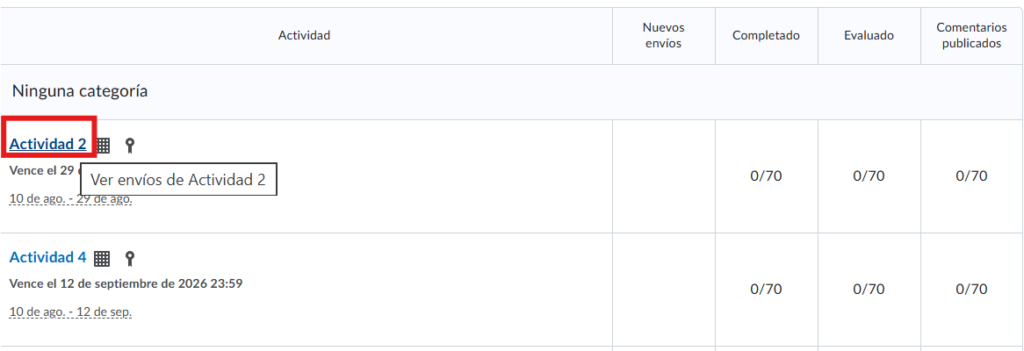
Seleccionamos actividades podremos ver la lista de todas las actividades del curso con su respectiva información.
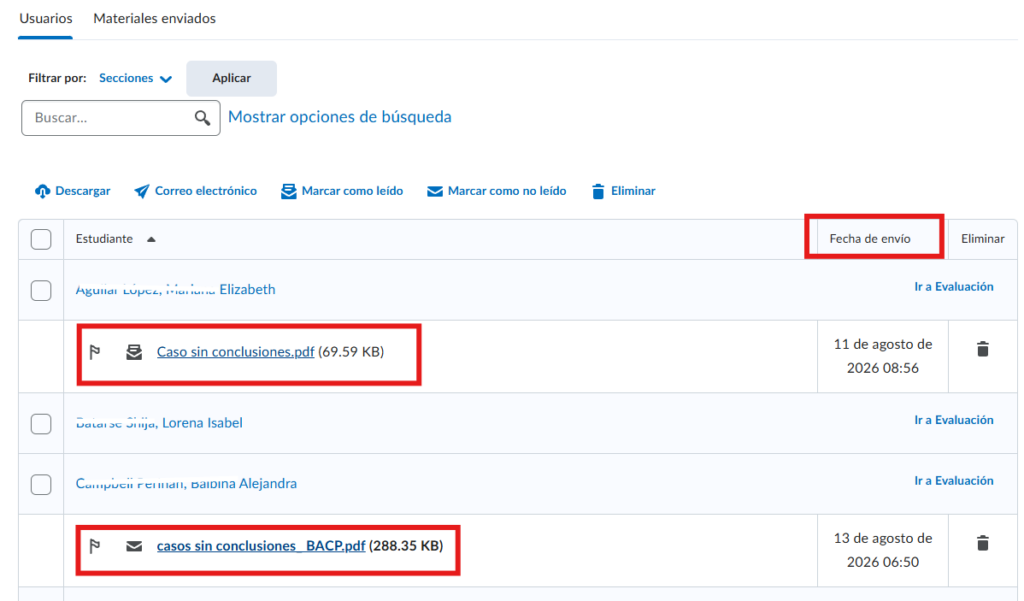
Al darle clic al nombre de una de las actividades, nos mostrará todos los envíosde los alumnos.
Si nos aparece Ir a evaluación únicamente es que no se le ha publicado una calificación.
Si nos aparece Ir a evaluación y abajo la leyenda publicado es que el alumno ya puede ver su calificación y comentarios.
Si hay una barra con porcentaje es que se configuró turnitin para esa actividad y nos permite acceder al reporte de similitud dando clic en la barra con el porcentaje.
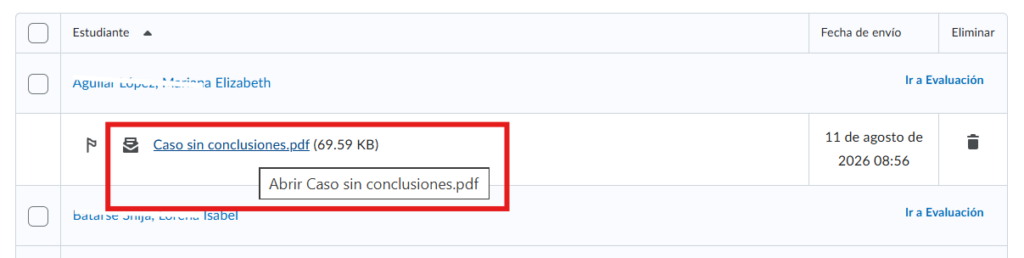
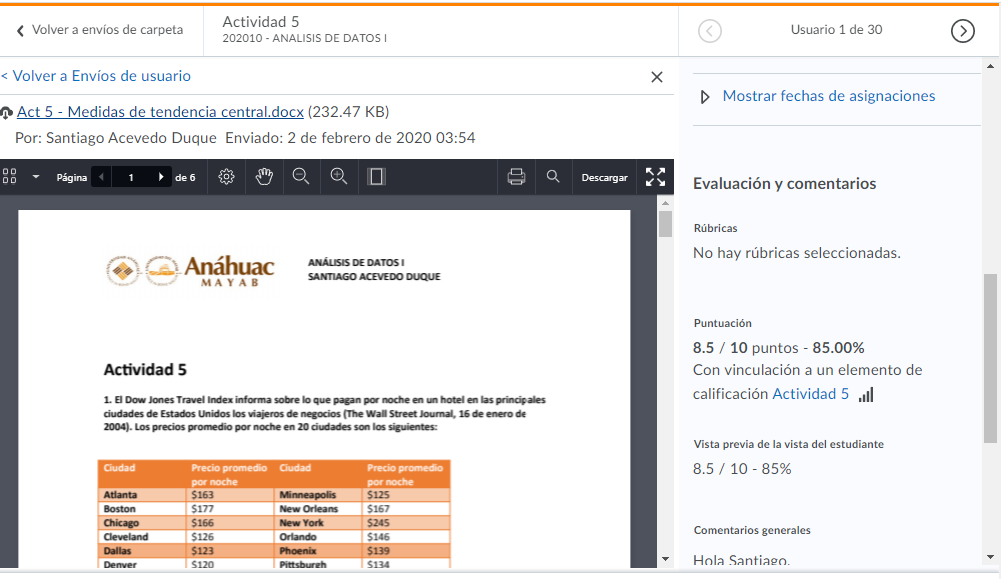
Si le damos clic a uno de los envíos, podremos ver la tareadel alumno al igual que la calificación en caso de ya haber sido calificada.
Cuando el alumno ha sido calificado nos saldrá la puntuación
Si no se ha calificado nos aparecerá “sin comentarios y un espacio en blanco”
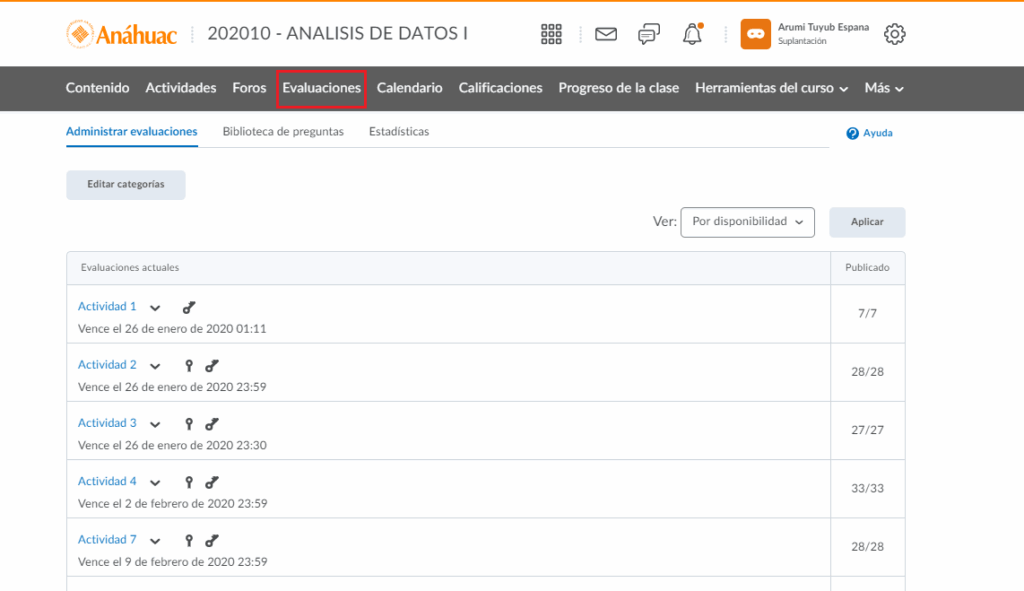
Paso 4. En la pestaña de evaluaciones podremos ver la lista de todas las evaluaciones del curso con su respectiva información.
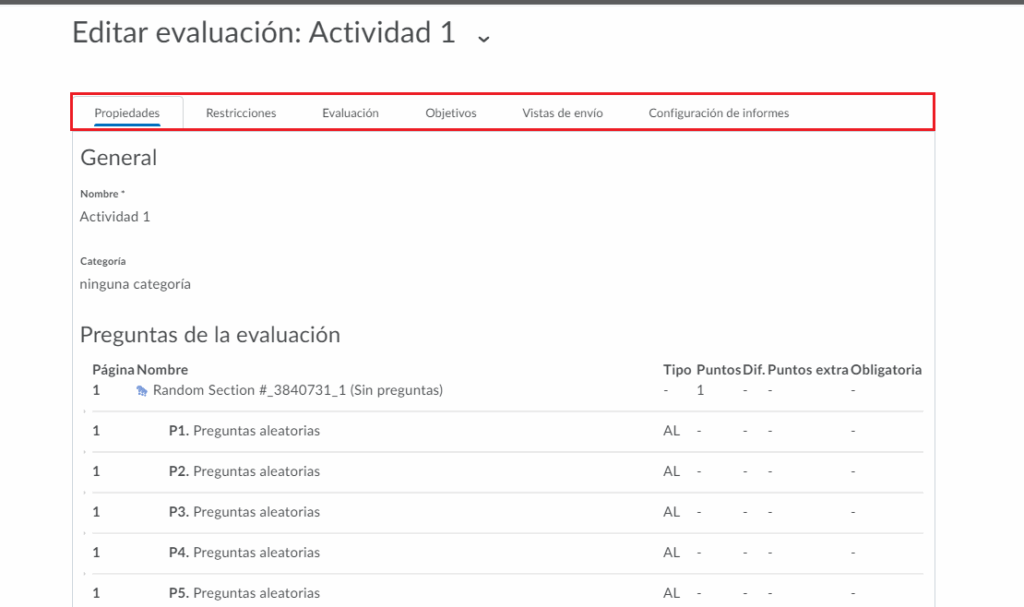
Al darle clic al nombre de una de las evaluaciones, nos mostrará la configuración de la evaluación. Solo se podrá ver, no se podrá modificar.
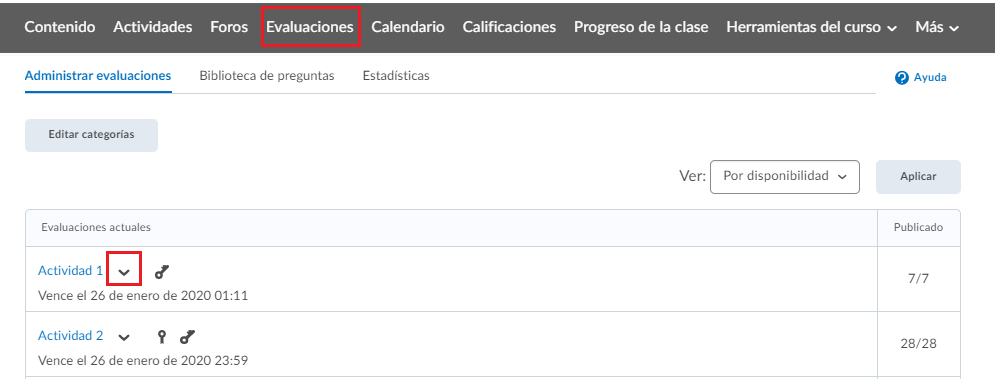
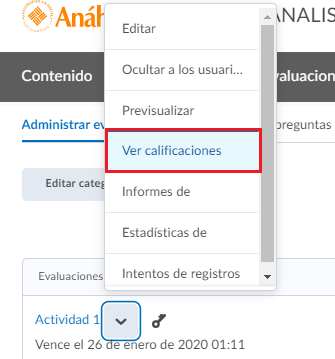
Si se desea ver las calificacionesde una de las evaluaciones. Nos vamos a la pestaña de evaluacionesy le damos clic a la flechaque se encuentra a lado del nombre de la evaluación.
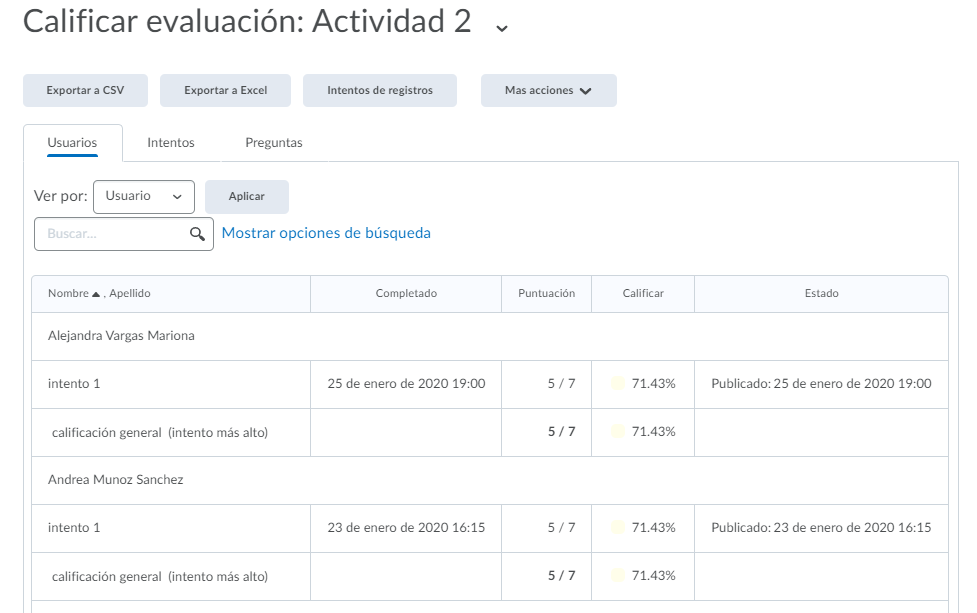
Nos dará varias opciones de lo que podemos hacer, le damos clic a ver calificaciones. Nos mostrará la lista de los alumnos que realizaron la evaluación con sus respectivos intentos calificados.
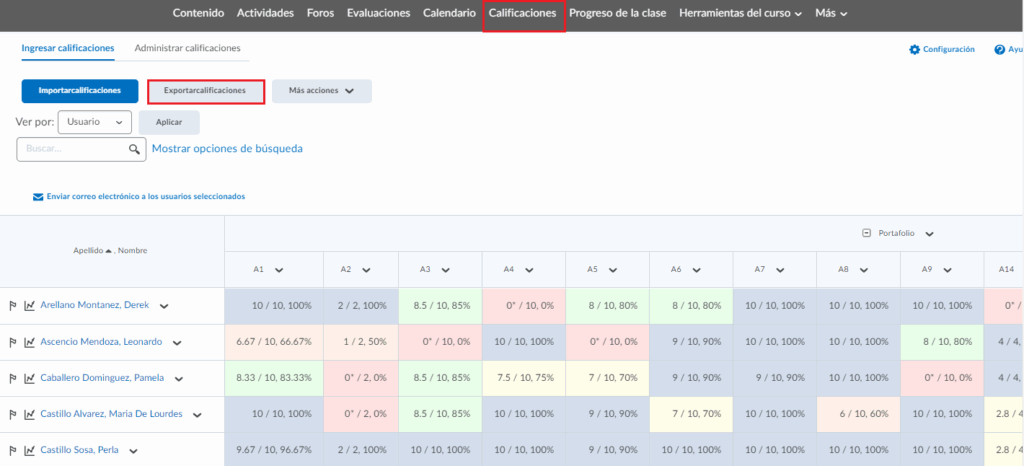
Paso 5. En la pestaña de calificacionespodemos ver el centro de calificaciones con las columnas por actividad y evaluación.
Al igual que se pueden exportar en caso de quererlo, dando clic en exportar calificaciones.
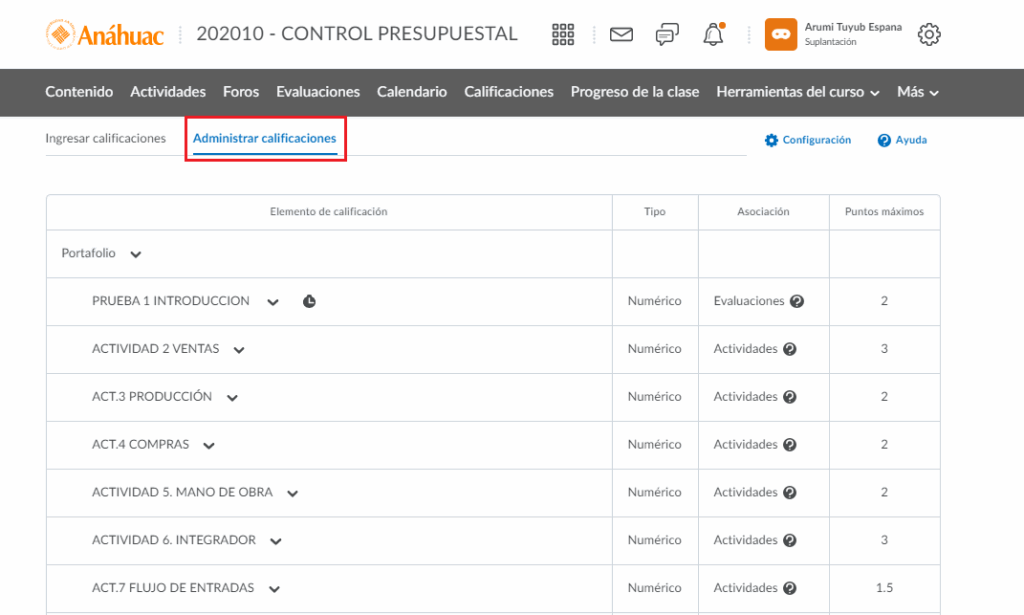
Si le damos clic a la pestaña de administrar calificaciones, veremos los elementos de calificación que han sido creado con su actividad asociada y el valor de su puntuación máxima.
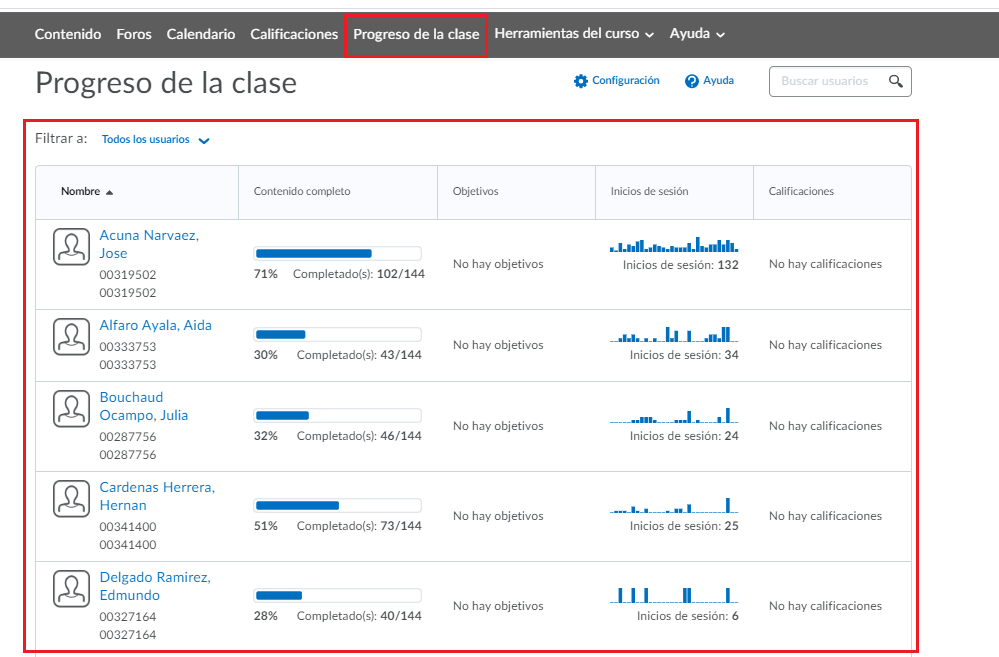
Paso 6. De igual forma, podemos ver el progreso de la clase, le damos clic en la barra de herramientas.
Nos aparecerá un listado de todos los alumnos inscritos en el curso, con información de su progreso dentro del curso.
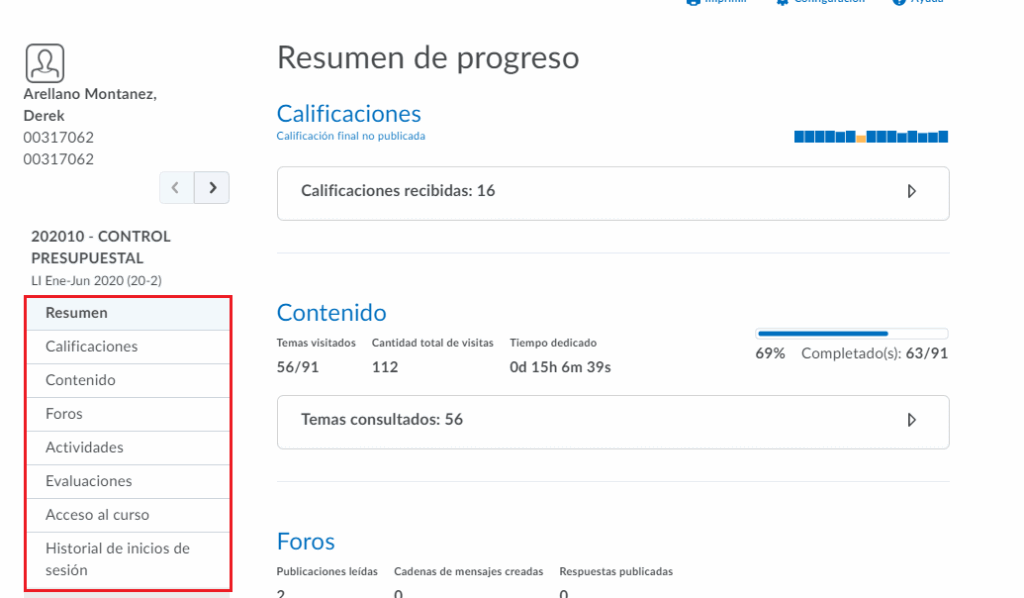
Si le damos clic al nombre de uno de los alumnos, podremos ver información detallada de su actividaddentro del curso.
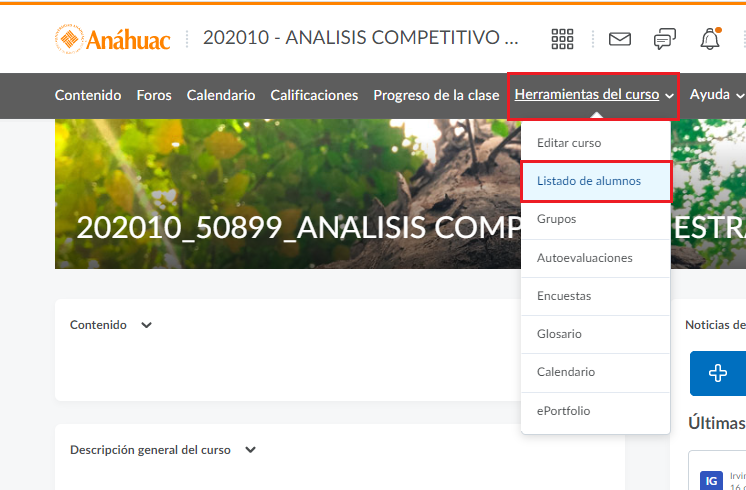
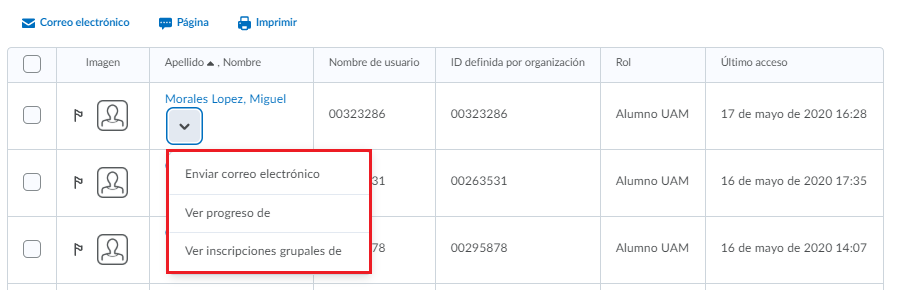
Paso 7. Para ver la lista de todos los usuarios inscritos al curso, le damos clic a herramientas del curso y elegimos la opción delistado de alumnos.
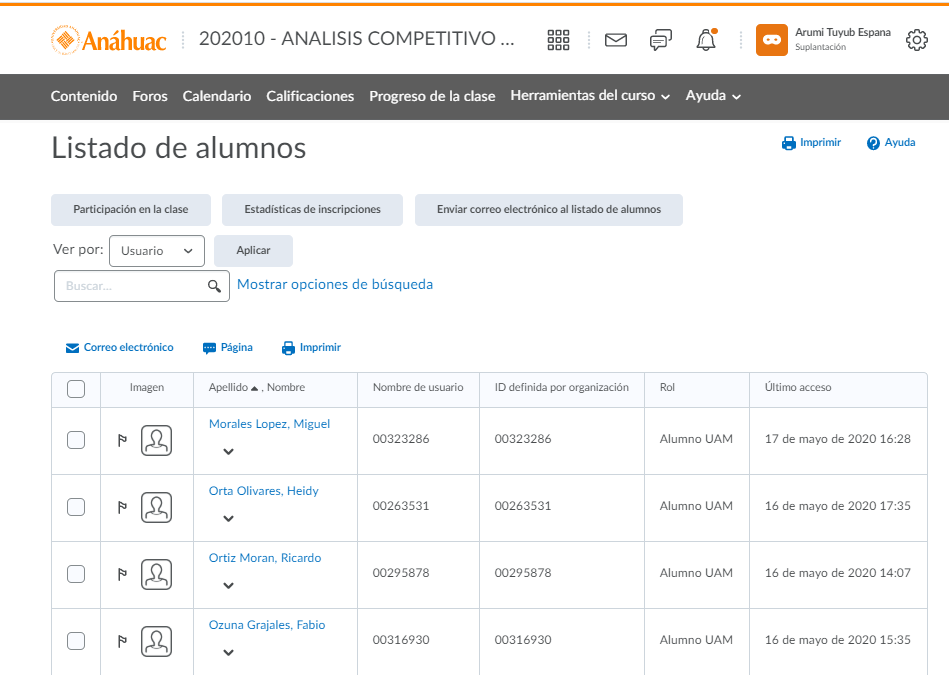
Nos aparecerá una lista con todos los alumnos inscritosen el curso, al igual que el docente que se encuentra inscrito.
Desde este listado se pueden realizar las siguientes actividades: