¿Cómo publicar un aviso en Brightspace?

  • En el siguiente tutorial, veremos como podemos publicar noticias, avisos, mensajes en la ventana principal de nuestro curso. 
  • Paso 1. Inicia una publicación

    Ubica el recuadro Noticias de actividad y haz clic en Crear una publicación.

  • Paso 2. Selecciona el tipo de publicación

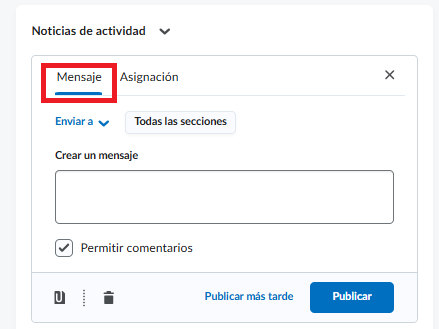
    Elige la opción Mensaje.


  • Paso 3. Redacta el mensaje

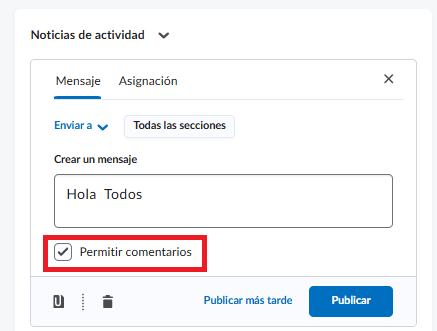
    Escribe el contenido que deseas compartir.

    También puedes activar o desactivar la opción Permitir comentarios, según quieras que los estudiantes respondan a la publicación.

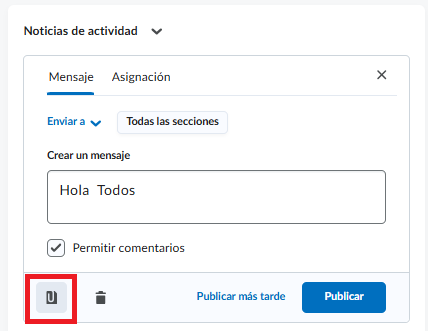
  • Para agregar un recurso, haz clic en el ícono Adjuntar. Podrás incluir:

    • Un archivo.

    • Una actividad existente.

    • Un enlace web.

    • Un video de la web.

  • Paso 4. Publica o programa el aviso

    Puedes elegir una de las siguientes opciones:

    Publicar: el mensaje aparecerá de inmediato.

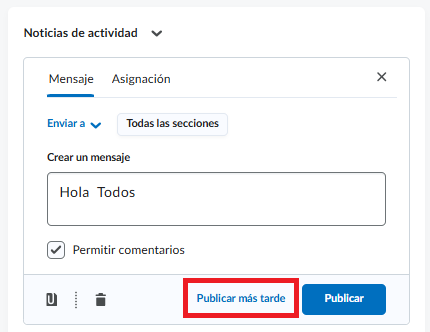
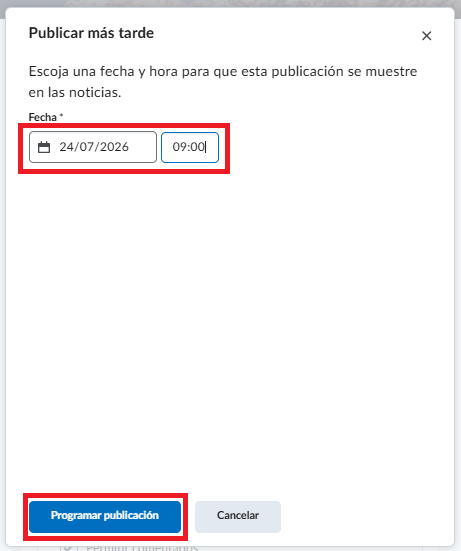
    Publicar más tarde: selecciona la fecha y la hora, y después haz clic en Programar publicación.

  • Si le damos clic a publicar más tarde, podemos escoger la fecha y la hora de cuando se publicará nuestro mensaje. Una vez elegida nuestra fecha y hora, le damos clic a programar publicación.
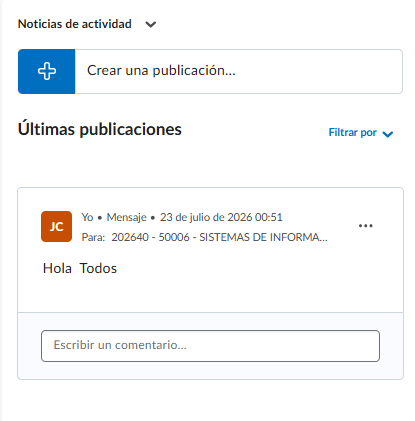
  • Si queremos que nuestro mensaje aparezca en el momento, le damos clic a publicar. Nuestro mensaje aparecerá de la siguiente forma.
  • Administrar una publicación

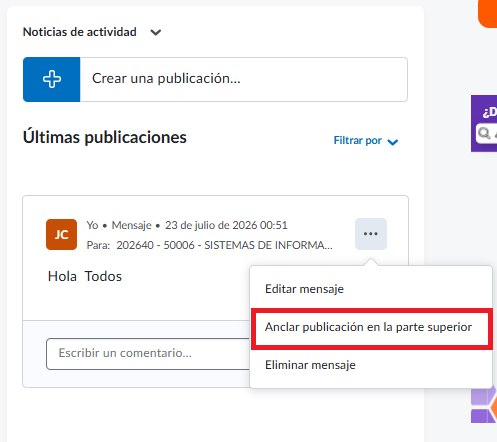
    Haz clic en los tres puntos ubicados en la esquina superior derecha del mensaje para acceder a estas opciones:

    Editar mensaje: modifica el contenido publicado.

    Anclar publicación en la parte superior: mantiene el aviso visible sobre las demás publicaciones.

    Eliminar mensaje: retira la publicación del curso.
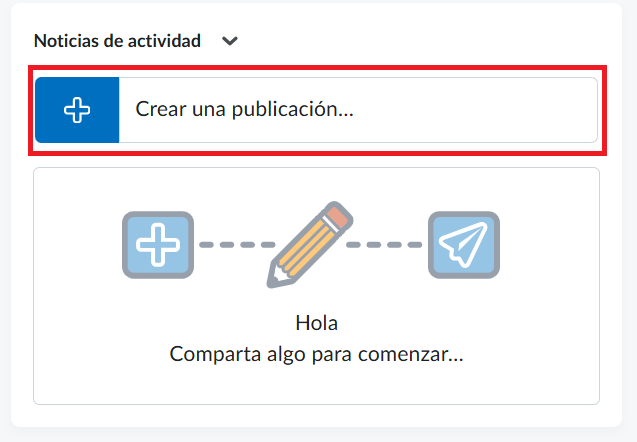
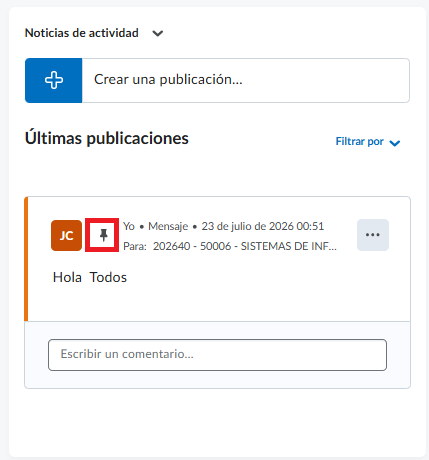
  • Así es como se debe de ver el mensaje al anclarlo en la parte superior.
  • Recomendación

    Mantén organizada la sección de avisos y elimina las publicaciones que ya no sean necesarias. Esto facilitará que los estudiantes identifiquen los mensajes importantes y consulten correctamente el calendario del curso.

Tutorial en video:

[ Ultimos artículos ]