LockDown Browser de Respondus para proteger la aplicación de mis exámenes?
En este tutorial aprenderemos a cómo utilizar la herramienta LockDown Browser (de Respondus) en sus evaluaciones a través de @prende.
LockDown Browser es una extensión de @prende, que funge como un navegador exclusivo el cual nos permite realizar una diversidad de acciones para restringir el uso de los dispositivos electrónicos a nuestros alumnos al momento de aplicar una evaluación.
Al ser un navegador que difiere de Chrome o Firefox este requiere ser instalado en el equipo que utilizarán nuestros alumnos.
Importante: calcula que a tu alumno le tomará entre 5-8 minutos para entrar al examen.
¿Cómo le notifico al alumno que el examen será a través de LockDown Browser?
Previo a la evaluación, es importante considerar ciertos puntos para el alumno:
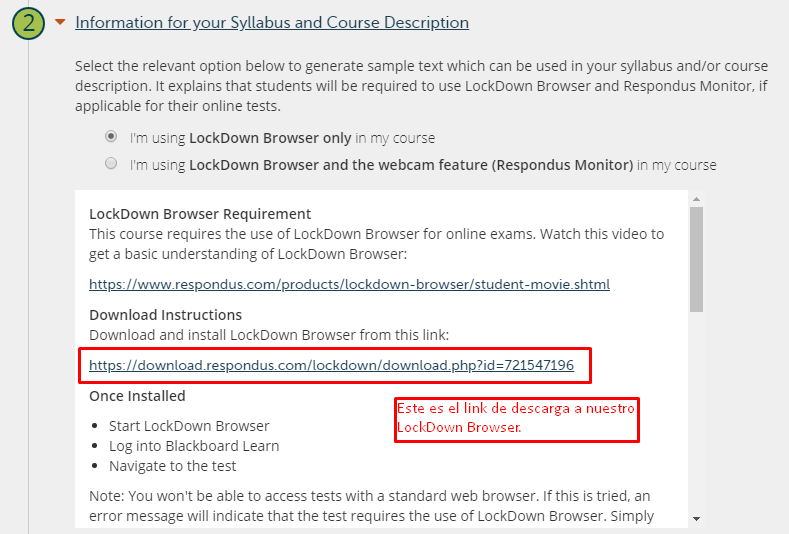
https://download.respondus.com/lockdown/download.php?id=721547196
¿Qué acciones nos permite LockDown Browser de Respondus?
¿Qué necesito para que mis alumnos respondan las evaluaciones a través de LockDown Browser?
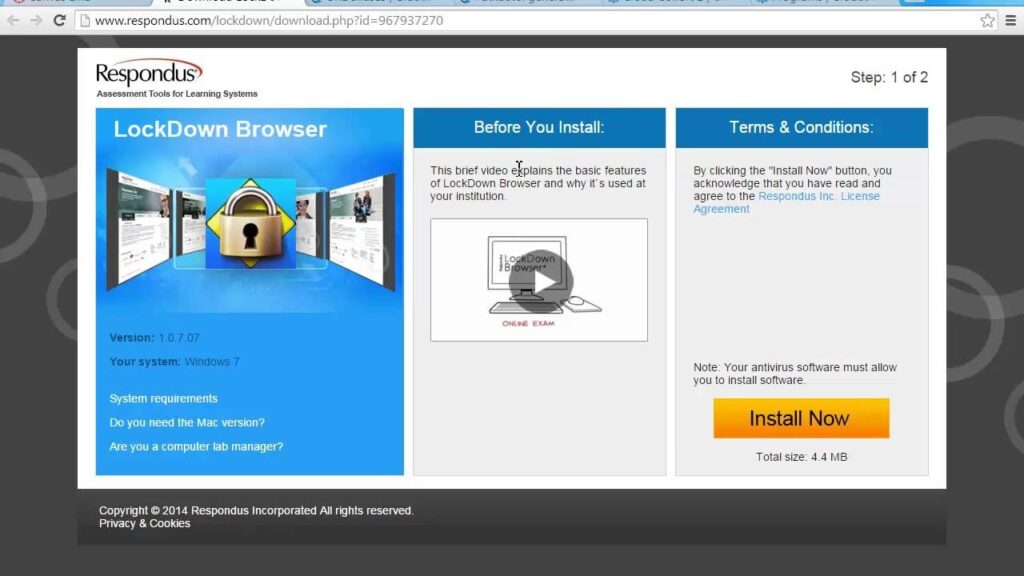
Nuestros alumnos deberán contar con la aplicación Lockdown Browser en su computadora o dispositivo electrónico para que Respondus pueda ejecutarse de forma efectiva y realizar todas la acciones pertinentes.
¿Puedo instalar cualquier LockDown Browser en mi dispositivo electrónico?
No, cada link de descarga de LockDown Browser esta personalizado cada institución educativa. En nuestro caso, el link de descarga es el siguiente:
¿Qué pasa si mis alumnos instalan otra versión de LockDown Browser en sus dispositivos electrónicos?
Instalar una versión que no sea de nuestra institución no tiene ningún efecto en los dispositivos de nuestros alumnos pero no podrán ingresar a nuestras pruebas si no se cuenta con la versión personalizada de nuestra institución.
¿Donde puedo encontrar el link de descarga de LockDown Browser en caso de ser necesario?
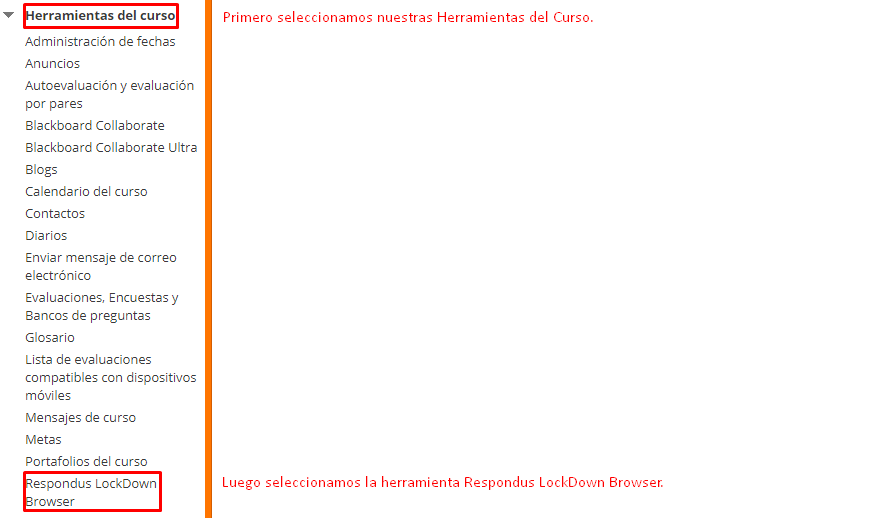
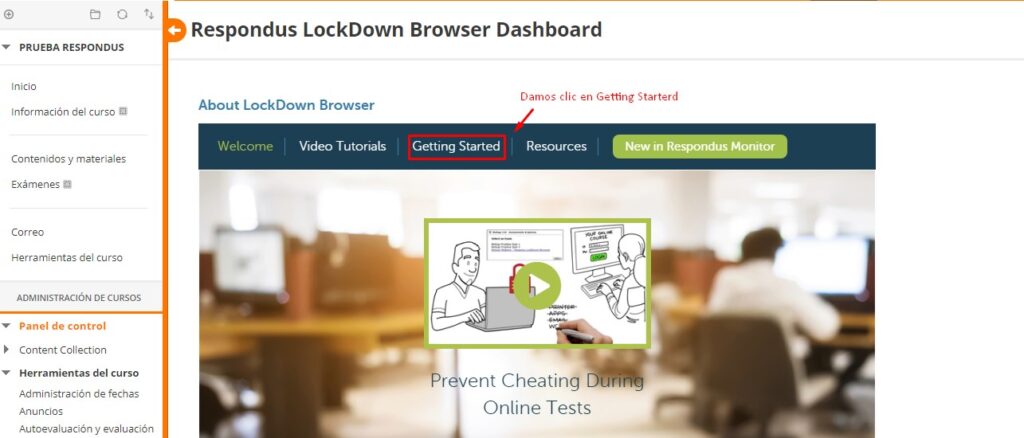
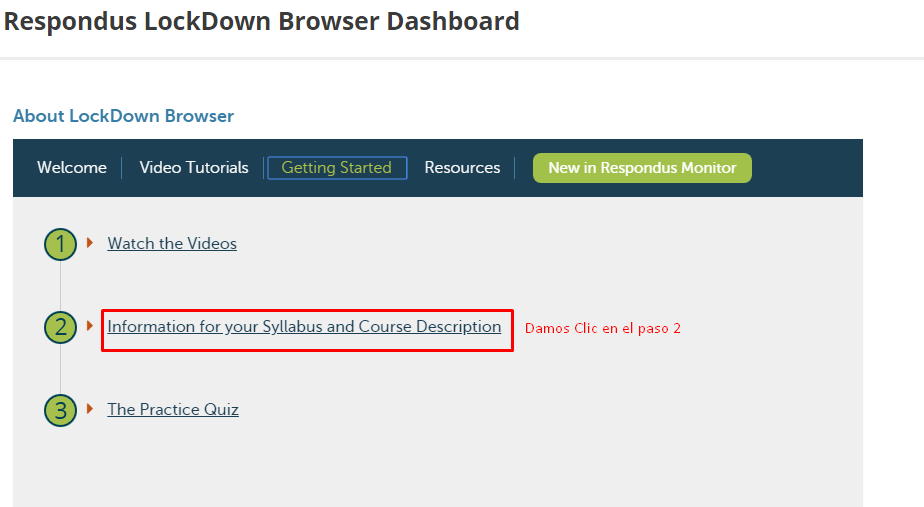
Si necesitamos localizar nuestro link de descarga en una situación particular o para compartirla a nuestros alumnos, este se localiza siguiendo los siguientes pasos en nuestra sesión de @prende.
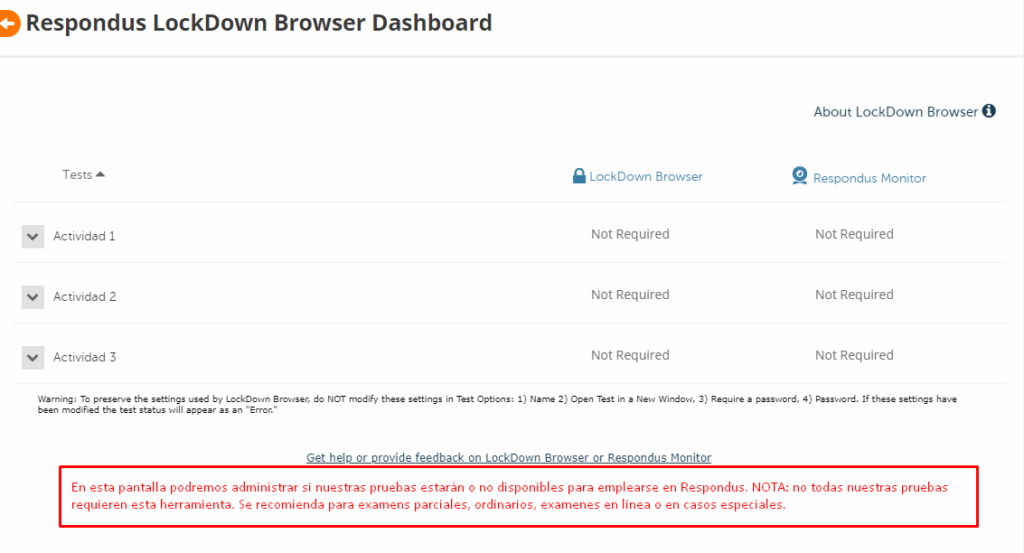
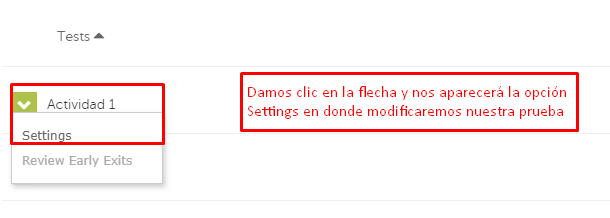
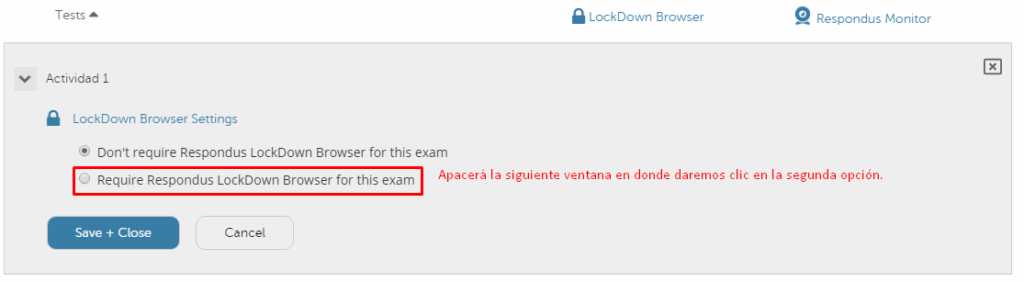
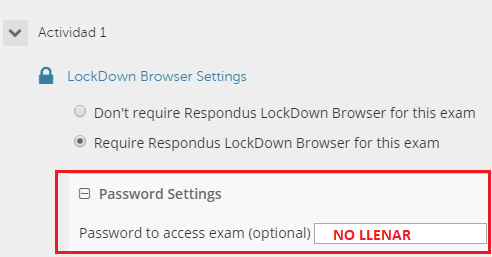
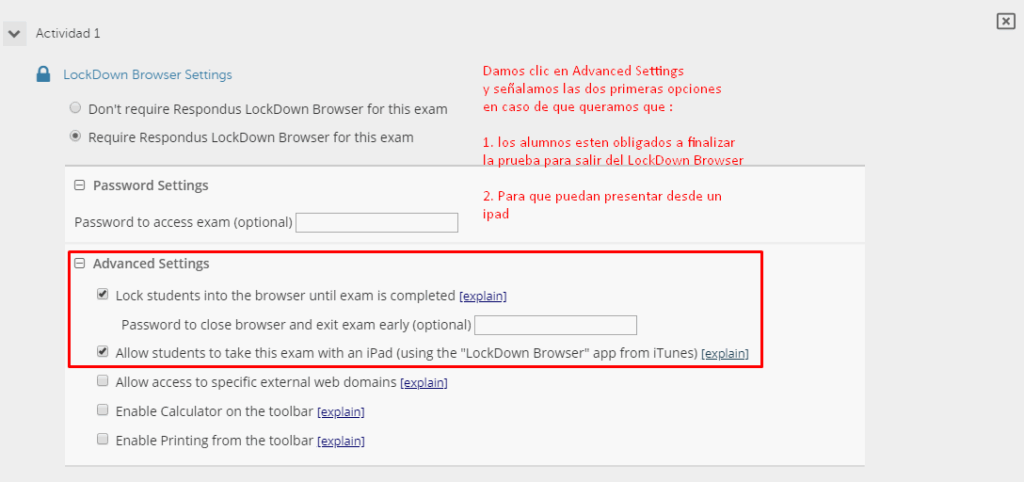
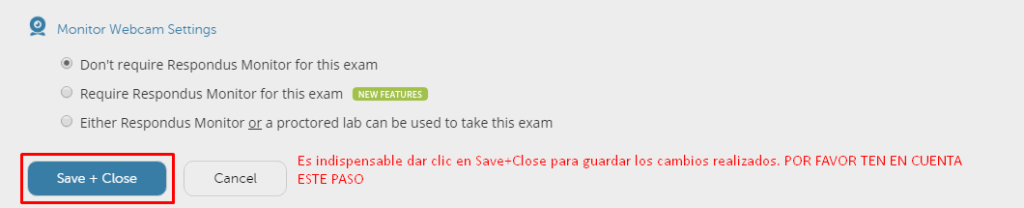
¿Cómo puedo hacer que LockDown Browser sea necesario para presentar mis pruebas?
A continuación te presentamos los pasos necesarios que debes seguir para administrar tus pruebas.
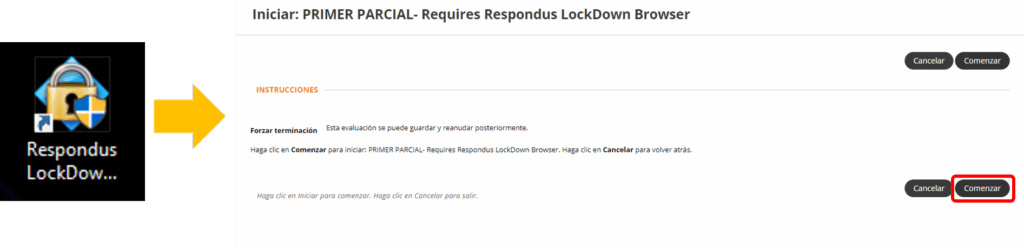
Caso de acceso correcto:
Al acceder por medio de LockDown Browser, el alumno localizará el examen y podrá podrá visualizar las instrucciones. Al dar clic en Comenzar, el examen iniciará automáticamente.
Esto significa que la prueba ha sido configurada correctamente.
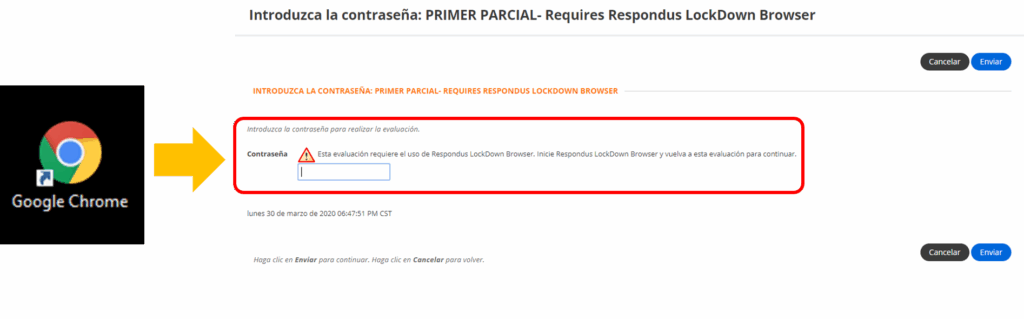
Caso de acceso incorrecto:
Al acceder por medio de otro navegador (Chrome, Safari, Firefox), al localizar el examen se podrá observar un mensaje que exige una contraseña.
NO ES NECESARIO BRINDARLES NINGUNA CLAVE, ESTO DESHABILITA EL USO DE LOCKDOWN BROWSER.