¿Cómo crear una videollamada en Teams desde el calendario?

Paso 1. Crea un nuevo evento

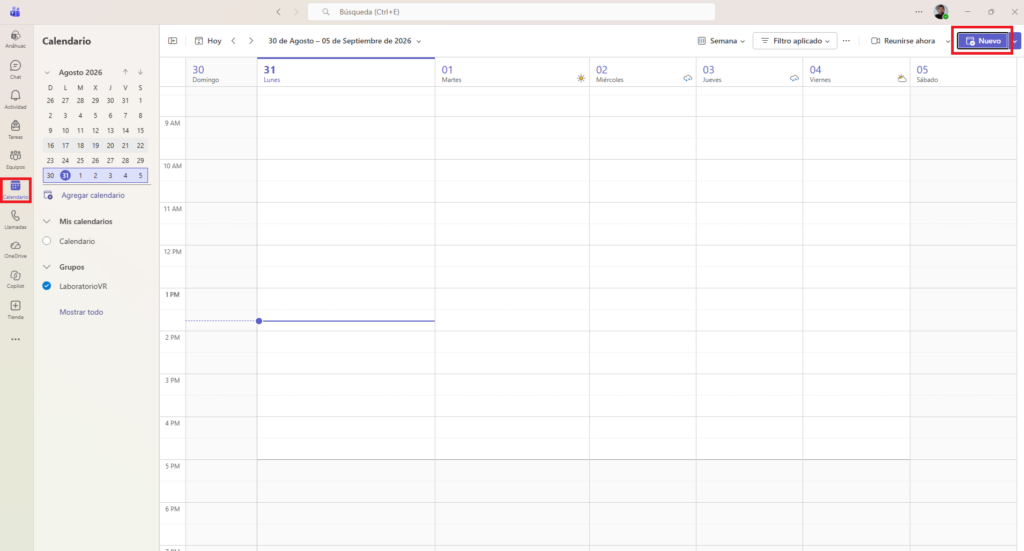
Dentro del Calendario, haz clic en Nuevo.

Se abrirá la ventana de configuración del evento

Paso 2. Asigna un nombre a la sesión

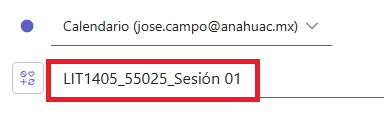
Escribe el nombre utilizando la siguiente estructura:

Clave de materia_NRC_Tema o motivo

Por ejemplo:

LIT1405_55025_Sesión

Paso 3. Configura la fecha y el horario

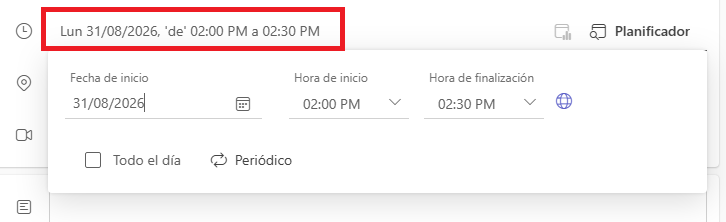
Da clic en el calendario y Selecciona la fecha, la hora de inicio y la hora de finalización de la sesión.

Paso 4. Activa la reunión de Teams

Activa la opción Usar reunión de Teams.

Desde esta sección podrás configurar la reunión de acuerdo con las necesidades de tu sesión. Para ello da clic en Opciones.

Paso 5. Configura la sala de espera

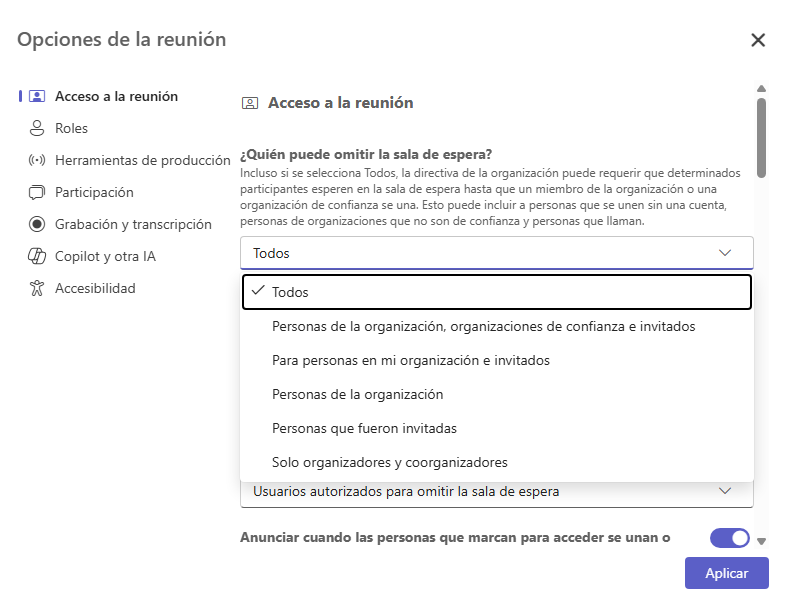
En ¿Quién puede omitir la sala de espera?, puedes seleccionar:

Todos: los participantes ingresarán directamente a la reunión.

Personas que fueron invitadas: permite tener un mayor control sobre el acceso.

Importante: si eliges una opción con acceso restringido, recuerda permitir la entrada de tus estudiantes durante la sesión.
Paso 6. Define quién puede presentar

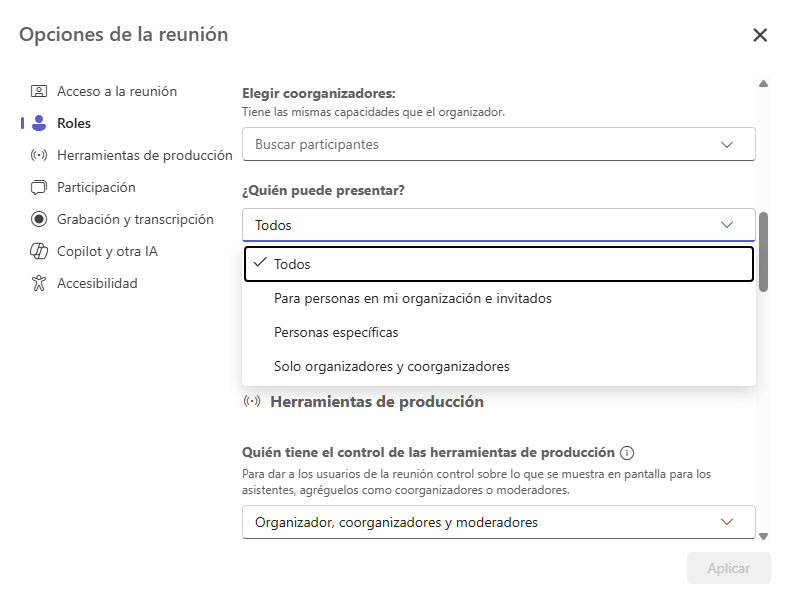
En ¿Quién puede presentar?, selecciona la opción que mejor se adapte a tu clase:

Todos: permite que los estudiantes compartan pantalla o presenten contenido.

Solo organizadores y coorganizadores: limita la presentación al docente y a los responsables de la reunión.

Paso 7. Configura la participación

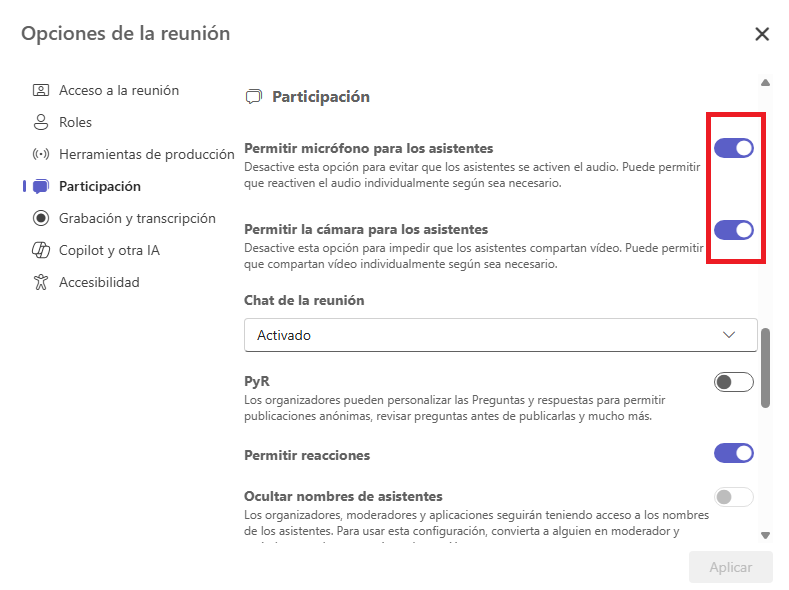
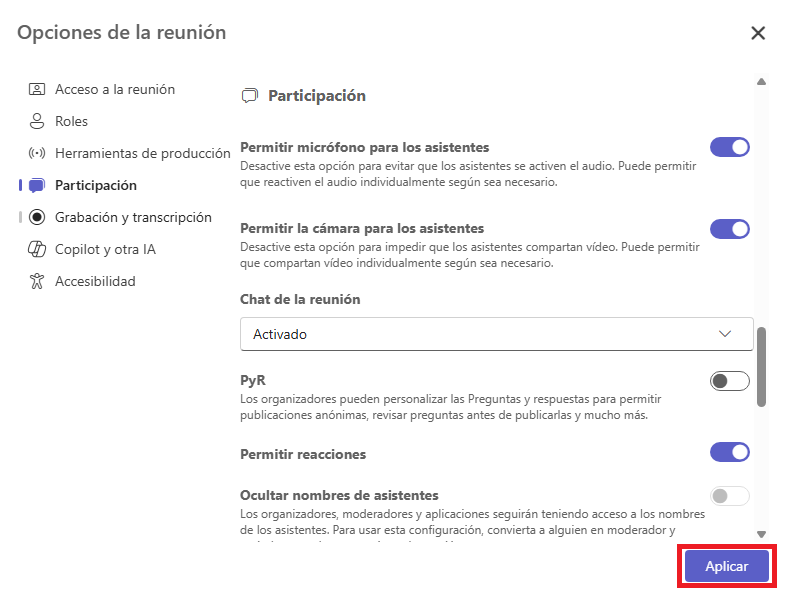
En la sección Participación, activa Permitir micrófono para los asistentes si deseas que los estudiantes puedan intervenir durante la sesión.

Paso 8. Aplica la configuración

Después de revisar las opciones de Teams, haz clic en Aplicar.

Paso 9. Guarda la sesión

Finalmente, haz clic en Guardar.

La sesión quedará programada en el Calendario de Brightspace y vinculada con Microsoft Teams.

Recomendación

Antes de guardar, verifica el nombre, la fecha, el horario y las opciones de acceso y participación para asegurarte de que todo esté configurado correctamente.

[ Ultimos artículos ]