En este tutorial conocerás la herramienta Brisk , cómo añadirlo a chrome y sus diversas funcionalidades para que pueda ser un apoyo en la generación de materiales y recursos de clase.
Brisk es una herramienta que se añade al navegador web Google Chrome, que a través de inteligencia artificial puede generar diversos materiales y recursos de apoyo en la labor docente.
Algunas funcionalidades son:
Es importante que el navegador que estés usando sea google chrome, ya que brisk es una extensión que se añadirá a este navegador web.
Paso 1: Visita el siguiente enlace
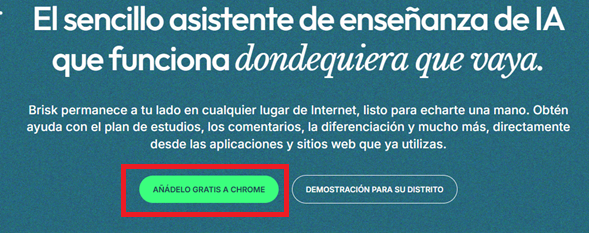
Paso 2: Haz clic en el botón para añadirlo
Paso 3: Se abrirá una nueva ventana donde seleccionaremos Agregar a Chrome
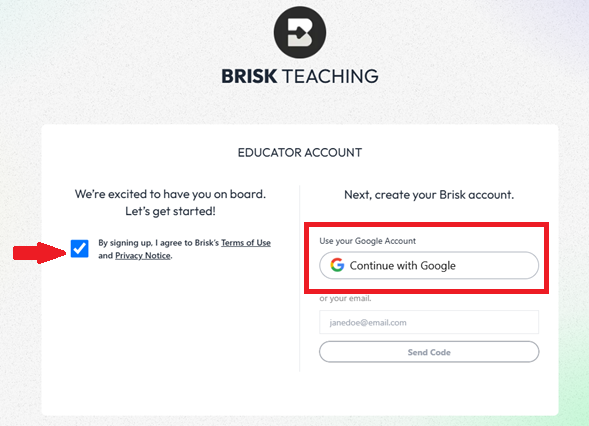
Paso 4: Crea una cuenta, marca el recuadro de términos y condiciones, y elige si usar tu cuenta de google o generar tu cuenta con una cuenta de correo.
Para este tutorial elegiremos continuar con google.
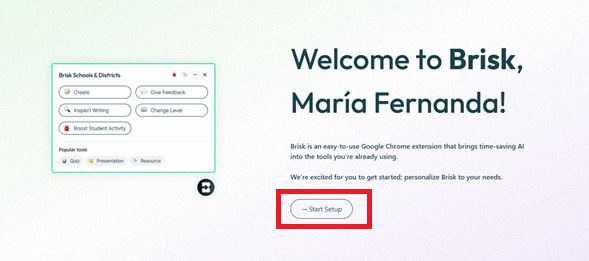
Paso 5: Completa los pasos iniciales para configurar Brisk si deseas personalizarlo.
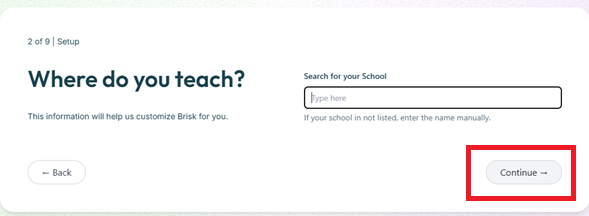
Paso 6: Son 9 pasos, podemos dar continuar para omitirlos, o completarlo llenando los datos si así lo deseamos.
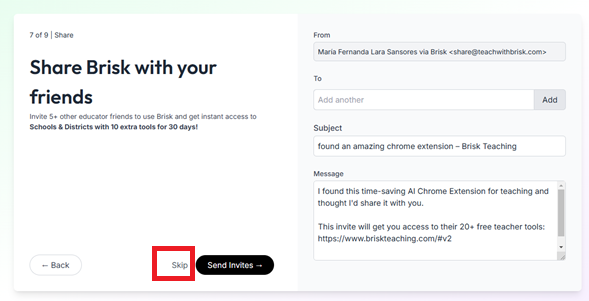
El paso 7 de la configuración nos sugerirá enviar una invitación a nuestros conocidos, sin embargo podemos saltarnos y omitir esta sugerencia, eligiendo Skip
Los pasos 8 y 9 nos invita a utilizar por primera vez la herramienta. Para los fines de este tutorial veremos a continuación algunas maneras de emplear Brisk teaching.
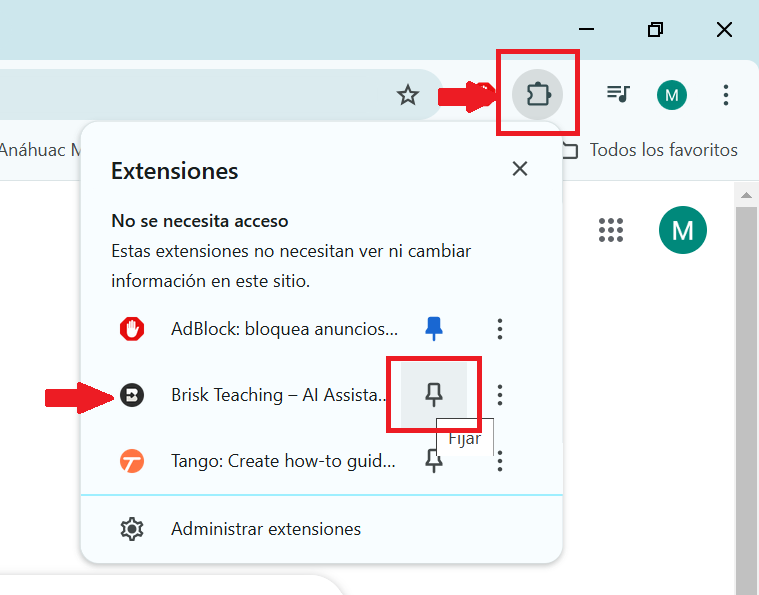
Si en los pasos de configuración se omitió, verifica en tus extensiones que se haya fijado a tu navegador. Para ello sigamos los siguientes pasos:
Paso 1: Hacer clic en el ícono de extensiones del navegador.
Paso 2: Seleccionar el ícono de fijar
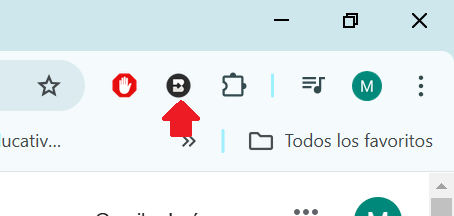
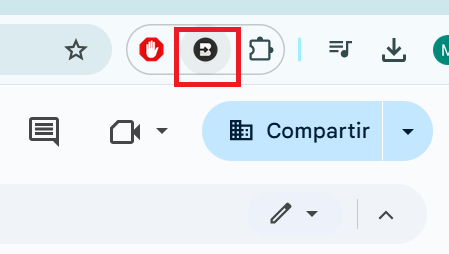
Observaremos el ícono de Brisk en la parte superior de nuestro navegador
Veamos algunos ejemplos de funcionalidades:
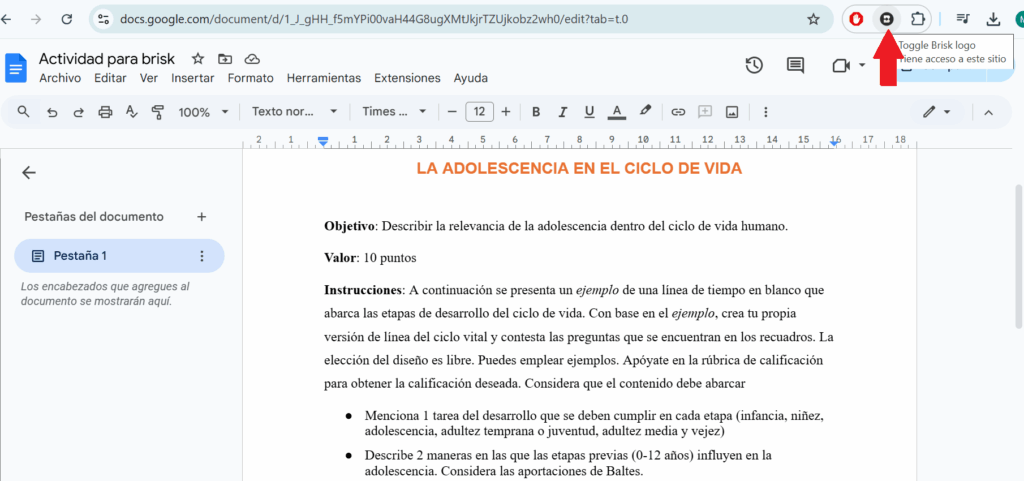
Paso 1: Abrimos nuestro documento de google doc de nuestra actividad.
Paso 2: Damos clic en el ícono de Brisk ubicado en la parte superior de nuestro navegador.
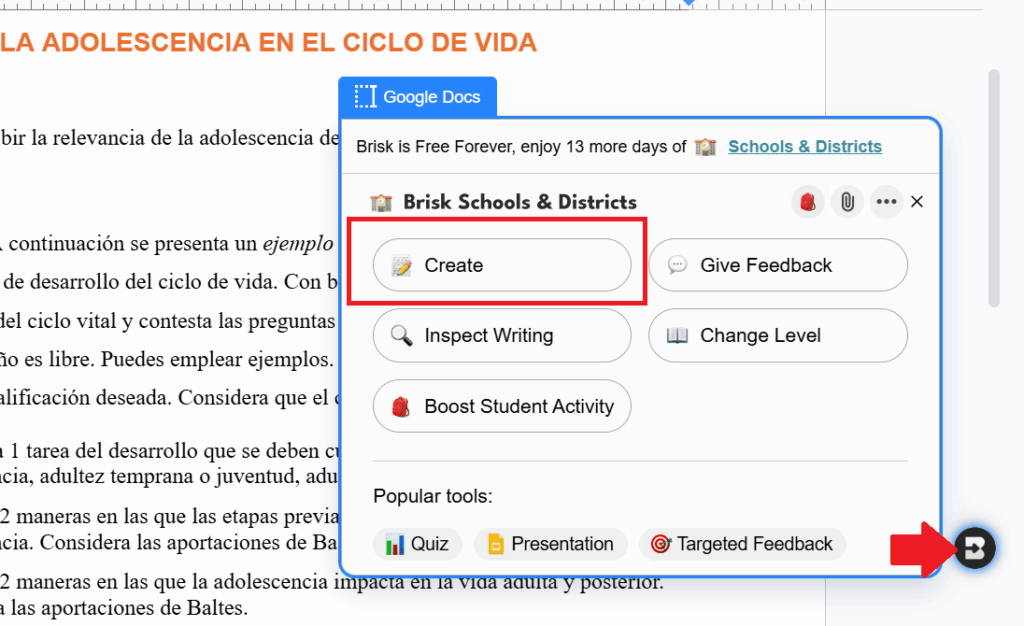
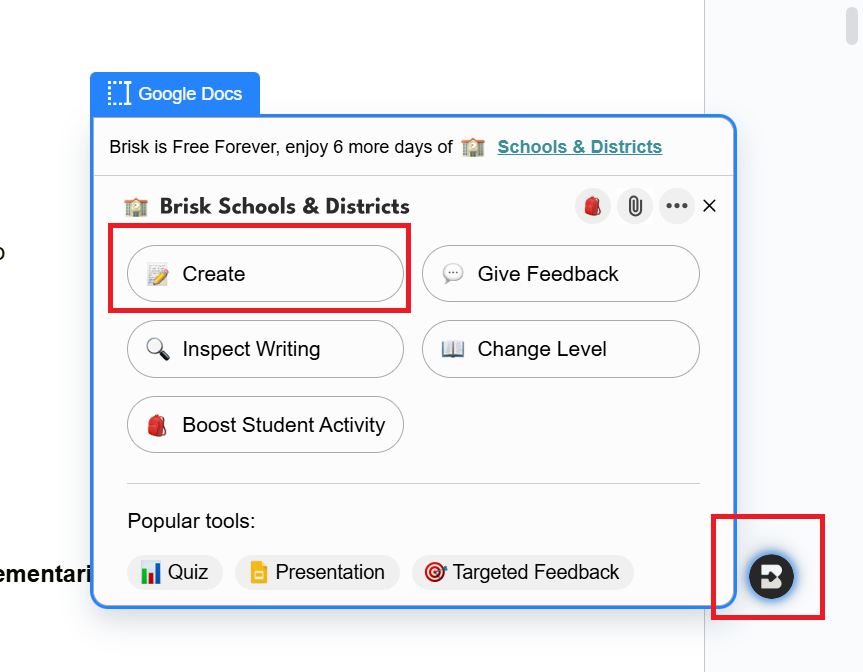
Paso 3: En la parte inferior de nuestra pantalla nos debe aparecer el ícono de Brisk, el cual daremos clic y elegiremos Create
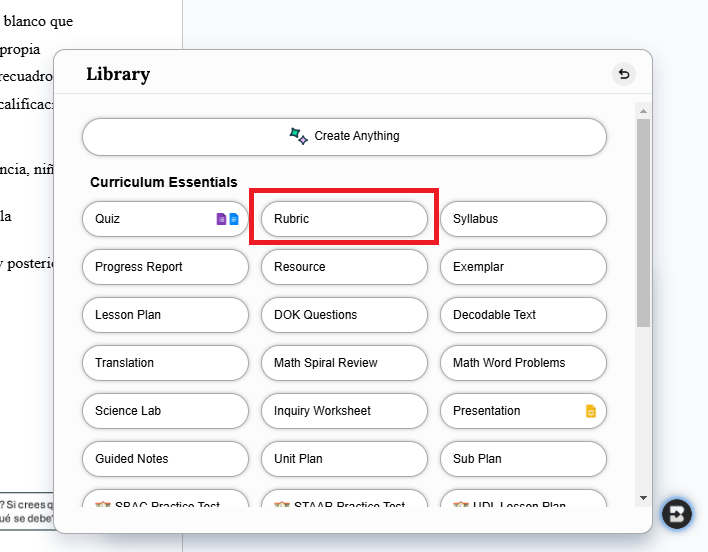
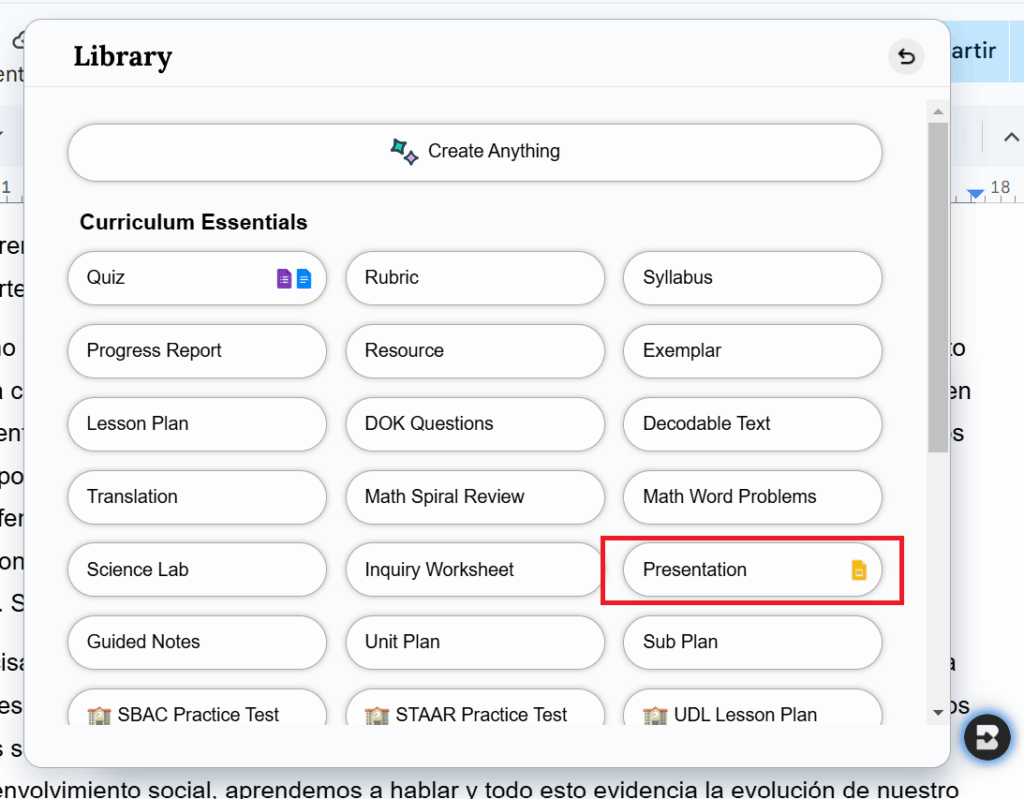
Paso 4: Nos aparecerán las diferentes funcionalidades, elegiremos “Rubric”
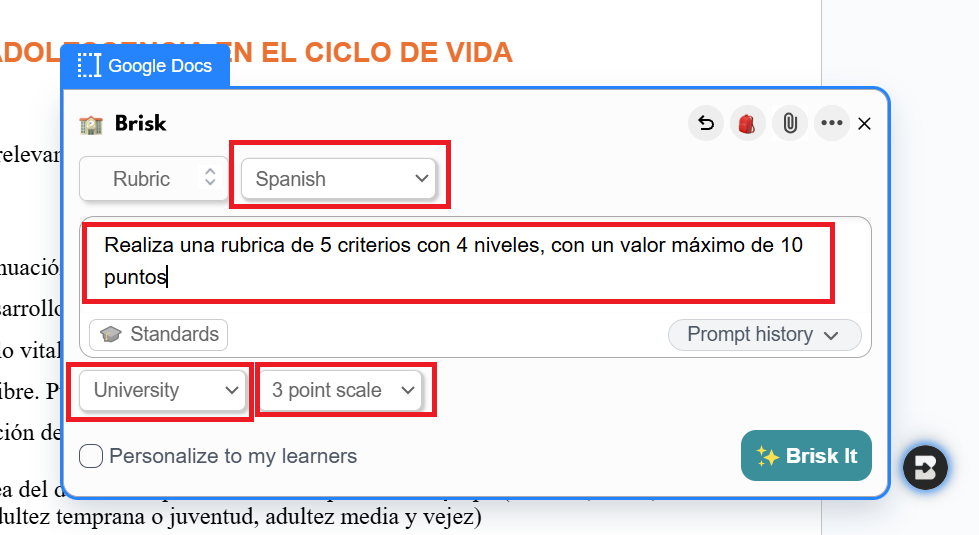
Paso 5: Podremos configurar los diferentes aspectos como, el idioma, dar una instrucción de cómo queremos el esquema de nuestra rúbrica, el nivel educativo y la escala de puntos, sin embargo la escala de puntos la podemos especificar como en este caso en la instrucción.
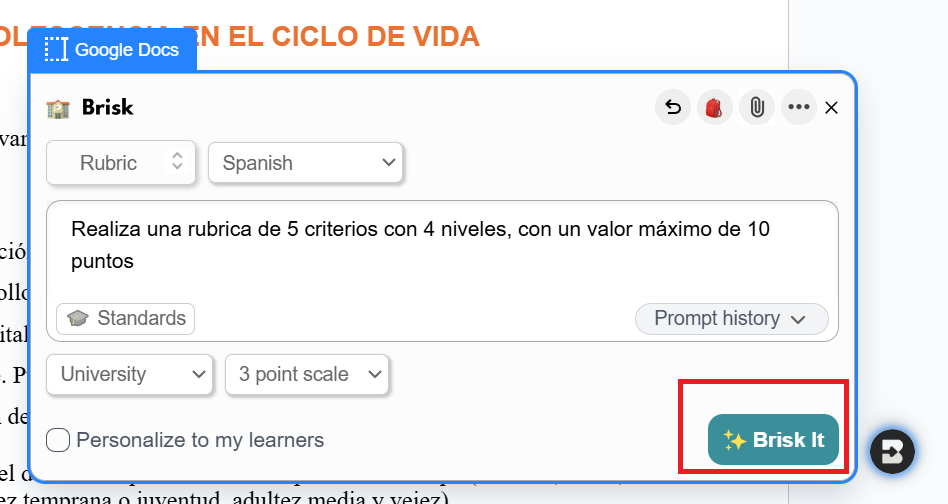
Paso 6: Una vez que tengamos la configuración que deseamos seleccionaremos el botón “Brisk it”
Paso 7: ¿Listo?
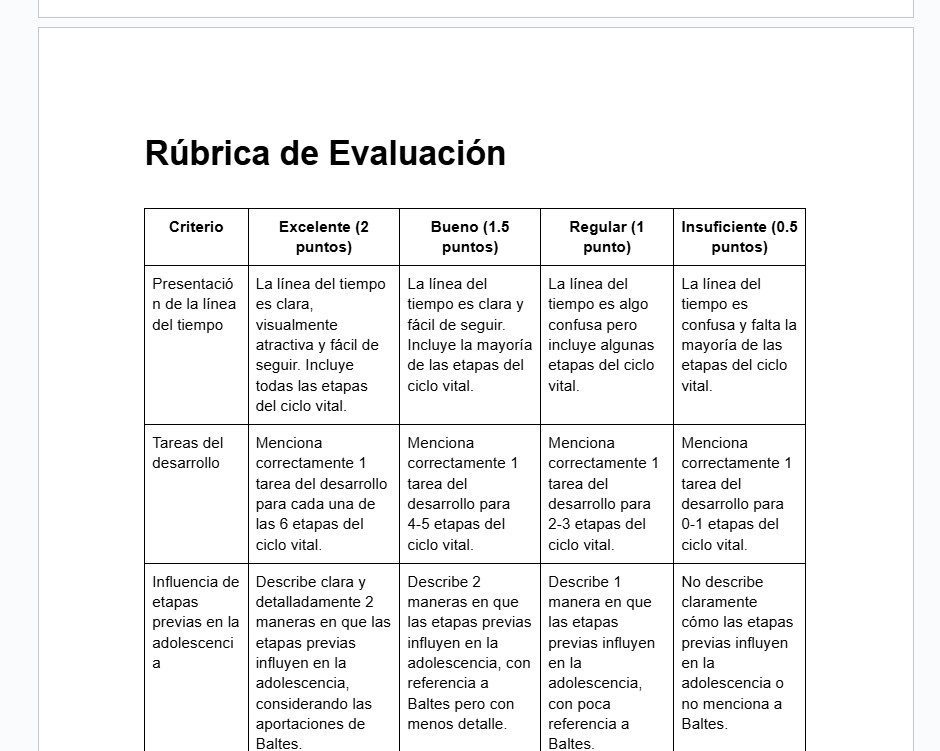
Se habrá generado nuestra rúbrica, en el mismo documento, en una nueva página.
Ahora nos toca revisar y modificar, recordemos que este es un apoyo, pero siempre debemos rectificar que la información sea correcta y hacer adecuaciones conforme necesitemos.

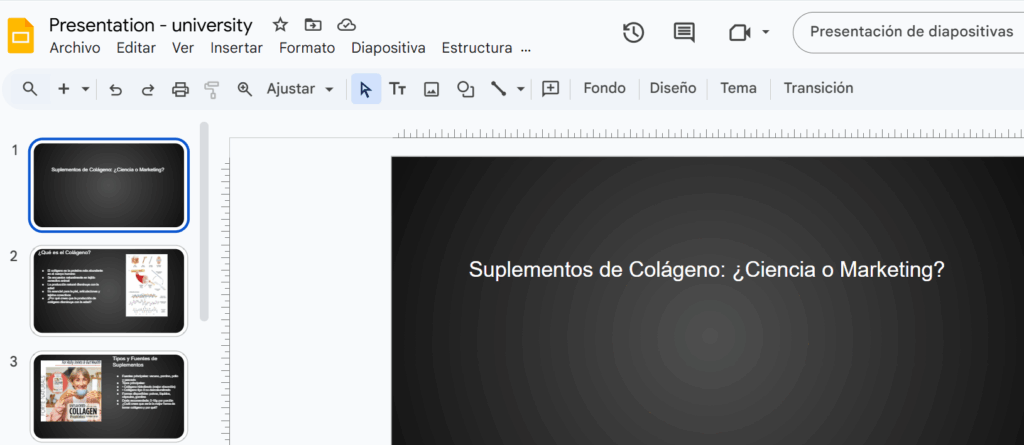
Podemos generar presentaciones de dos maneras:
Paso 1: Abrimos nuestro documento de google doc con nuestro texto.
Paso 2: Damos clic en el ícono de Brisk ubicado en la parte superior de nuestro navegador.
Paso 3: En la parte inferior de nuestra pantalla nos debe aparecer el ícono de Brisk, el cual daremos clic y elegiremos Create
Paso 4: Seleccionamos el botón de Presentación
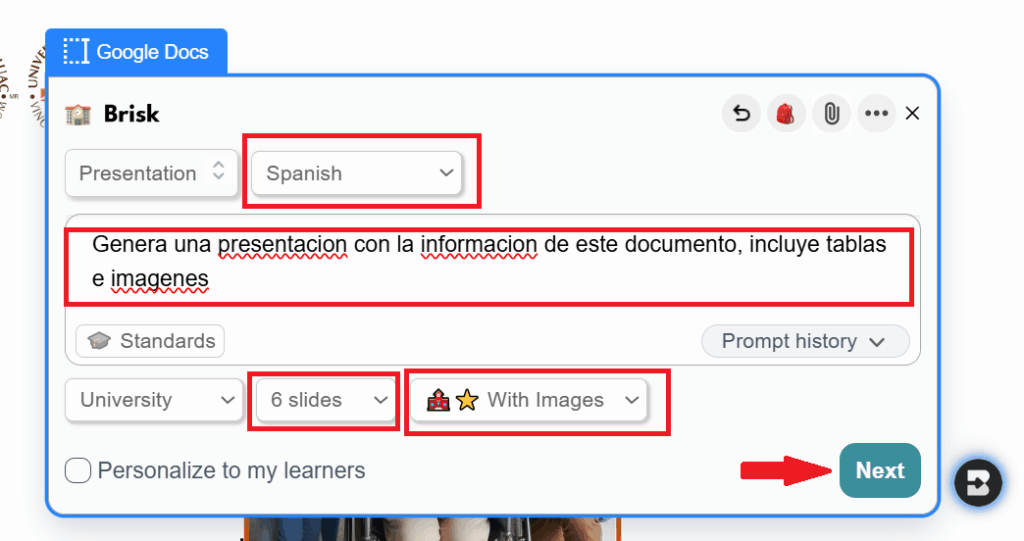
Paso 5: Describimos una breve instrucción de lo que deseamos para nuestra presentación, verificamos el idioma, el número de diapositivas y si deseamos que se agreguen imágenes, finalmente seleccionamos Next.
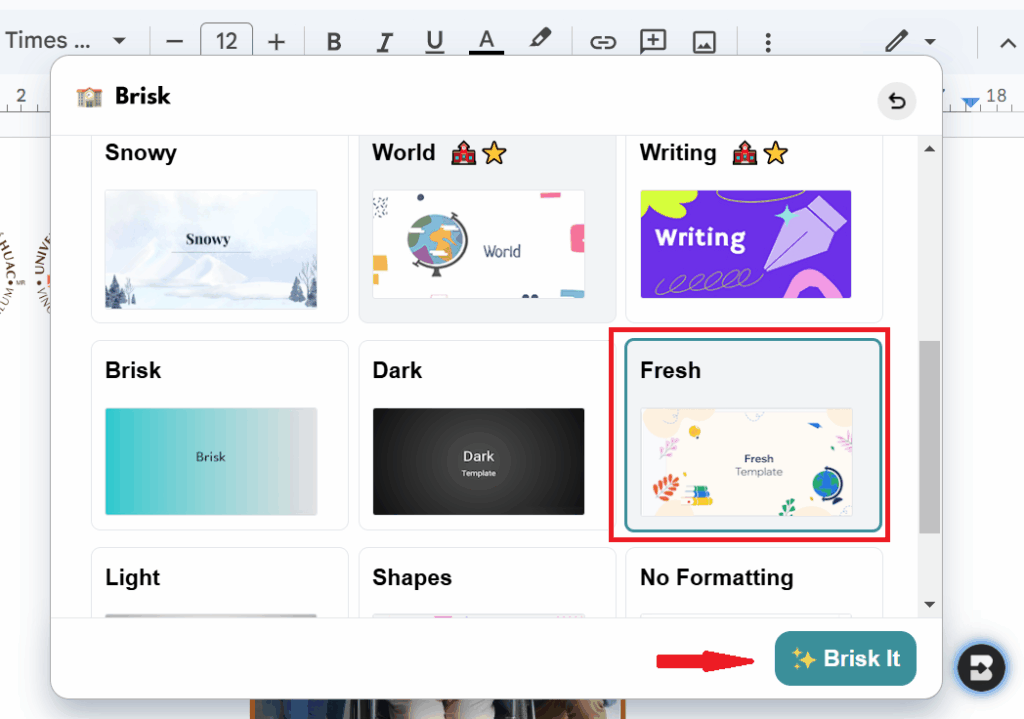
Paso 6: Podemos elegir uno de los templates, y a continuación hacemos Brisk It.
Paso 7: ¿Listo?
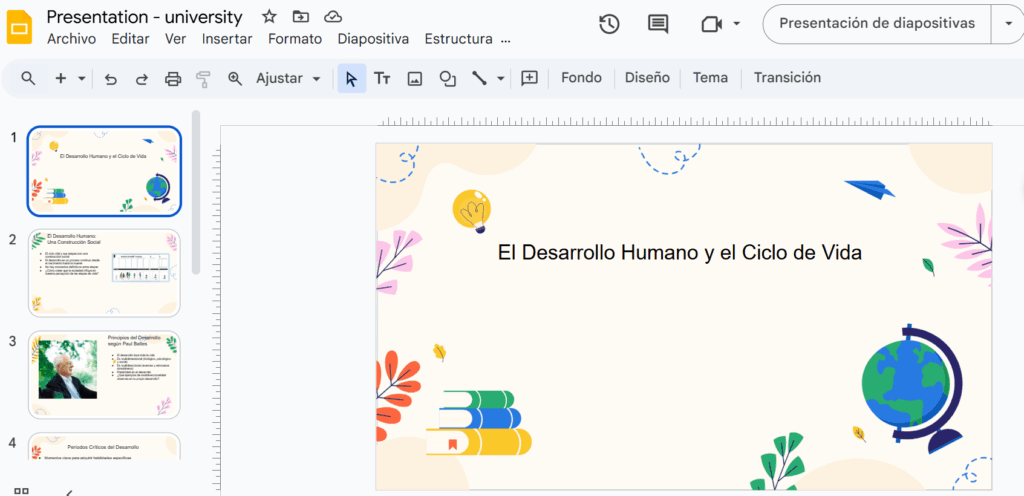
Se habrá generado una presentación, ahora debemos revisarlo y ajustarlo, con las adecuaciones que consideremos necesarias.
Y acomodar el diseño como más nos guste.
Ahora hagamos lo mismo para una página o artículo web.
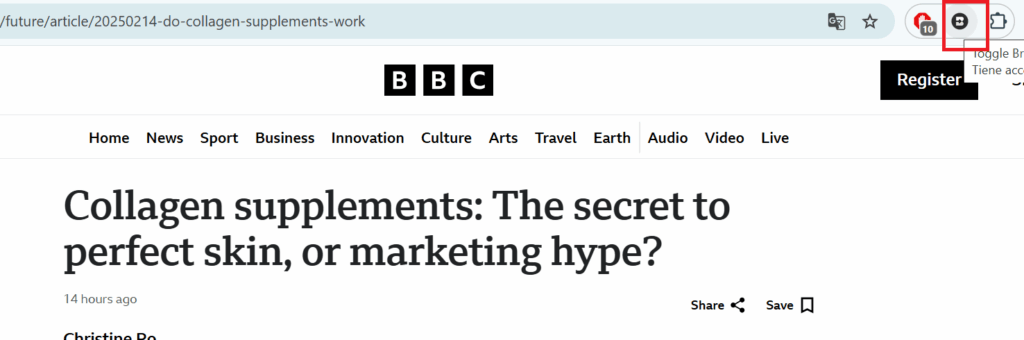
Paso 1: Ingresamos a la página o artículo
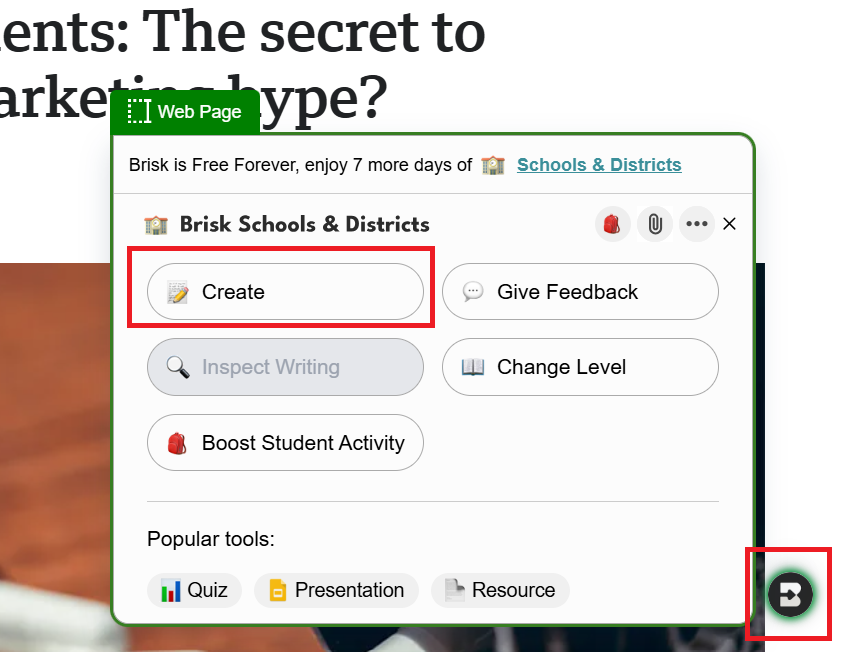
Paso 2: En la parte superior de nuestro navegador damos clic en el ícono de Brisk
Paso 3: Seleccionamos el ícono de Brisk que aparece en la parte inferior de la pantalla y elegimos create
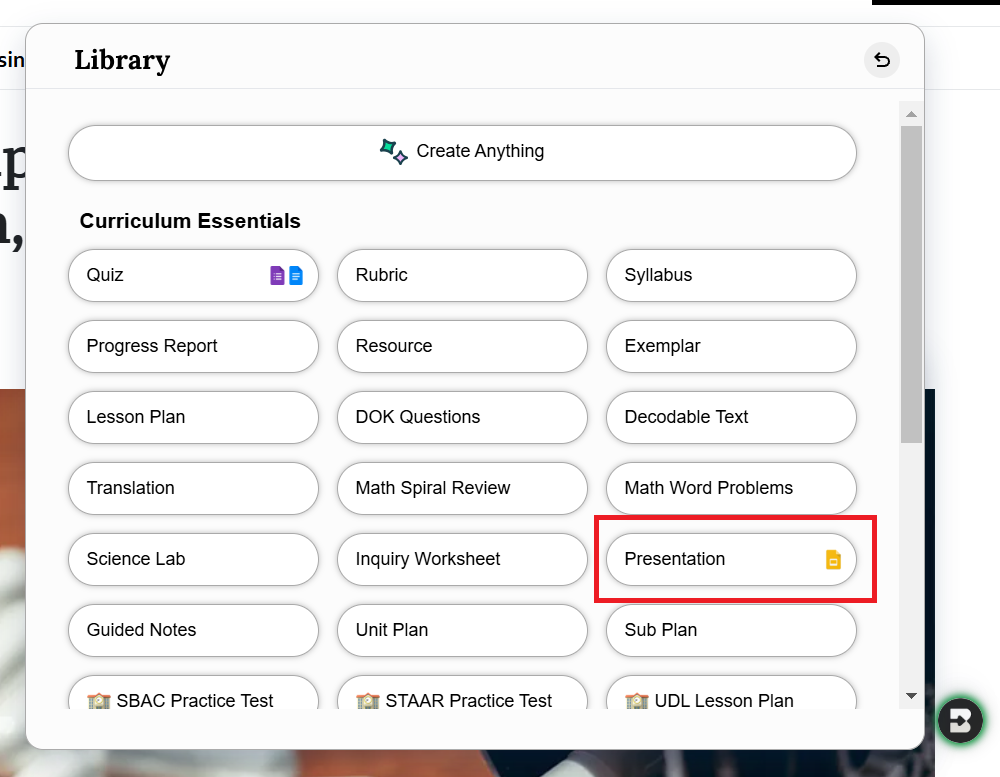
Paso 4: Elegimos Presentation
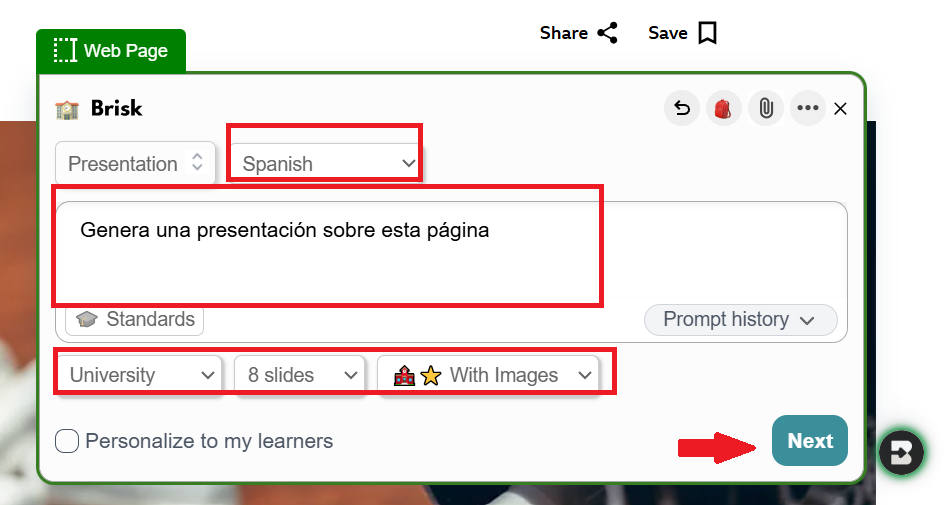
Paso 5: Damos la indicación y seleccionamos el idioma, número de diapositivas, y si deseamos que se agreguen imágenes, finalmente hacemos clic en next.
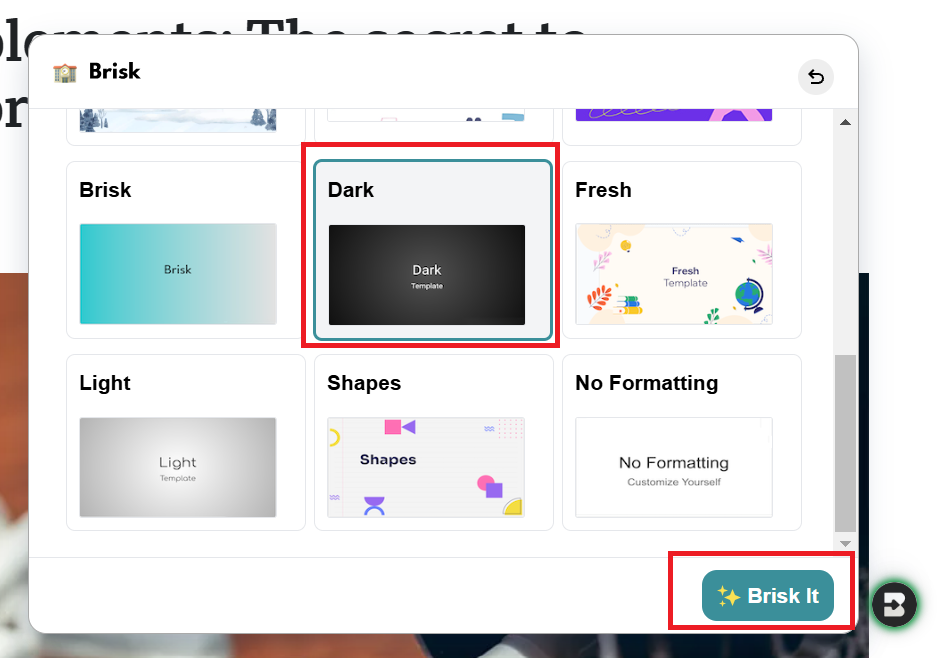
Paso 6: Elegimos una plantilla, y damos clic en Brisk it
Paso 7: ¿Listo?
Ahora nos toca revisar los contenidos, darle formato y agregar o modificar la información de acuerdo a nuestras necesidades.
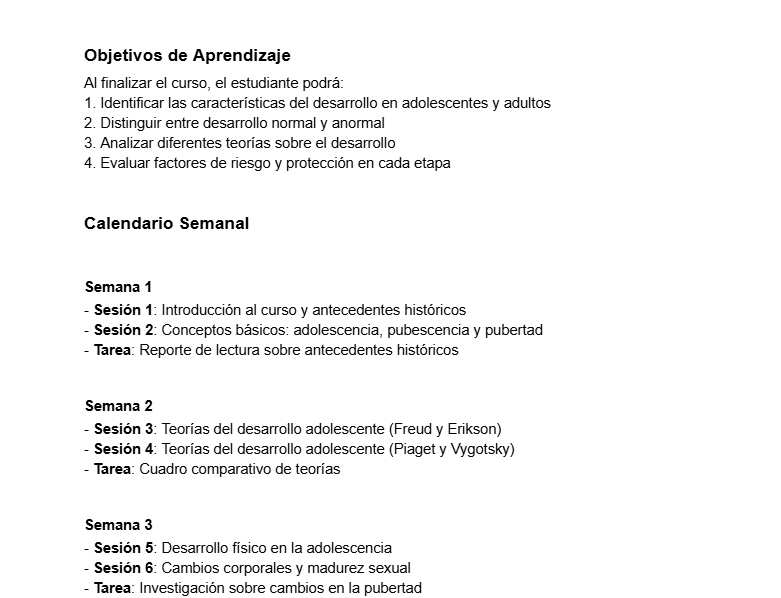
Con nuestro plan de estudios podemos generar un syllabus (programa o esquema de un curso) que nos será útil para generar nuestra planeación didáctica.
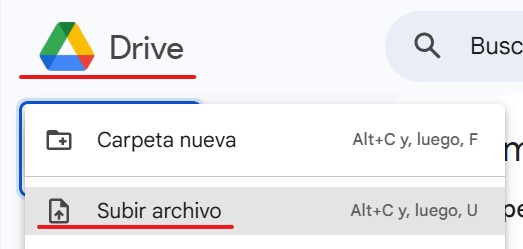
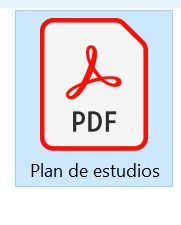
Paso 1: Requerimos nuestro plan de estudios en un documento de google. Puede ser que tengamos un archivo PDF para ello tenemos dos opciones:
En este tutorial veremos la primera opción.
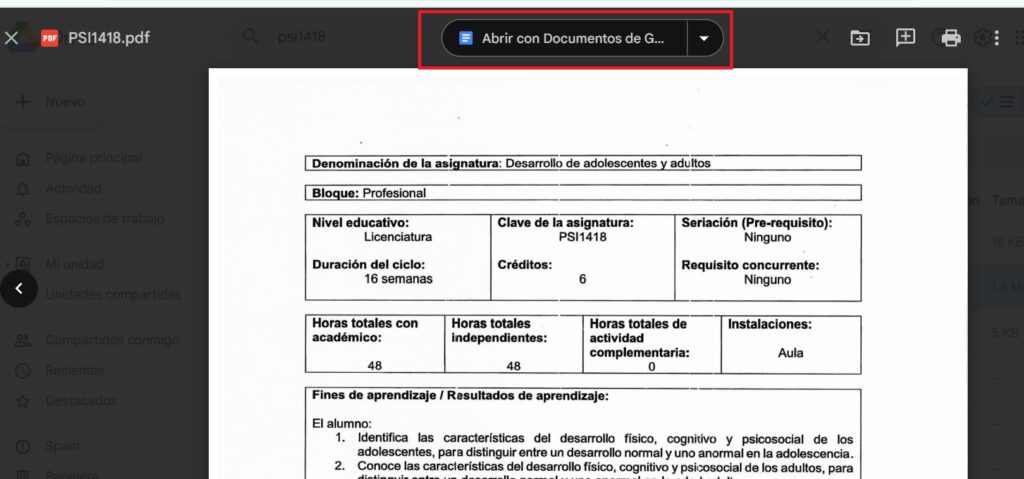
Paso 2: Abriremos nuestro PDF ya cargado a google drive y seleccionaremos “Abrir con Documentos Google”
Paso 3: Nuestro PDF se convertirá a un documento de Google, pero es probable que tenga errores en espaciados por lo que debemos hacer estos ajustes para que el formato quede lo más legible posible. Borrando espacios o volviendo a escribir ciertos textos.
Paso 4: Damos clic en el ícono de Brisk ubicado en la parte superior de nuestro navegador.
Paso 5: Seleccionamos el ícono de Brisk en la parte inferior de nuestra pantalla y elegimos la opción de Create.
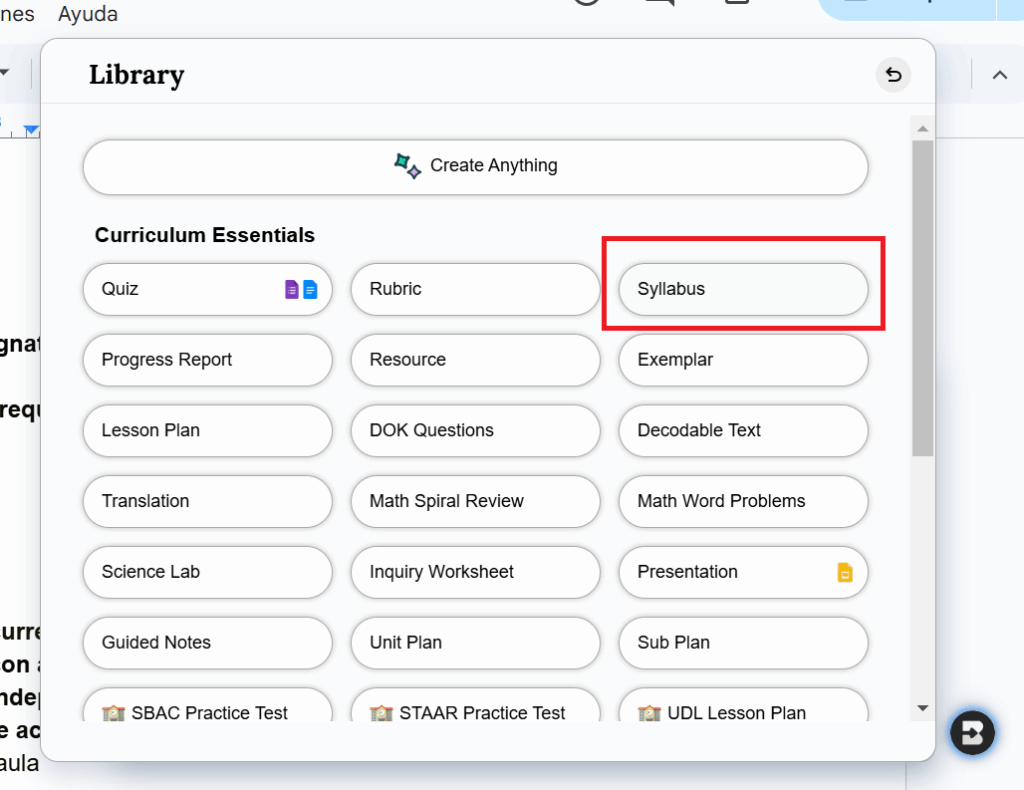
Paso 6: Damos clic en Syllabus
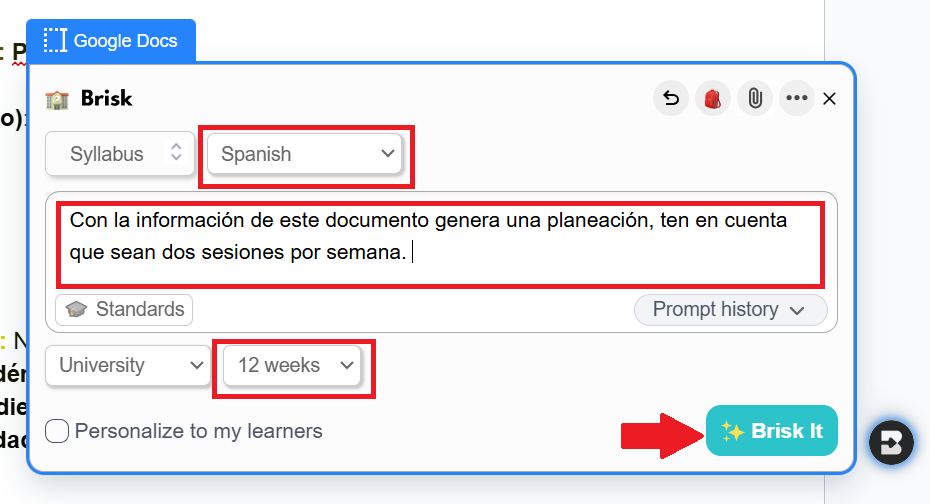
Paso 8: Elegimos la configuración del idioma, y el número de semanas de nuestro curso, y damos una breve descripción de lo que deseamos. Y damos clic en Brisk it!
Paso 9: ¿Listo?
Se generará en otras hojas de nuestro documento todo un plan del curso, desde objetivos e información y criterios como una guía de el calendario semanal que puede ser una gran base para nuestra planeación didáctica.
El último paso será adaptarlo a nuestras necesidades.
Estas son algunas de las funcionalidades de Brisk, te invitamos a que explores aún más herramientas y funcionalidades que seguramente ahorrarán tiempo y contribuirán a ser un apoyo en la labor docente.