En este tutorial aprenderás a editar las fechas de varias actividades y evaluaciones desde un mismo espacio.
Paso 1. Ingresa a Editar curso
Dentro de tu curso, haz clic en Más y selecciona Editar curso.
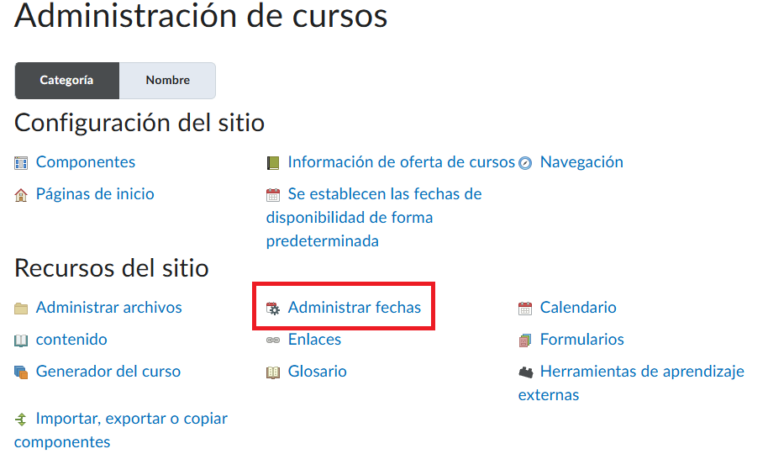
Paso 2. Abre Administrar fechas
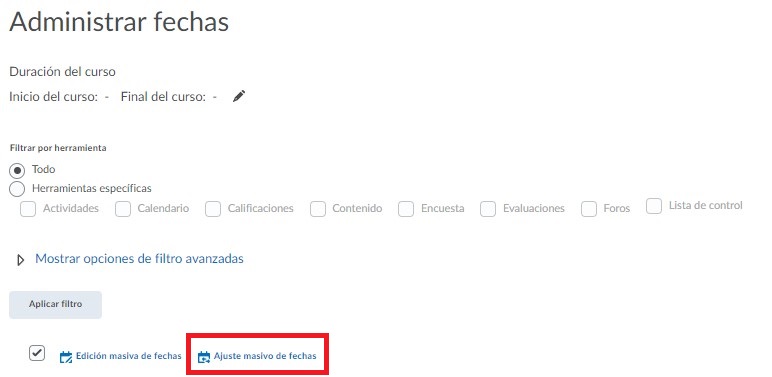
Haz clic en Administrar fechas.
Desde esta sección podrás consultar y modificar las fechas de los elementos del curso.
Paso 3. Filtra los elementos
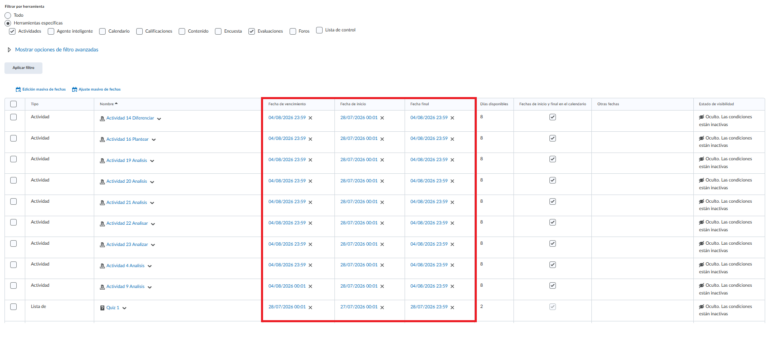
En las opciones de búsqueda, selecciona el filtro Actividades y evaluaciones.
Después, haz clic en Aplicar filtro.
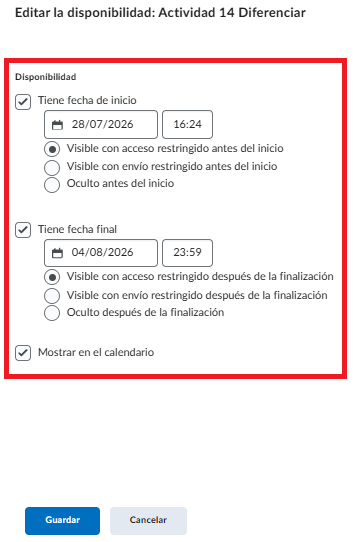
Paso 4. Edita las fechas
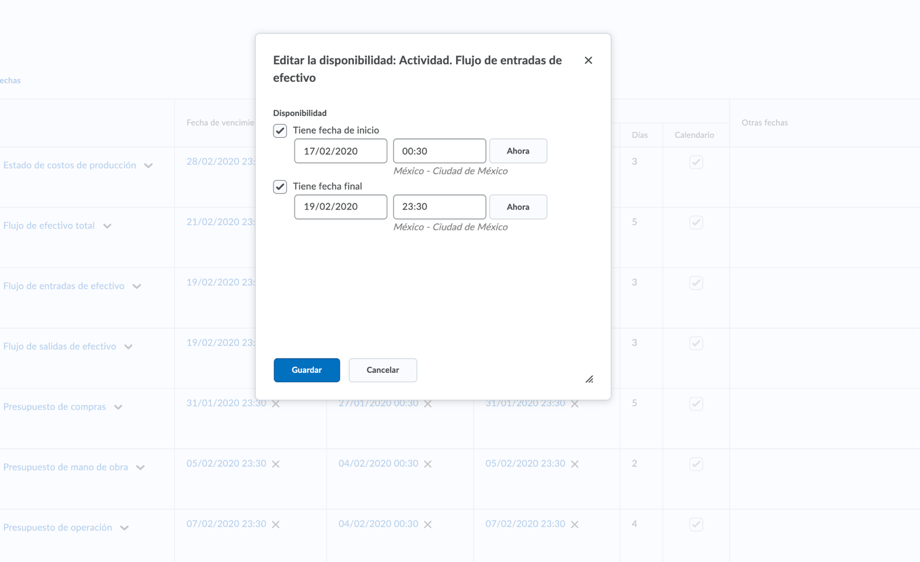
Ubica la actividad o evaluación que deseas modificar.
Puedes ajustar las siguientes fechas:
Fecha de inicio.
Fecha de vencimiento.
Fecha final o de disponibilidad.
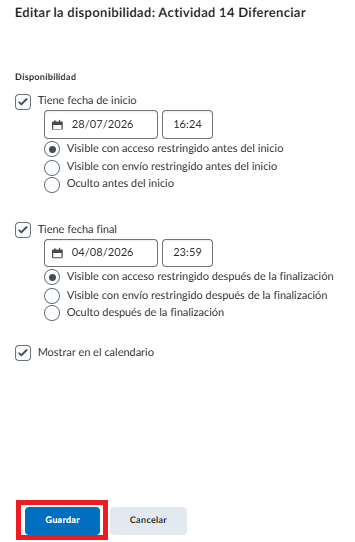
Paso 5. Guarda los cambios
Una vez realizados los ajustes, haz clic en Guardar.
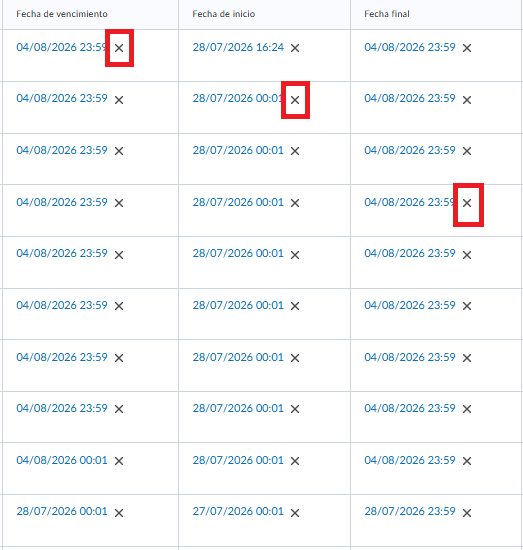
Para eliminar una fecha, haz clic en la X que aparece junto a ella.
Ajustar todas las fechas por un intervalo
También puedes recorrer las fechas del curso un número determinado de días.
Paso 6. Abre la edición masiva
Haz clic en Ajuste masivo de fechas.
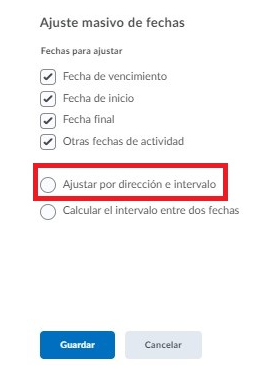
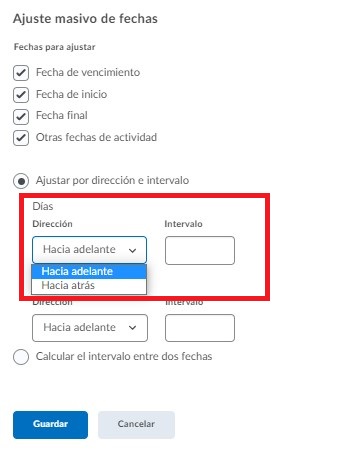
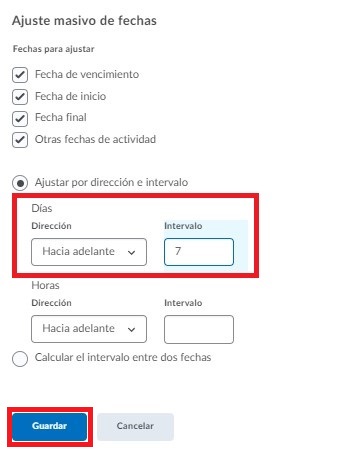
Después, selecciona Ajustar por dirección del intervalo.
Paso 7. Define el intervalo
Selecciona una de las siguientes opciones:
Hacia adelante: mueve las fechas a días posteriores.
Hacia atrás: mueve las fechas a días anteriores.
Escribe el número de días que deseas recorrer y haz clic en Guardar.
Gracias.