Monitoreo de Competencias AnĂ¡huac en Brightspace
En este tutorial se conocerĂ¡ cĂ³mo monitorear los avances de los alumnos en el dominio de las Competencias AnĂ¡huac dentro de tu curso Brightspace. Se repasarĂ¡n los pasos para poder ver el avance de los resultados en las competencias AnĂ¡huac.
A continuaciĂ³n podrĂ¡s ver el paso a paso en versiĂ³n video y texto:
Monitoreo General
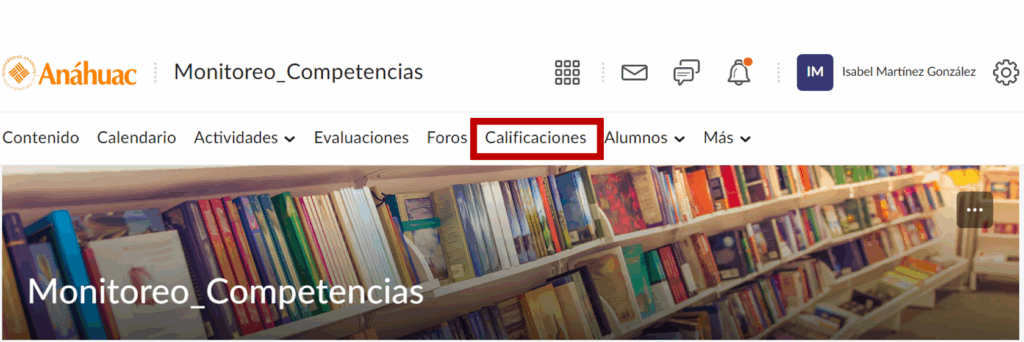
Paso 1. Primeramente, para revisar el avance general del grupo damos clic en ela apartado de ”Calificaciones”.
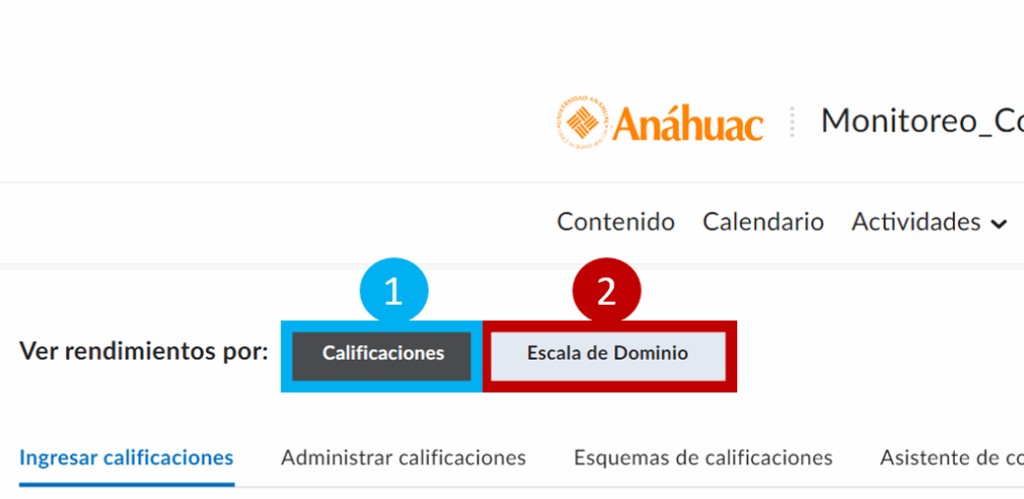
AparecerĂ¡ tu centro de calificaciones de la siguiente manera. PodrĂ¡s notar que en apartado superior dice ”Ver rendimientos por” y salen dos botones:
Los botones son los siguientes:
1. Calificaciones
2. Escala de dominio:
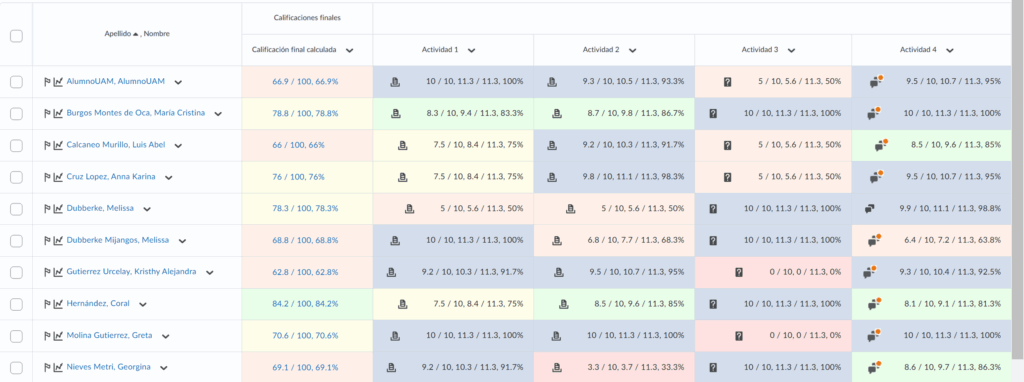
El botĂ³n de ”Calificaciones” es el que ya conoces: hace referencia a las calificaciones numĂ©ricas ya sea en actividades, exĂ¡menes o foros como las que se ven en la siguiente imagen:
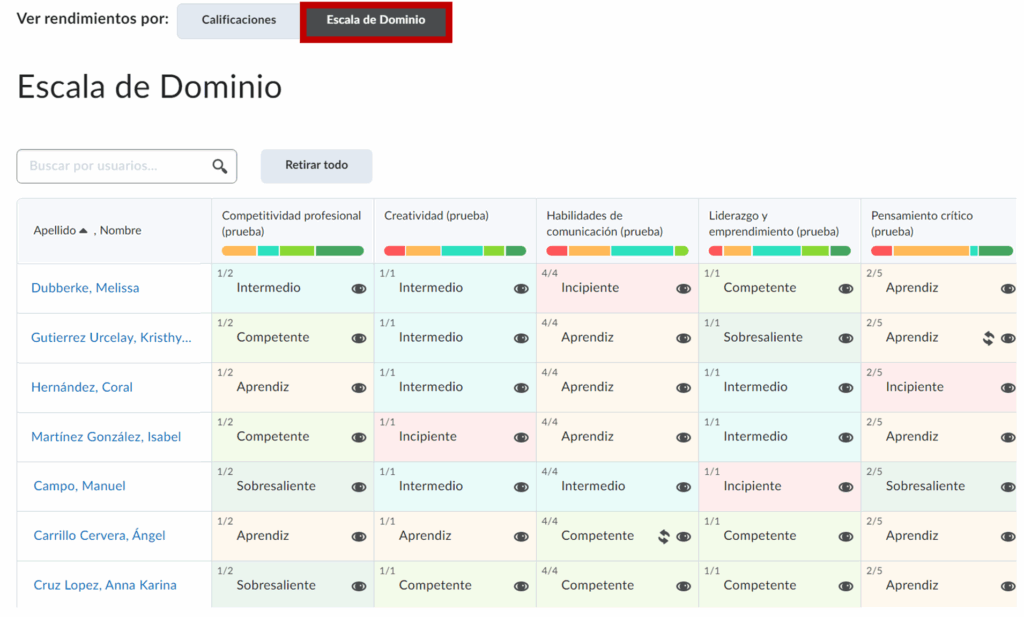
Paso 2. Por otro lado, el botĂ³n de ”Escala de dominio” es el que hace referencia al avance de las competencias en Brightspace. Da clic en este botĂ³n.
En este apartado se ve el listado de tu grupo y el promedio global de sus competencias. Es decir, Brightspace promedia todos los entregables asociados a las competencias y muestra el promedio de dominio por alumno.Â
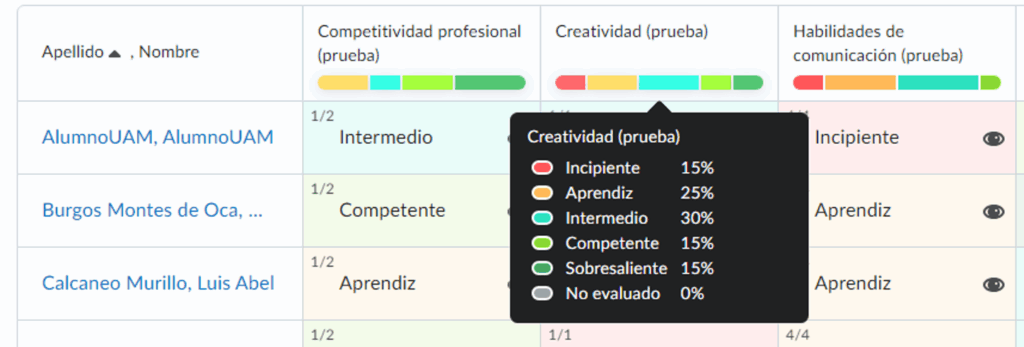
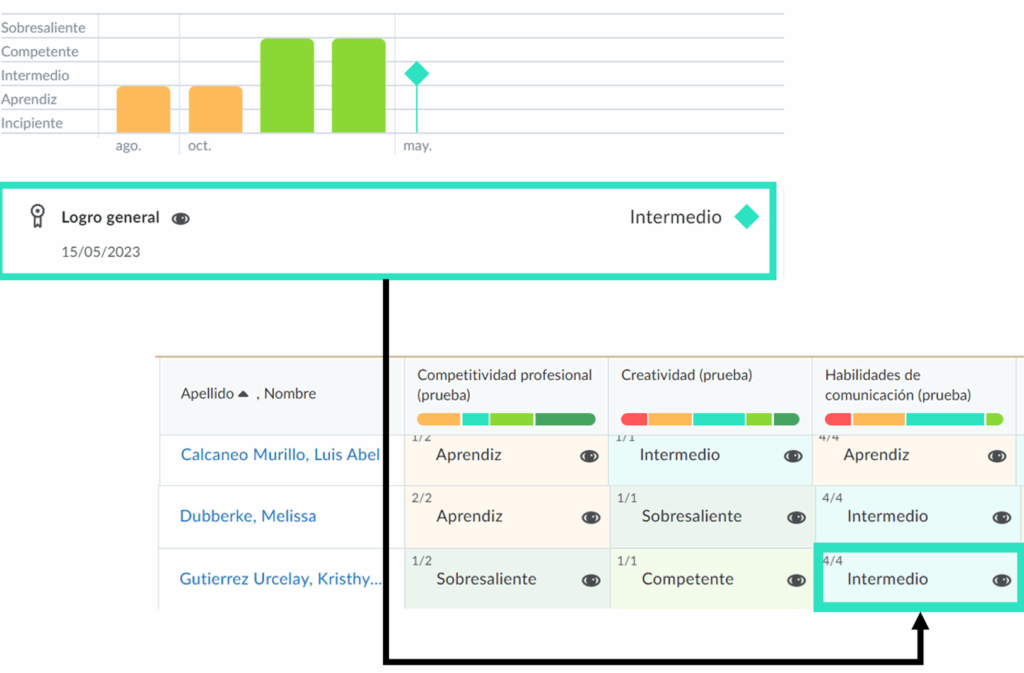
Por ejemplo, la alumna Melissa Dubberke en la competencia de ”Creatividad” tiene un promedio de logro de ”Intermedio” mientras que Isabel MartĂnez de ”Incipiente”.
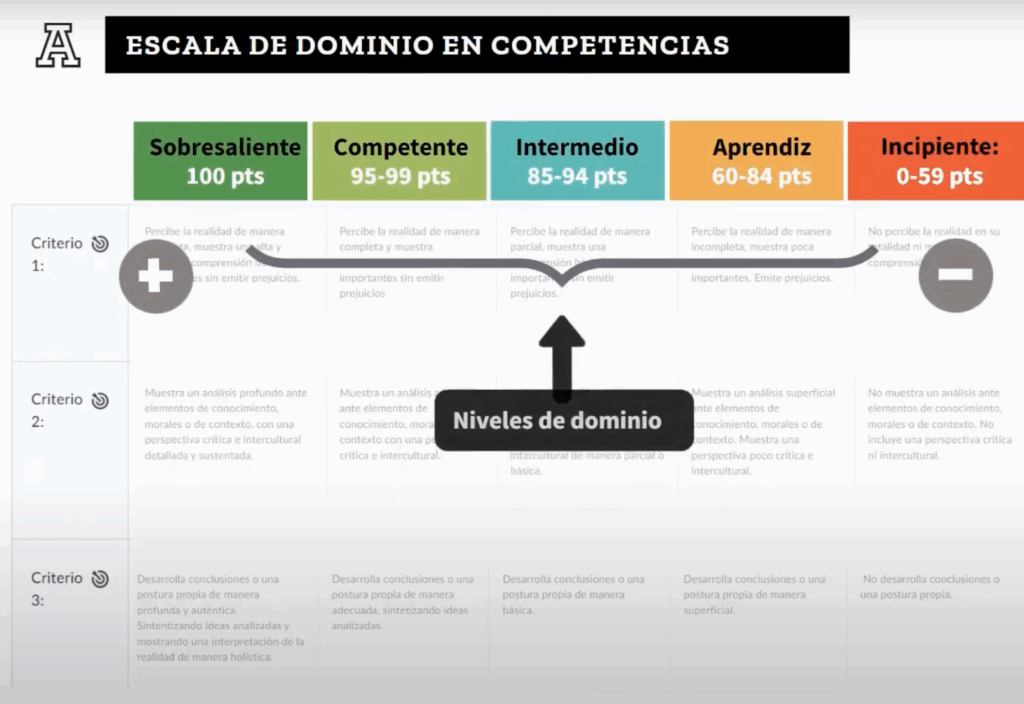
Este promedio se calcula en la escala de los 5 niveles de dominio mostrados en la siguiente imagen:
En esta misma pestaña de ”Escala de dominio” si se pasa el cursos sobre cada competencia, se desplegarĂ¡ una ventana en color negro que dice el porcentaje grupal en esa competencia en todos los entregables. En este caso por ejemplo, en la competencia de creatividad el grupo estĂ¡ de la siguiente manera:
- Incipiente= 15%
- Aprendiz= 25%
- Intermedio= 30%
- Competente= 15%
- Sobresaliente= 15%
Monitoreo EspecĂfico
Si quisieras conocer el avance de las competencias en un nivel de mayor profundidad, sigue estos pasos:
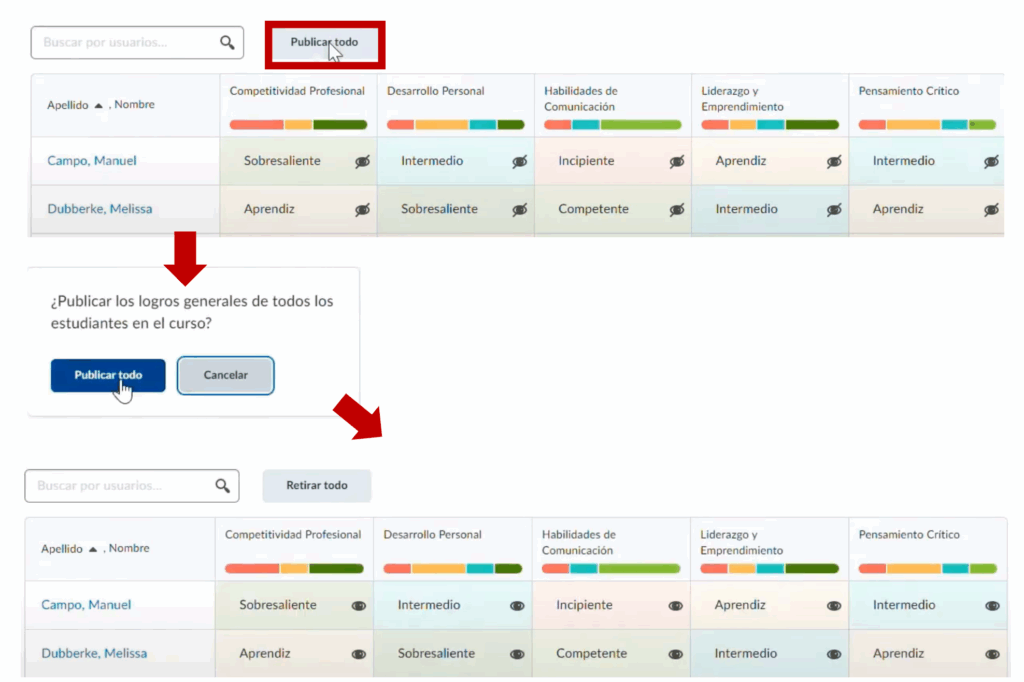
Paso 1. Dar clic en el botĂ³n gris que dice ”Publicar todo”.
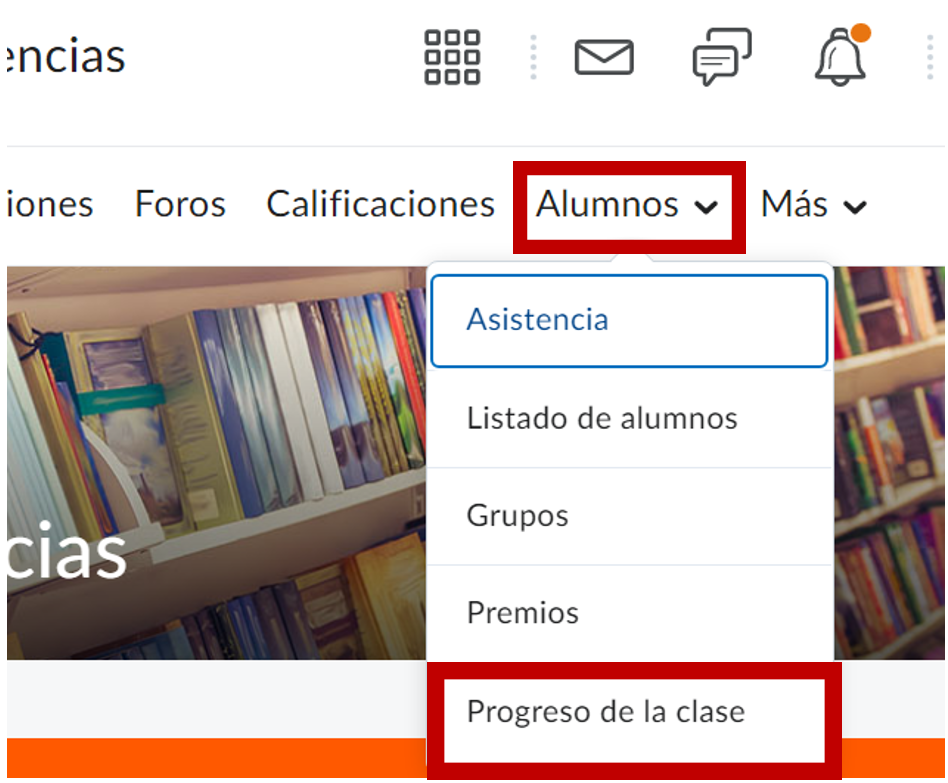
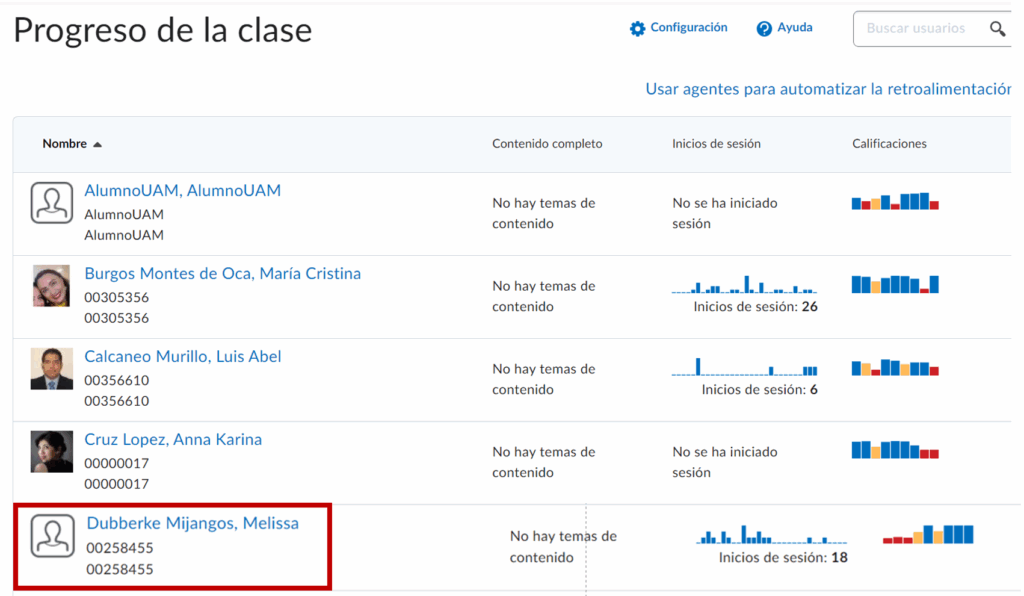
Paso 2. Da clic en el apartado de ”Progreso de la clase”:
Paso 3. Selecciona el avance del alumno que quieras ver de manera mĂ¡s especĂfica.
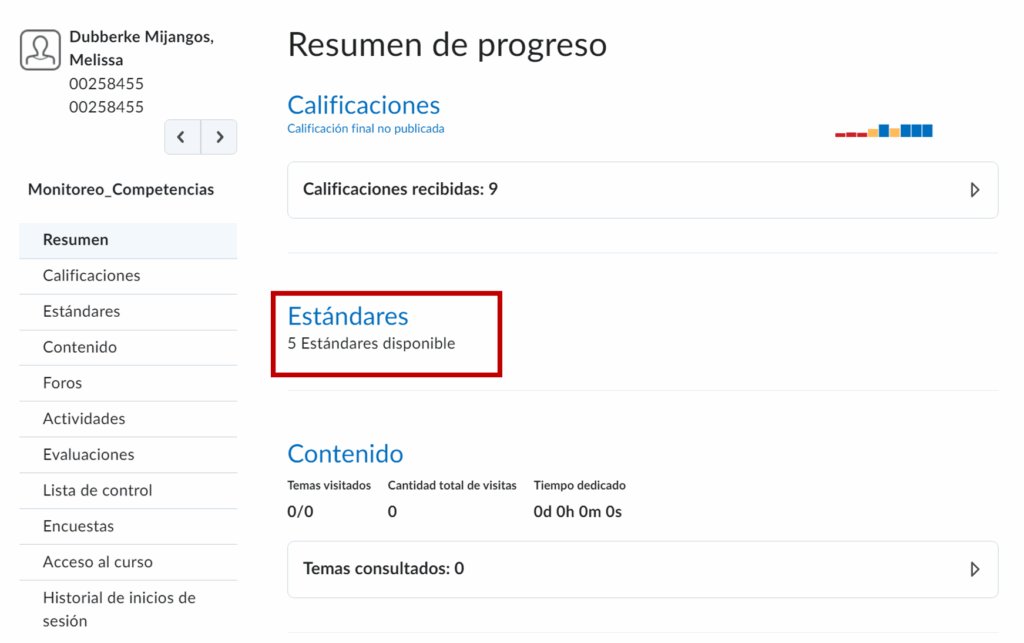
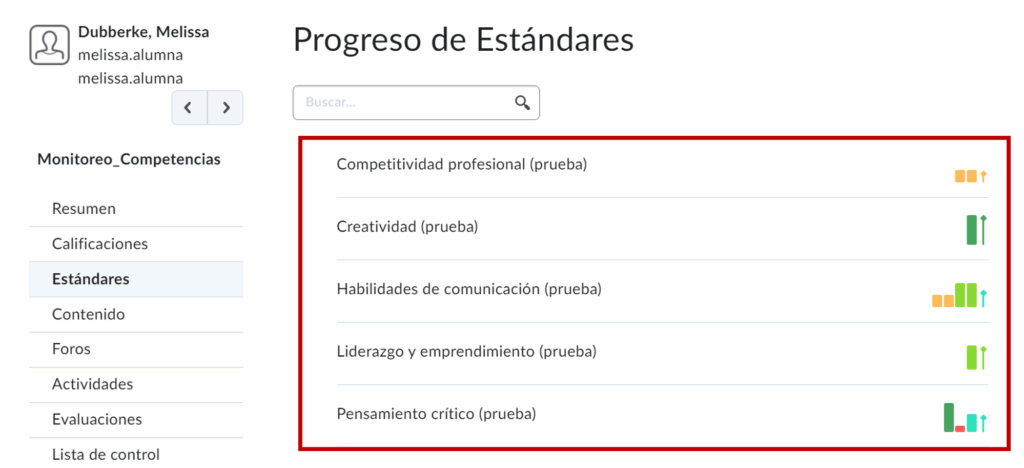
Paso 4. Selecciona ahora el apartado que dice ”EstĂ¡ndares”
PodrĂ¡s visualizar las competencias como se muestra en la siguiente imagen:
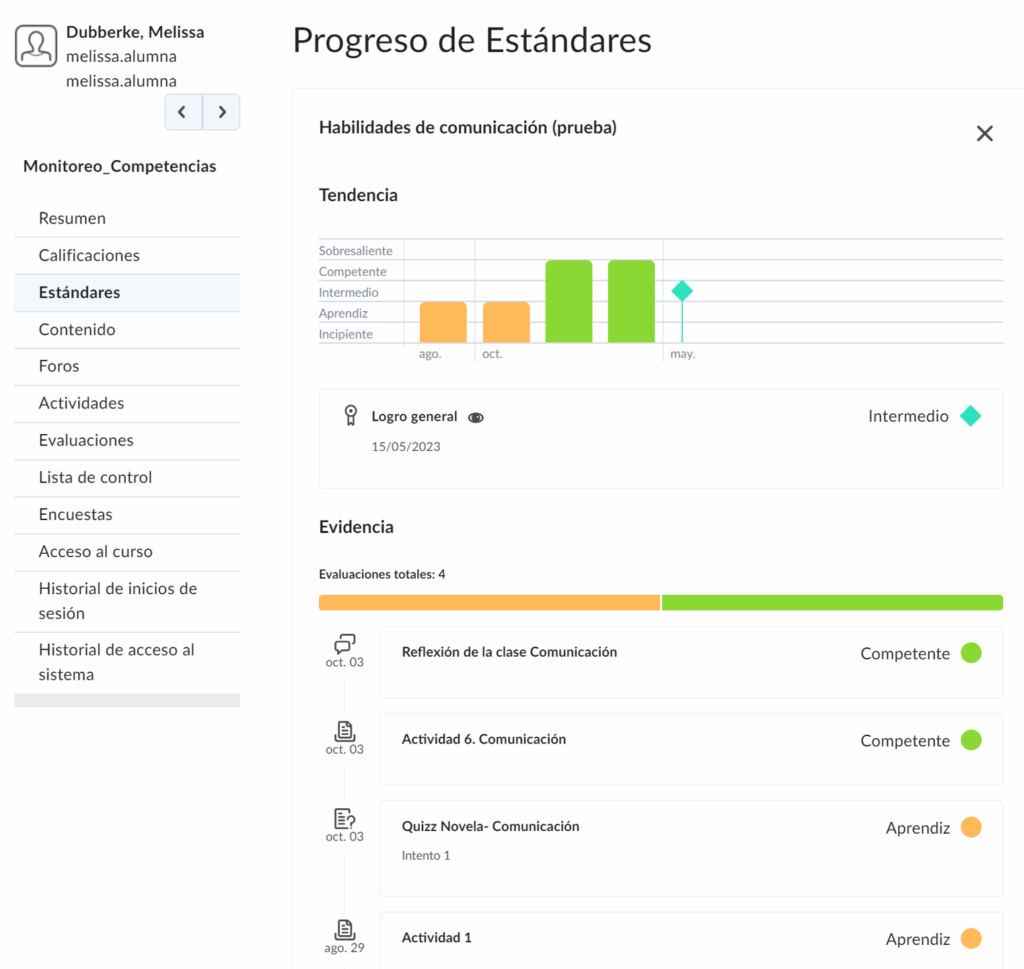
Paso 5. Da clic en la competencia que te interese visualizar de manera mĂ¡s especĂfica. En este ejemplo vamos a seleccionar la competencia de ”Habilidades de comunicaciĂ³n”.
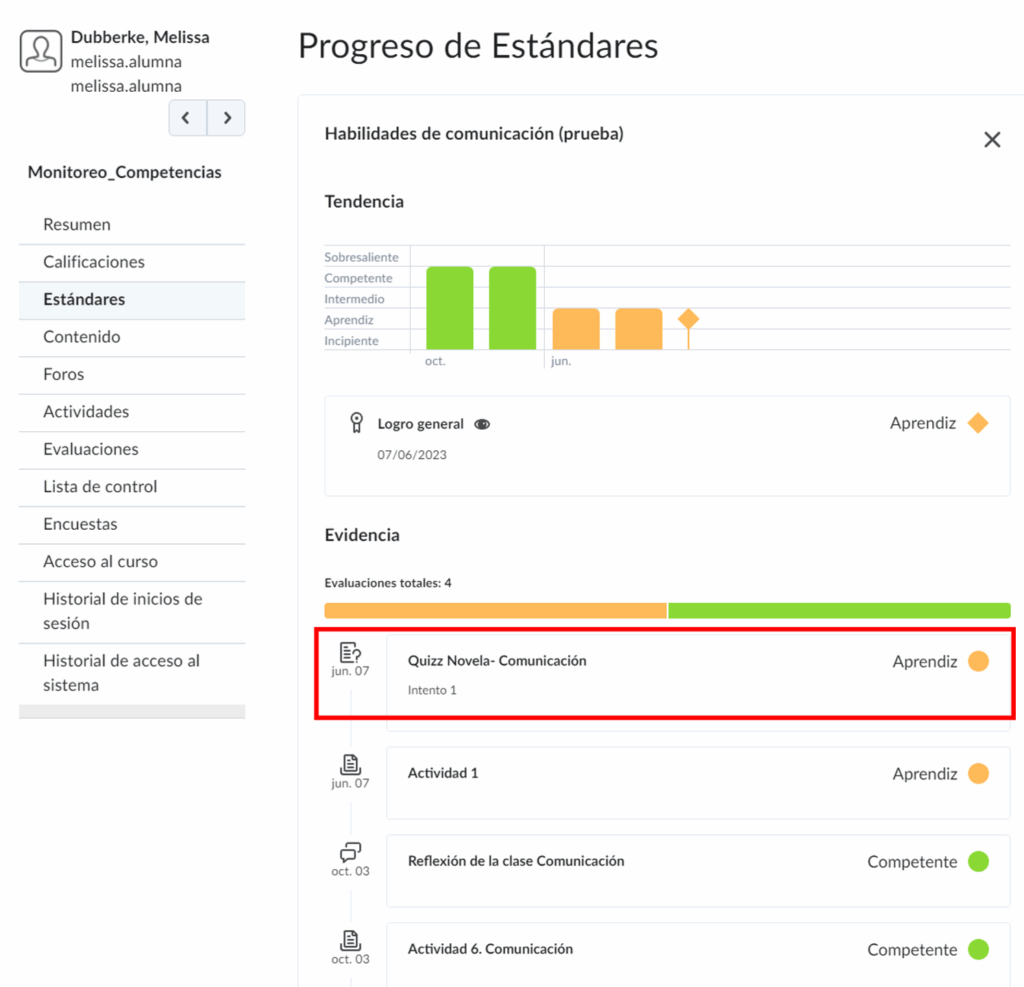
En el apartado que dice ”Evidencia” se ve a quĂ© entregables estĂ¡ enlazada la competencia de ”Habilidades de comunicaciĂ³n”. En este caso estĂ¡ enlazada a los siguiente entregables junto con el nivel de dominio alcanzado en la escala:
- Un foro ”ReflexiĂ³n de la clase” = nivel competente
- Actividad 6. = nivel competente
- Quizz Novela = nivel aprendiz
- Actividad 1. = nivel aprendiz
Logro general / Promedio:
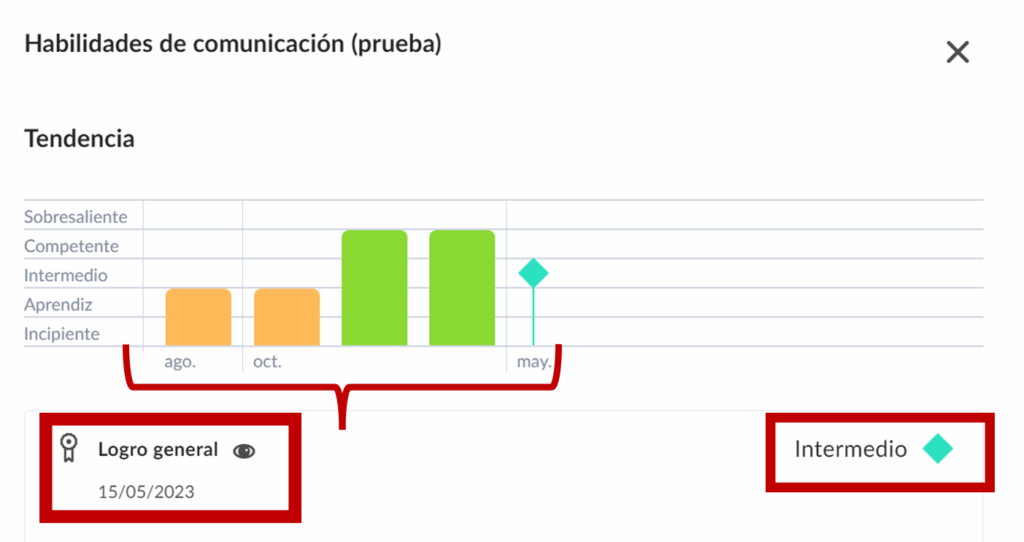
En el apartado de ”Logro general” se puede notar que se realiza un promedio con base en los resultados de los entregables, en este caso el promedio es ”Intermedio”.
Este promedio tambiĂ©n se ve reflejado en la grĂ¡fica (en el rombo en color azul de la escala alcanzada).
Cabe recalcar que este nivel o promedio es el mismo que se encuentra en la pantalla de ”Escala de dominio” que se reviĂ³ anteriormente.
Monitoreo EspecĂfico por entregable
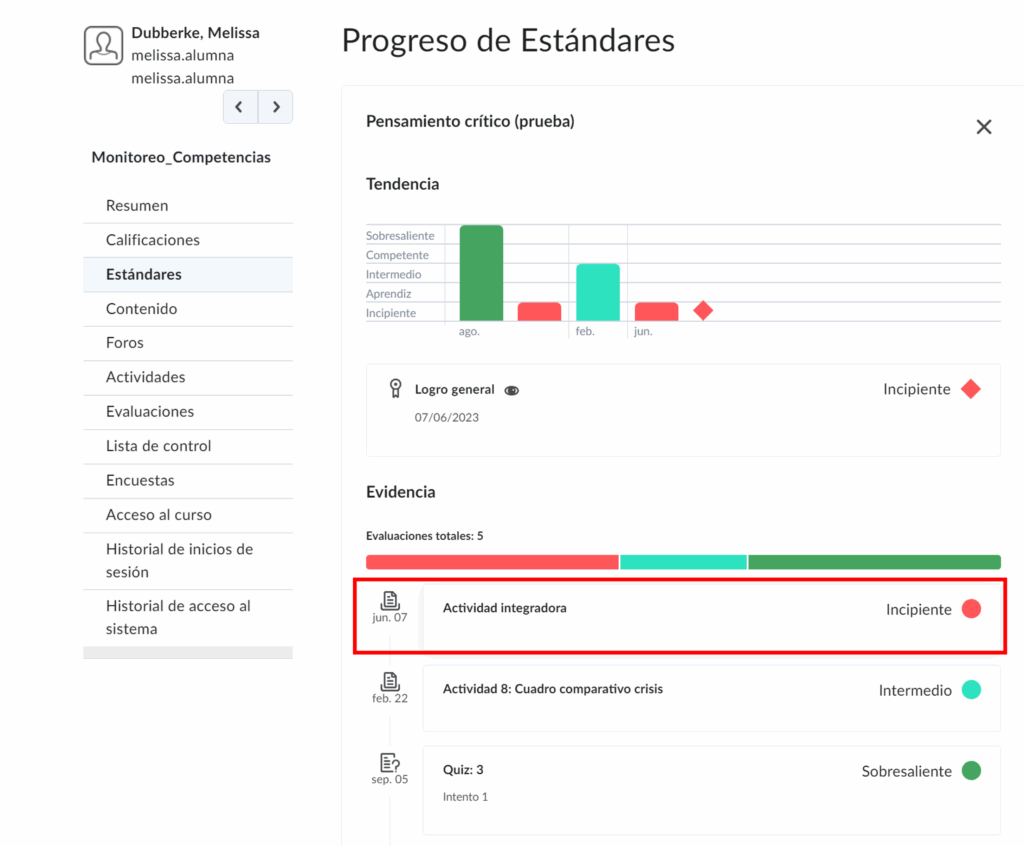
Ahora bien, si damos clic en cada entregable (actividad, foro o evaluaciĂ³n), se mostrarĂ¡ un registro de manera mĂ¡s detallada. En el siguiente ejemplo daremos clic en ”Actividad integradora”.
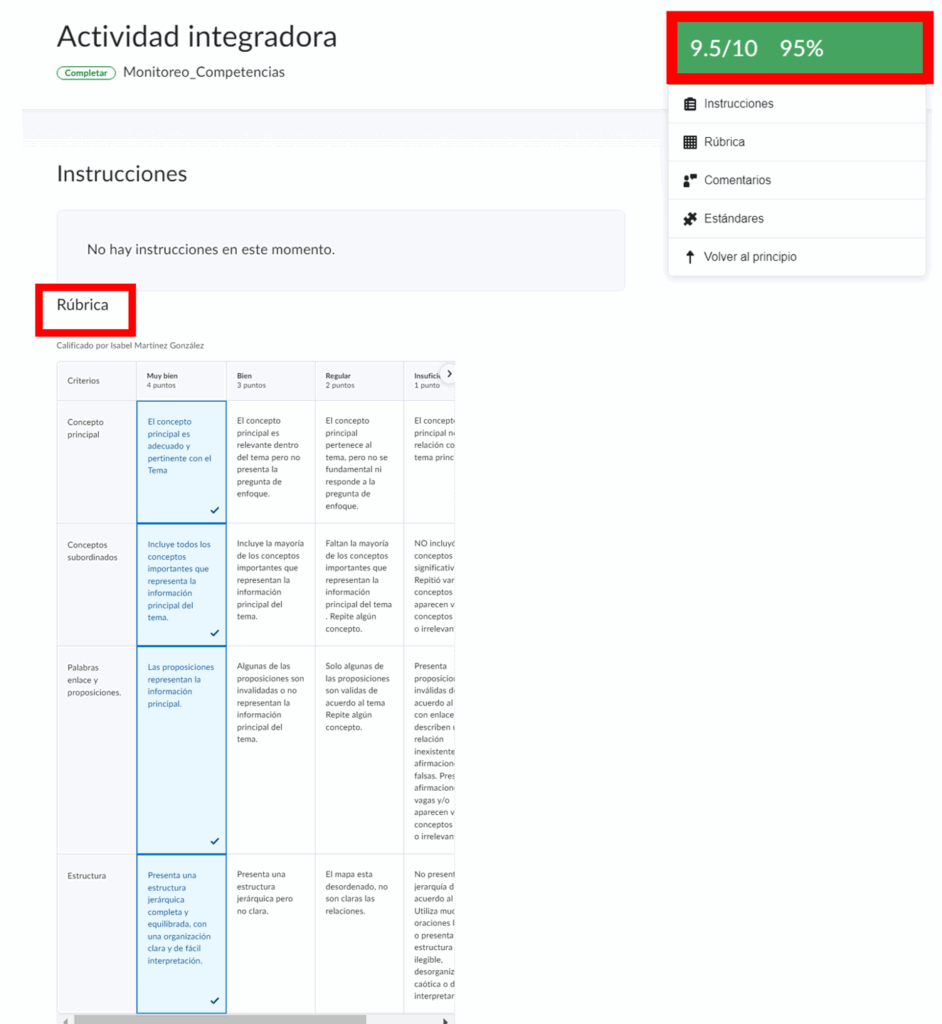
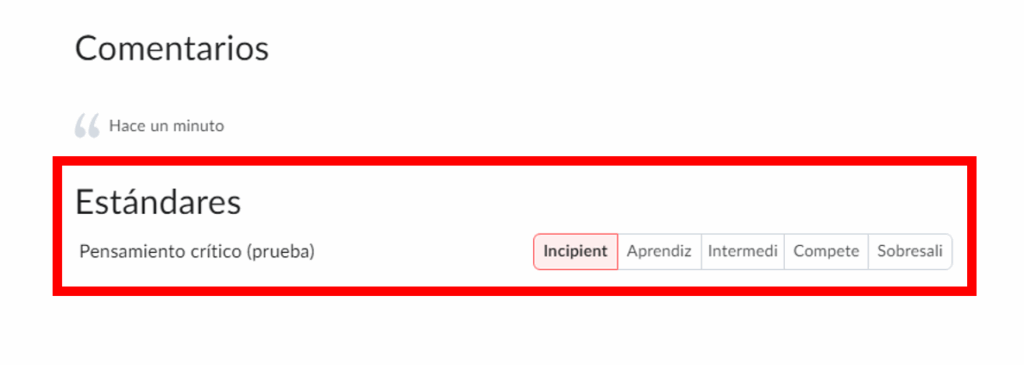
Como se puede ver a continuaciĂ³n, el alumno obtuvo un resultado de 9.5 en la rĂºbrica propia de su entregable. Esta calificaciĂ³n corresponde a los criterios del profesor sobre la actividad; por lo tanto, no tiene relaciĂ³n con el dominio de ninguna competencia AnĂ¡huac.
Sin embargo, a pesar de que haya puntuado 9.5 en su actividad, el alumno obtuvo un resultado de ”Incipiente” en la competencia de ”Pensamiento crĂtico”. Esto lo podemos ver en la parte inferior.
Con este ejemplo se quiso demostrar que la calificaciĂ³n numĂ©rica del entregable no siempre va a coincidir con el resultado de la competencia.
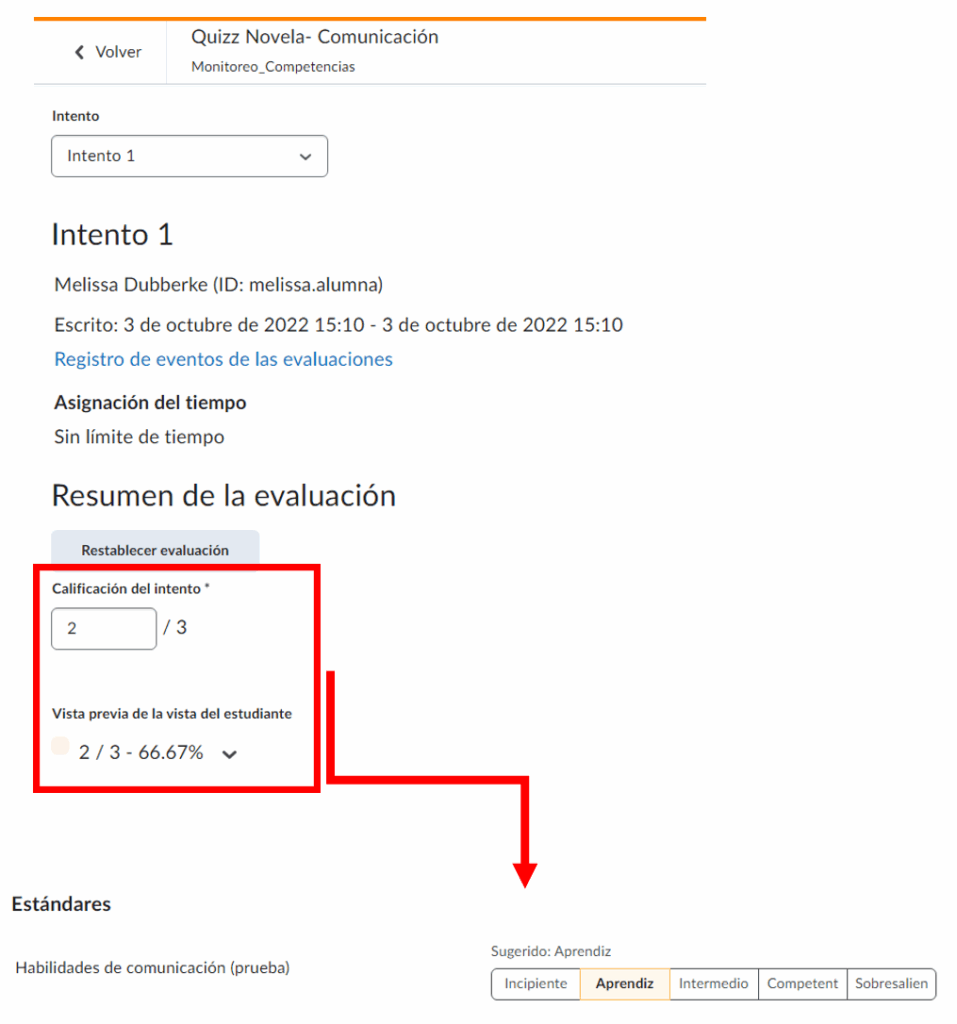
Como segundo ejemplo, daremos clic en el entregable tipo ”Quizz”:
En este caso, como es un auto-calificable y no tiene rĂºbrica, Brightspace pondera los aciertos en la escala de dominio de las competencias y finalmente muestra el resultado final. En este caso como la puntuaciĂ³n es 66.67% el nivel de dominio en la competencia es de ”Aprendiz”.
Esta misma revisiĂ³n se puede realizar con cualquier otro entregable y cualquier otro alumno de tu grupo. Esperamos este tutorial haya sido de utilidad en el monitoreo de las competencias AnĂ¡huac en tus materias.
Cualquier duda, envĂanos correo a [email protected]