¡Crea una nueva forma de arte 3D con WIDAR!
WIDAR es una herramienta gratuita y fácil de usar, con la cual lo único que necesitaras será un smartphone para poder escanear objetos reales para volverlos un objeto 3D.
¡Esta aplicación no posee límites y podrás escanear personas, objetos, proyectos y más!
WIDAR es una herramienta gratuita y fácil de usar, con la cual lo único que necesitaras será un smartphone para poder escanear objetos reales para volverlos un objeto 3D.
Podemos implementar esta herramienta en distintos proyectos, ya sea para la preservación de prototipos como maquetas arquitectónicas, prototipos de puentes, ejemplos de proyectos de moda y demás.
Es una excelente herramienta que nos puede ayudar a preservar los proyectos físicos de los alumnos como evidencias del semestre.
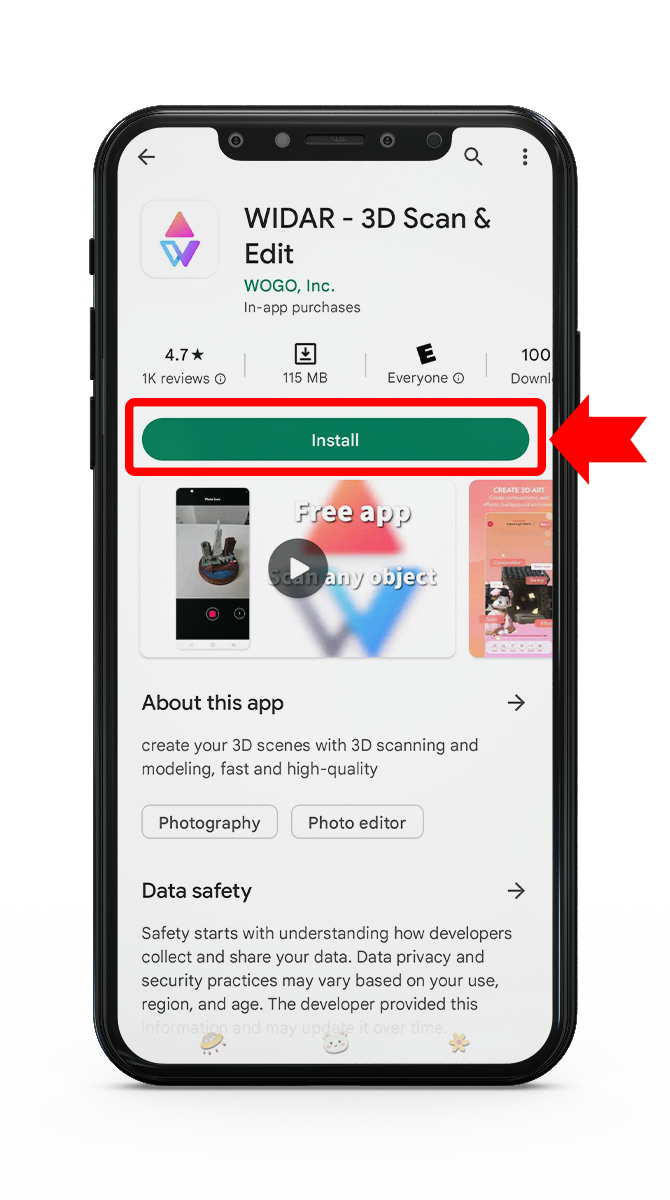
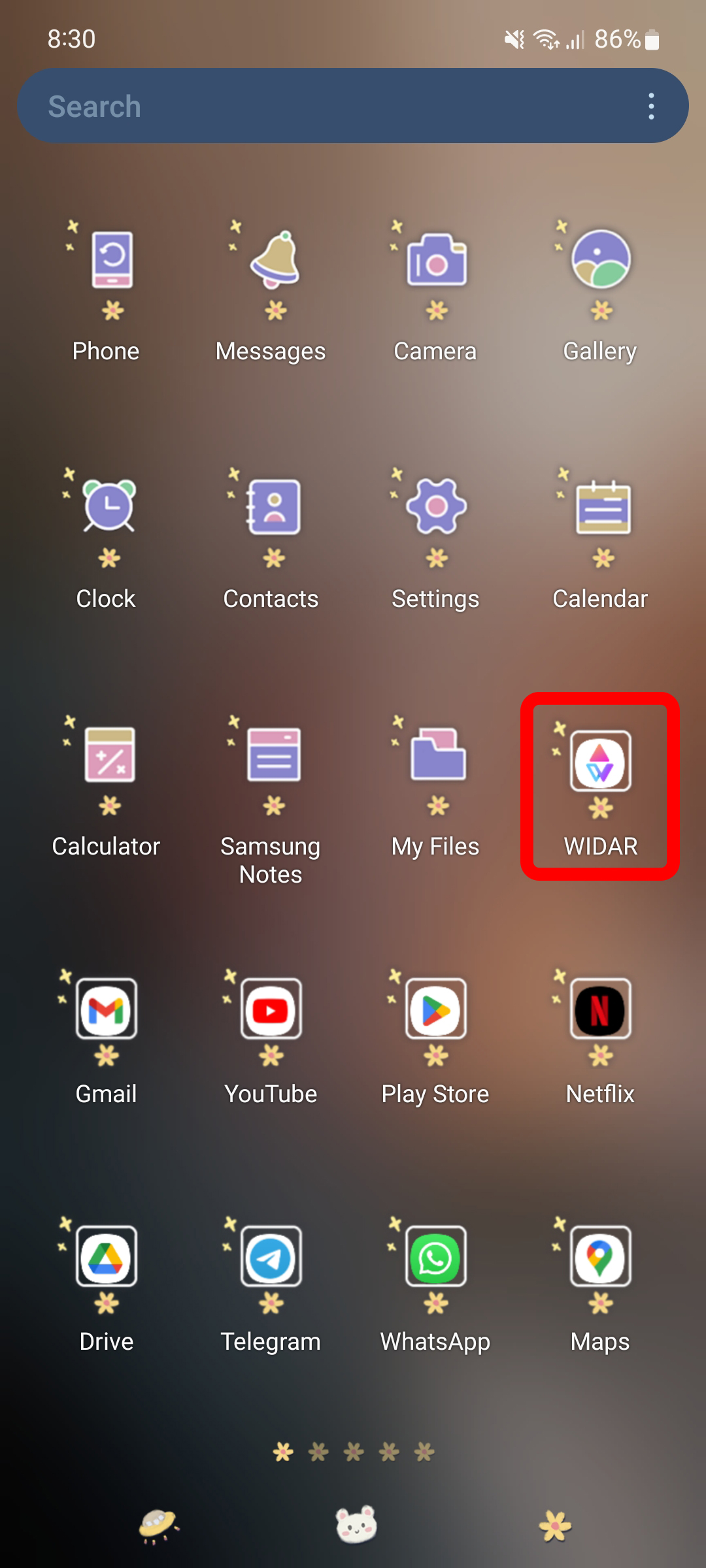
Paso 1. Debemos de descargar WIDAR desde la Play Store o AppStore.
Paso 2. Ahora debemos abrir la aplicación en nuestro celular.
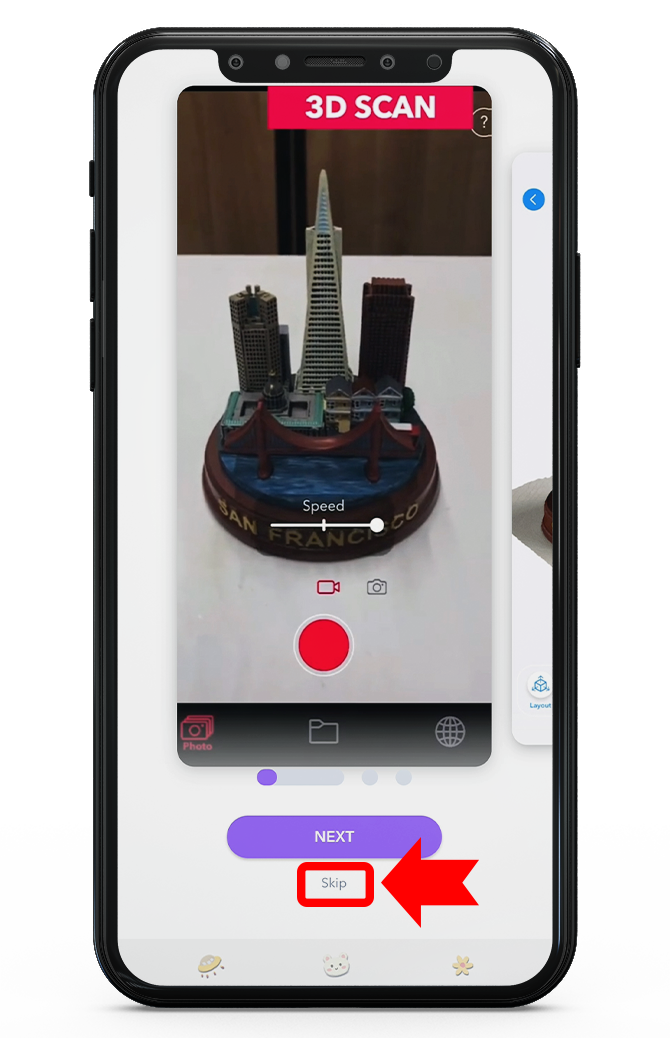
Paso 3. Una vez abierta la aplicación veremos esta pantalla principal y le daremos clic a skip para continuar.
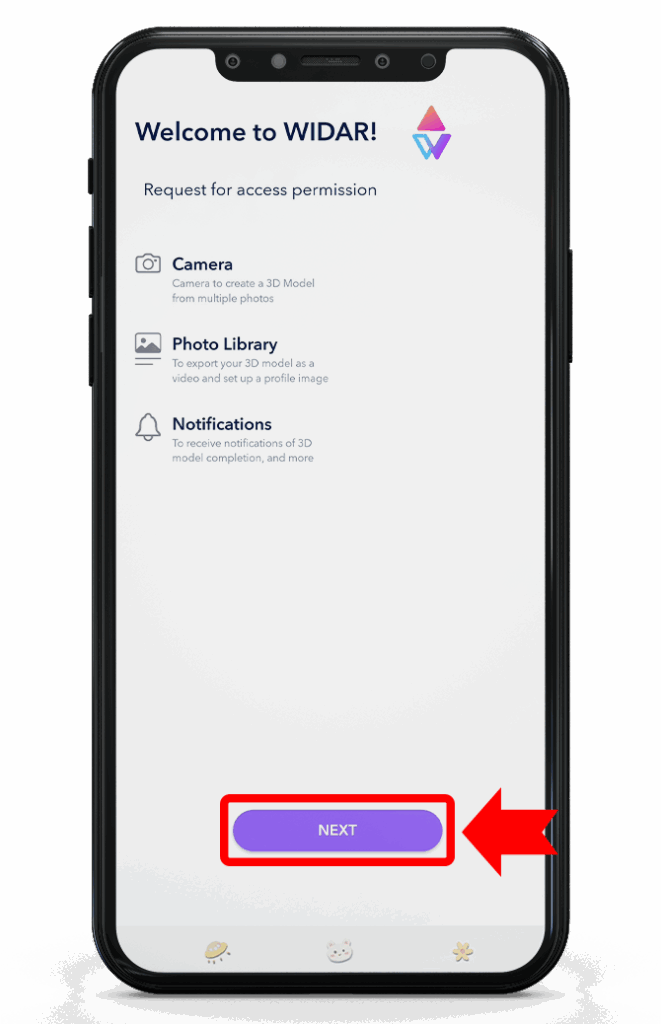
Paso 4. Después seleccionaremos Next.
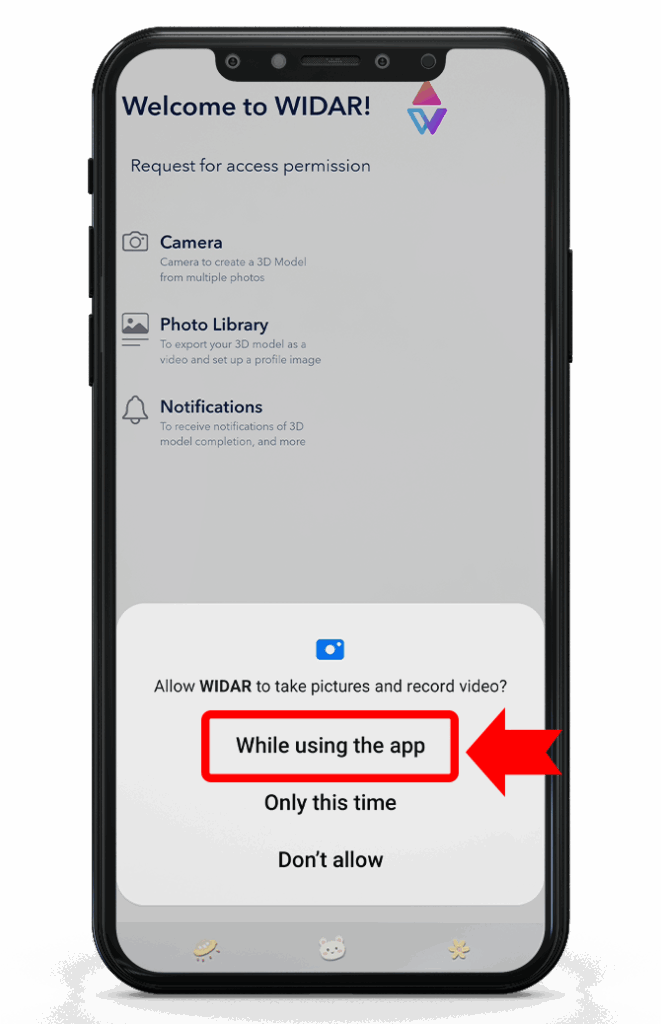
Paso 5. Le damos acceso a la cámara de nuestro celular usando el botón de while using de App o usar estando en la aplicación.
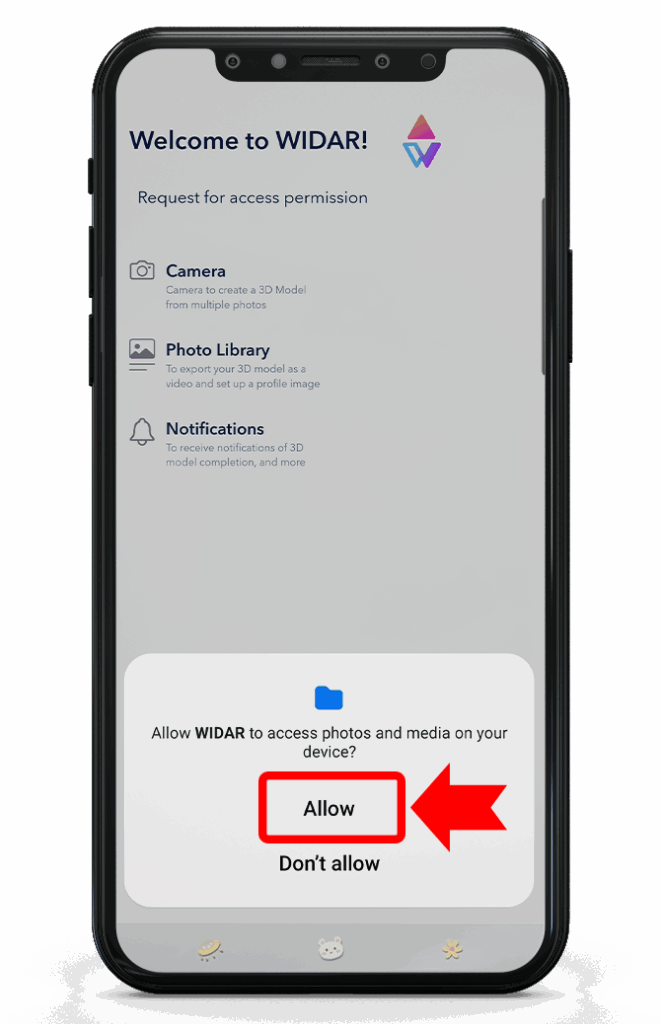
Paso 6. Selecciona Allow o aceptar para que la aplicación tenga acceso a los archivos del celular.
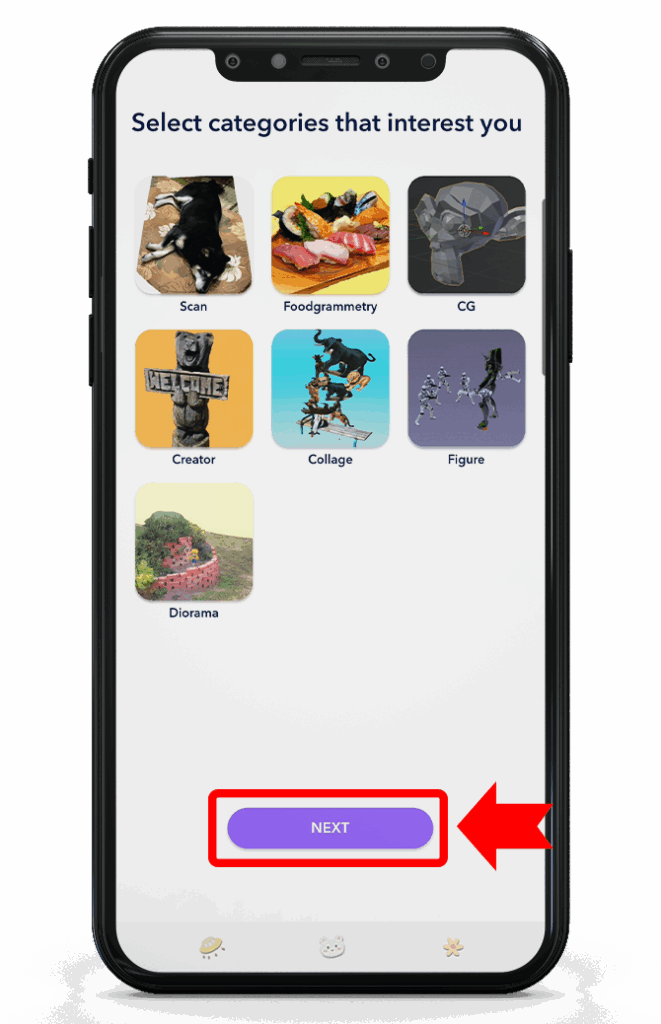
Paso 7. En la parte de categorías damos clic a Next.
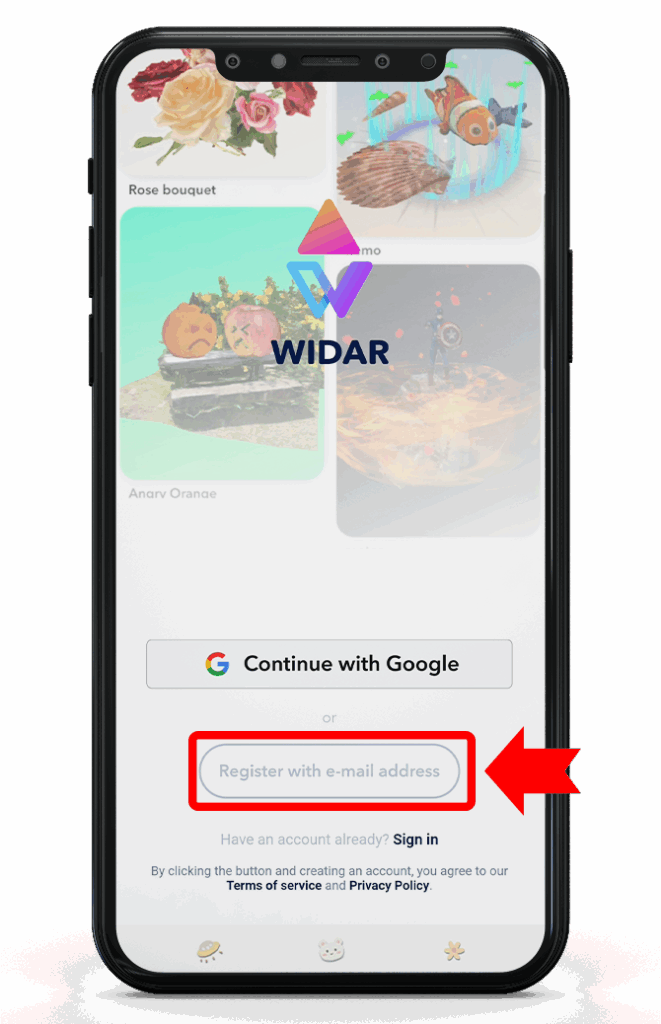
Paso 8. Seleccionamos la opción de Register with e-mail address o registrarse con correo.
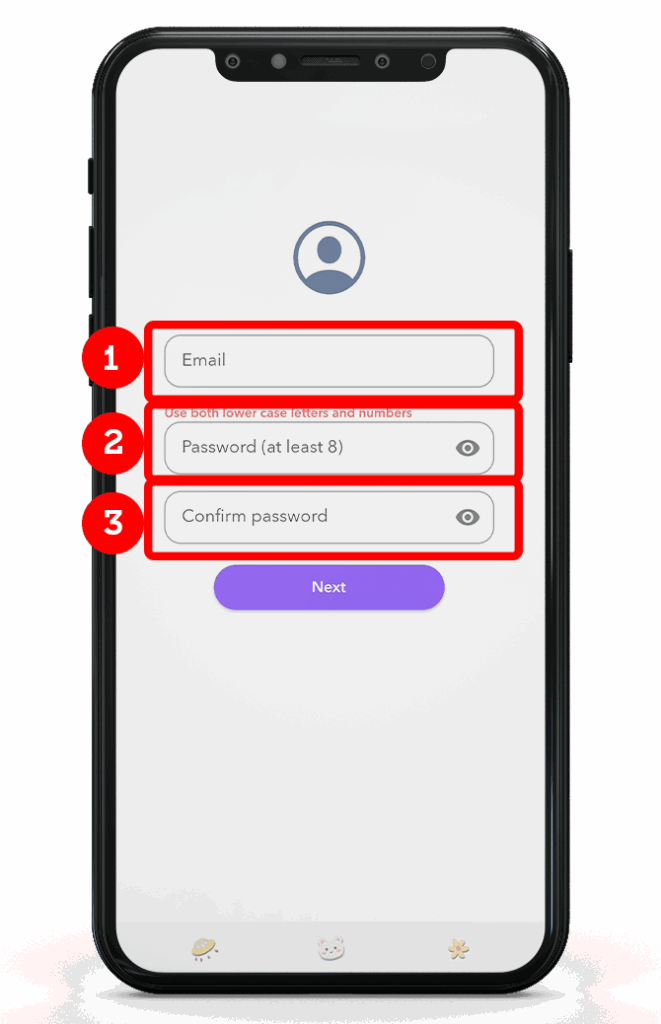
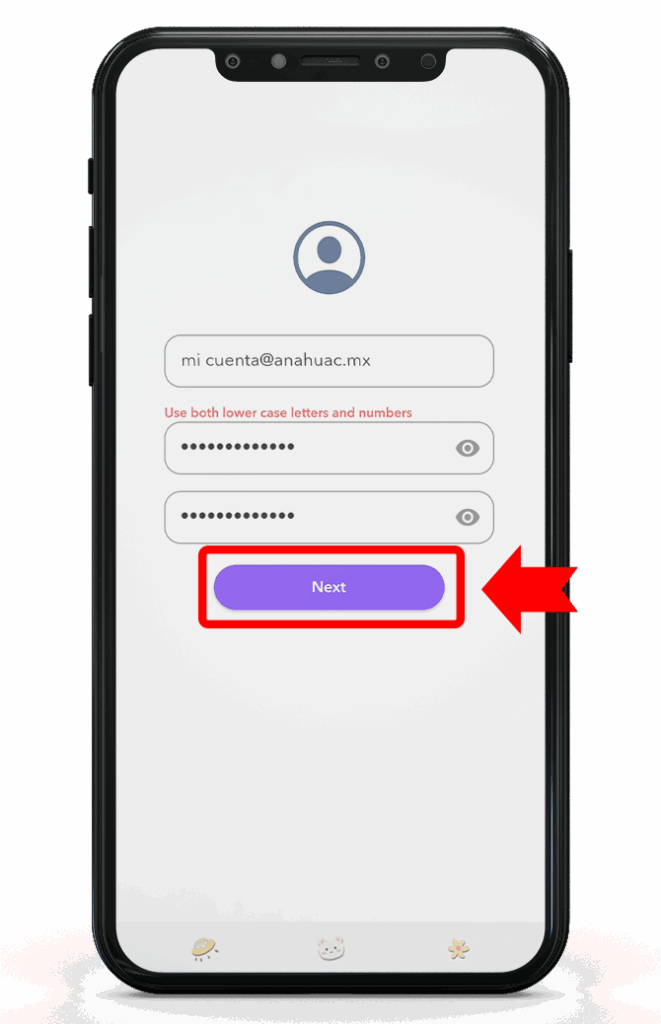
Paso 9.Ahora debes de crear tu cuenta:
Paso 10. Cuando termines de llenar tus datos da clic en Next.
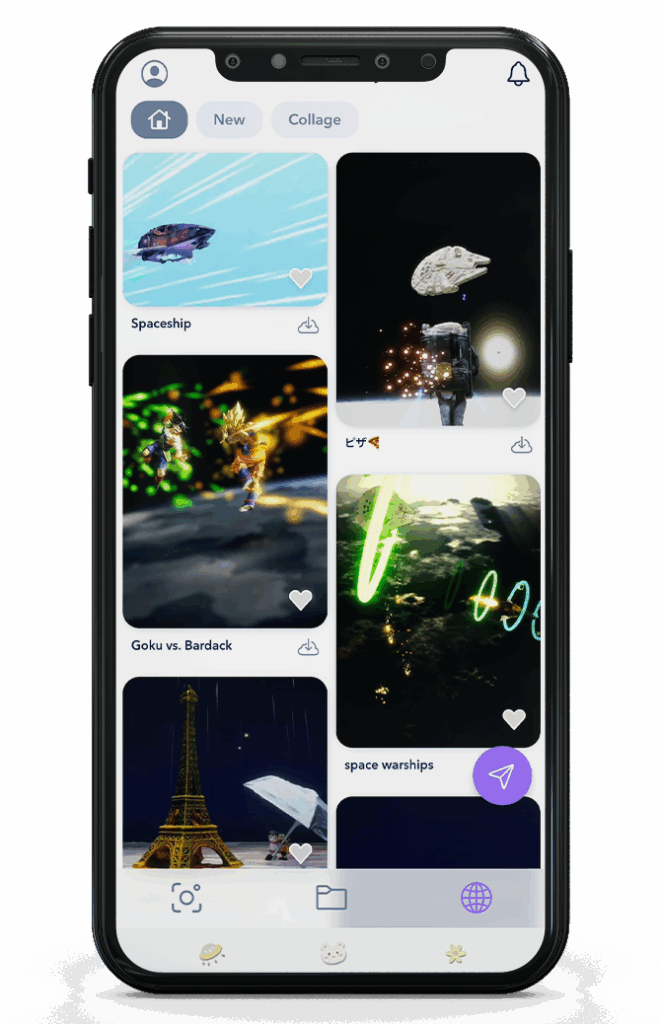
Paso 11. ¡Y listo! Ya posees la aplicación en tu celular.
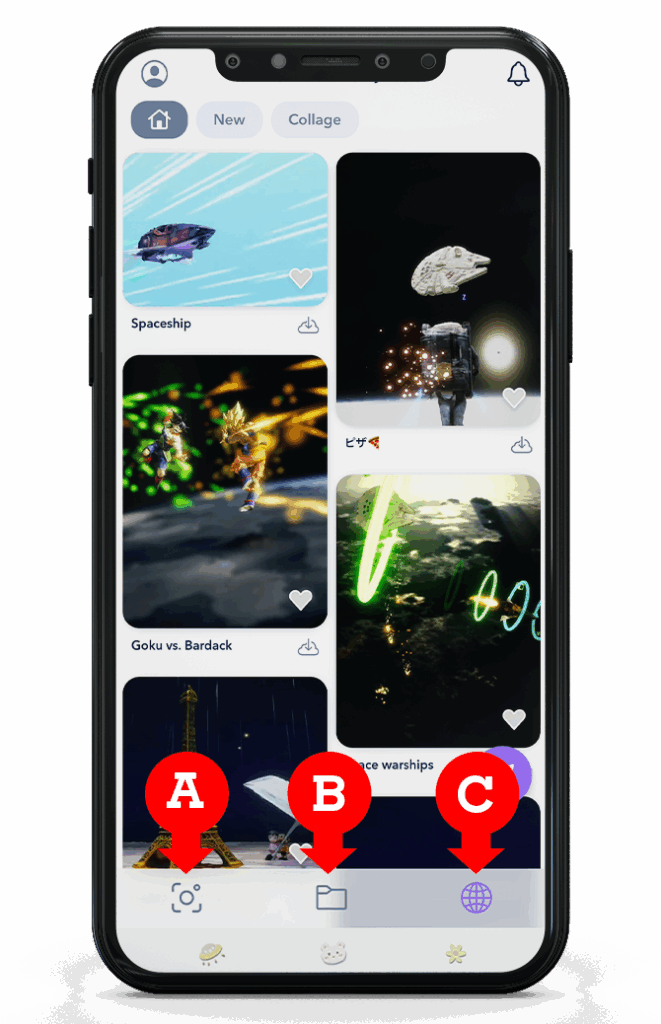
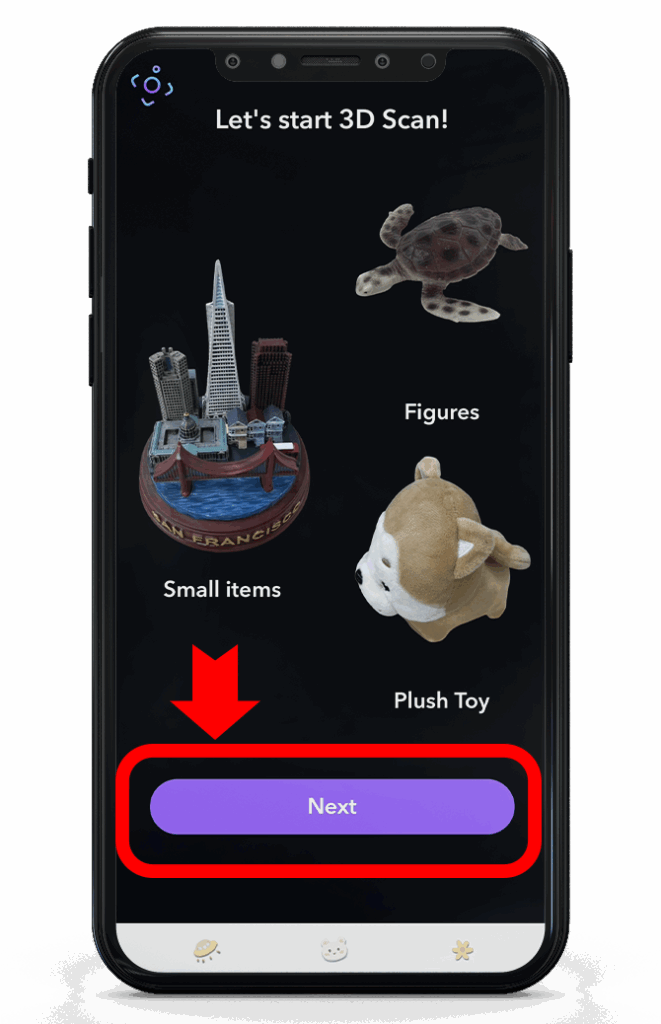
Paso 1. Primero vamos a conocer las tres principales opciones de la pantalla principar de WIDAR.
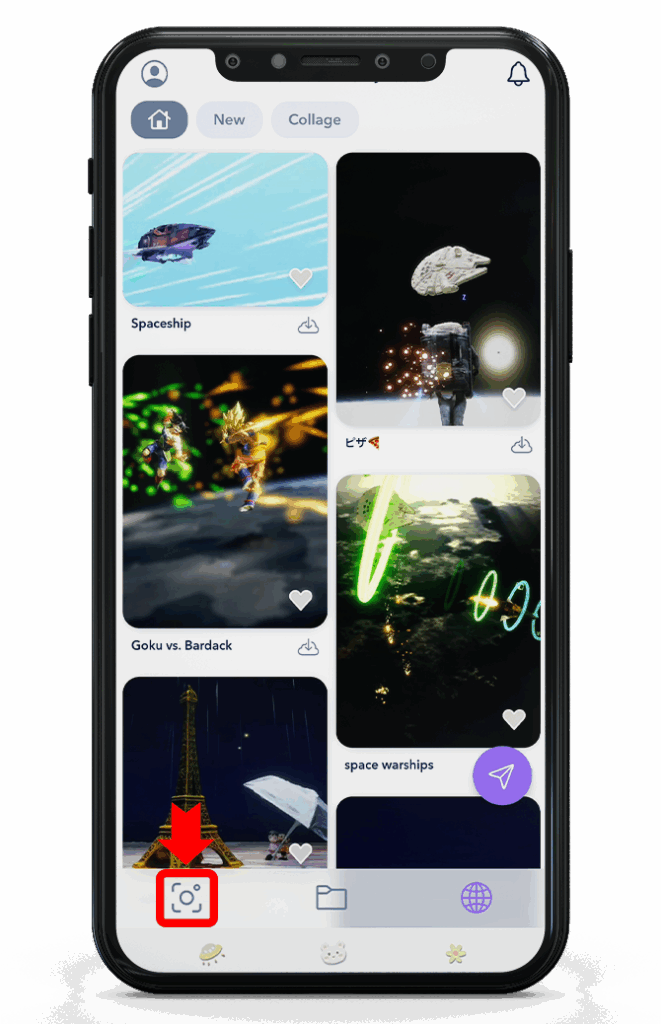
Paso 2. Seccionaremos la opción A para poder iniciar la captura del objeto que queremos volver 3D.
Paso 3. Ahora seccionaremos el botón de Next.
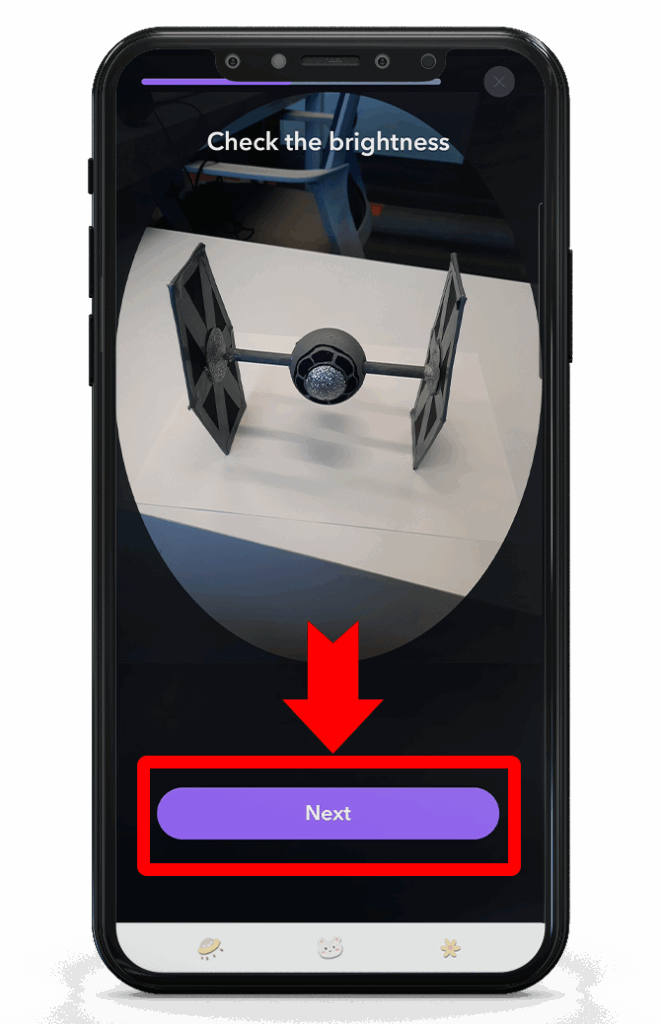
Paso 4. Apuntamos al objeto que queremos capturar en 3D y seleccionamos la opción de Next.
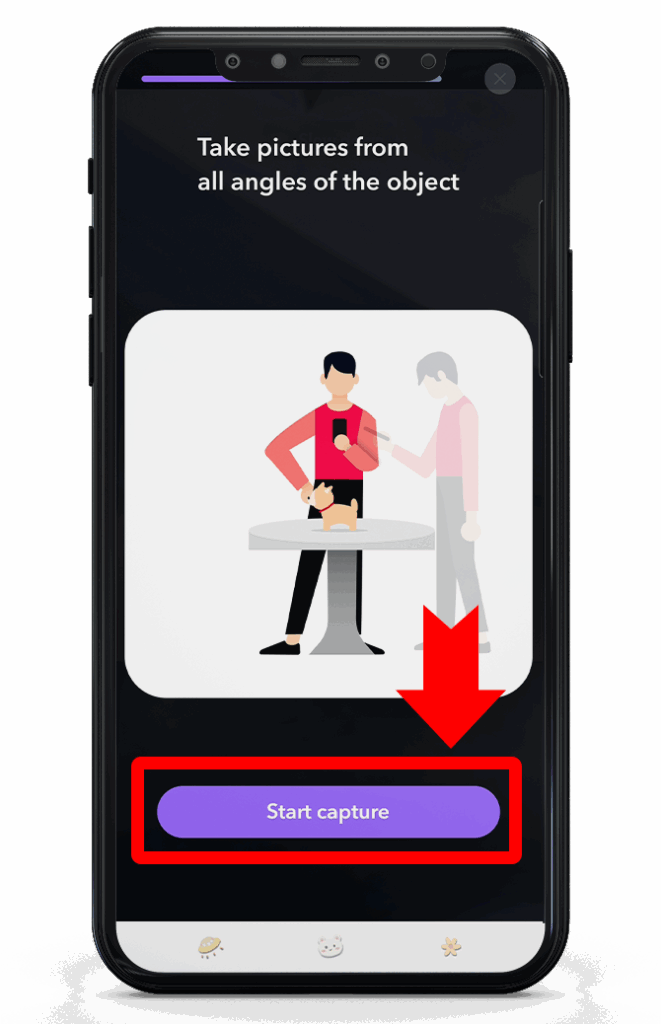
Paso 5. Ahora damos clic en start capture o iniciar captura.
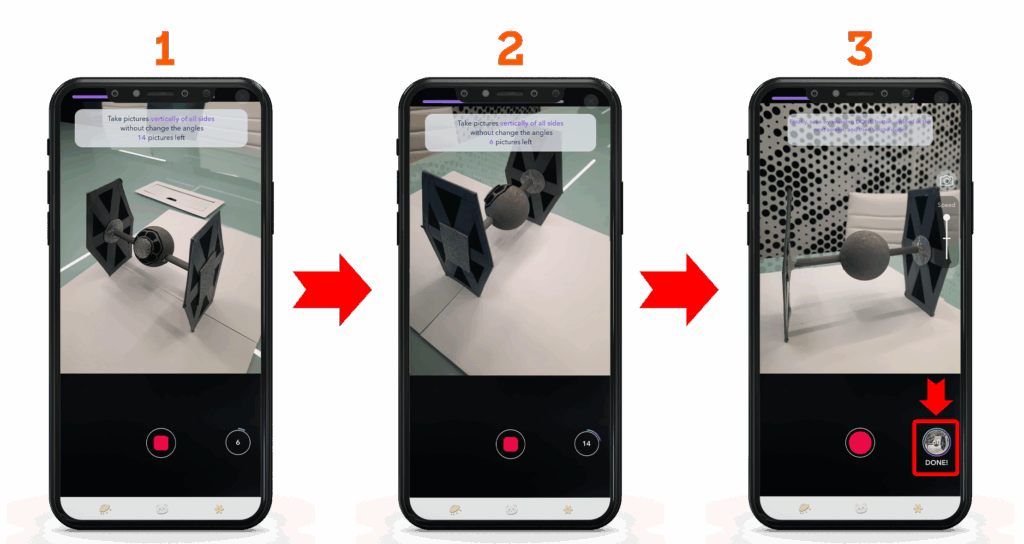
Paso 6. Nuestra cámara cambiará y tendremos que darle vuelta al objeto mientras grabamos para que se vayan almacenando las imágenes en la aplicación. Es de suma importancia dar vueltas al rededor del objeto para captar todos los detalles.
Cuando el circulo derecho cambie de números a Done! ya podremos dejar de girar y para continuar apretaremos dicho botón.
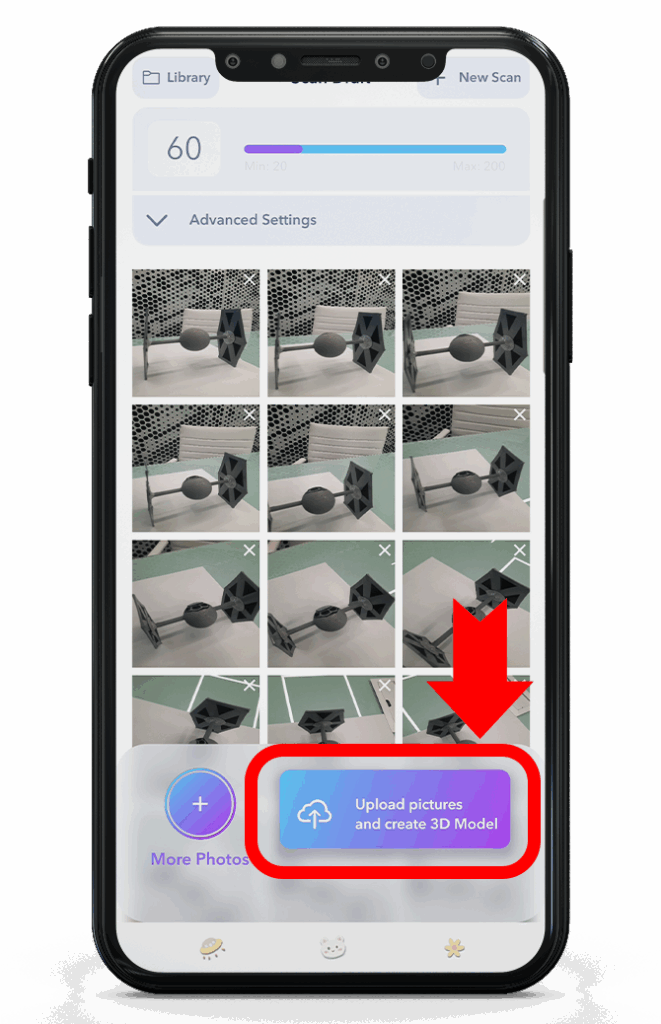
Paso 7. Cuando estén todas las fotografías tomadas solo tendremos que seleccionar Upload pictures and create 3D model para continuar.
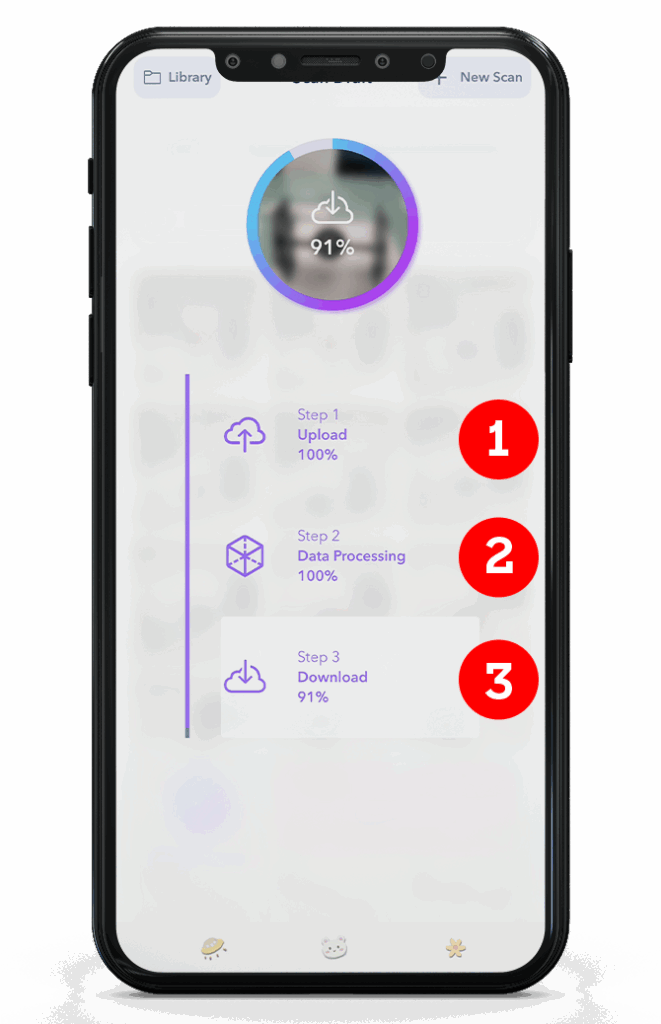
Paso 8. Esperamos a que se carguen los siguientes tres apartados. Es necesario que todos lleguen al 100% antes de continuar.
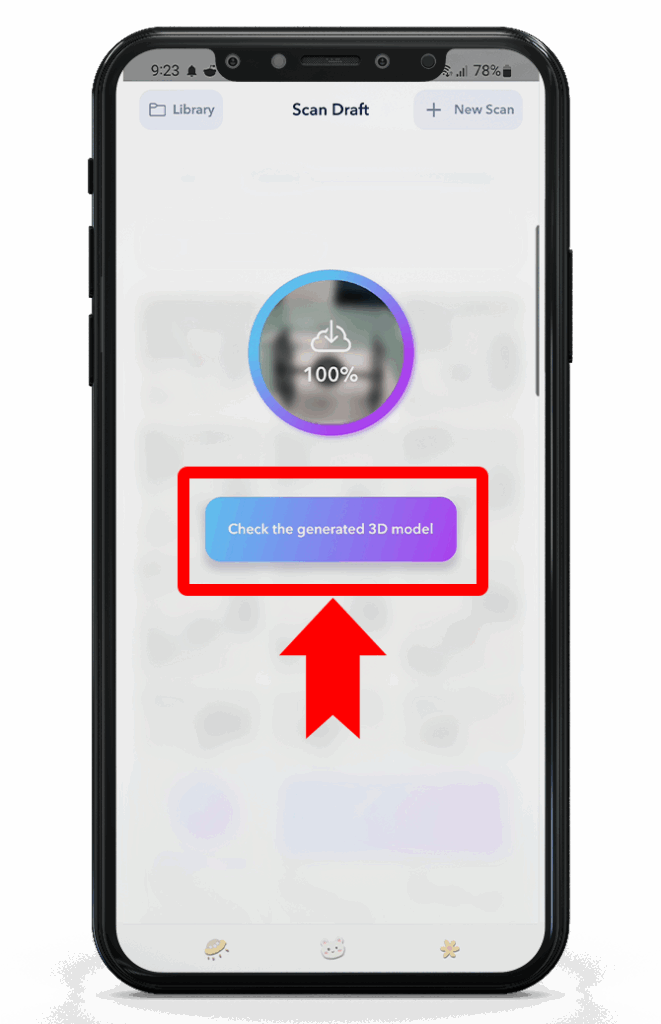
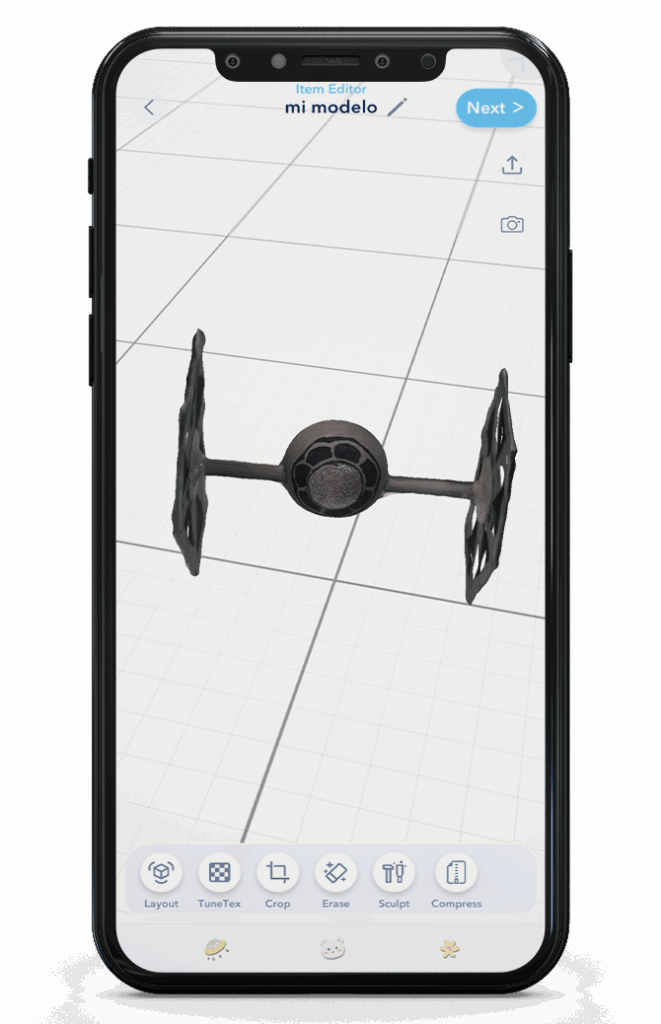
Paso 9. Ahora daremos clic a la opción de check the generated 3D model para terminar.
Paso 10. ¡Y listo!
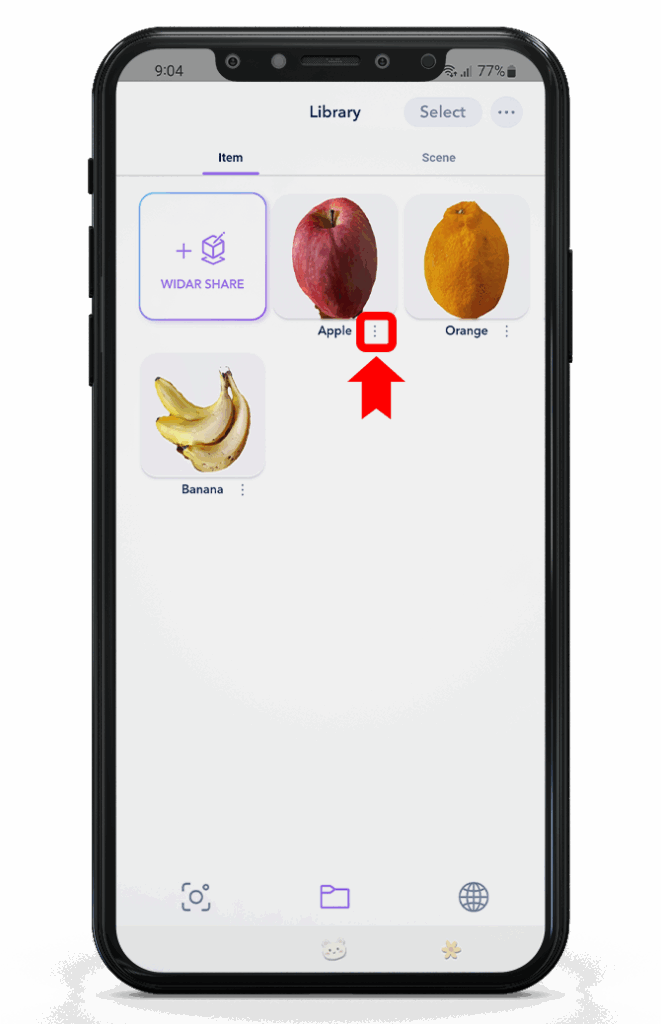
Paso 1. Seleccionaremos el ícono de los tres puntitos al lado del nombre de nuestro objeto.
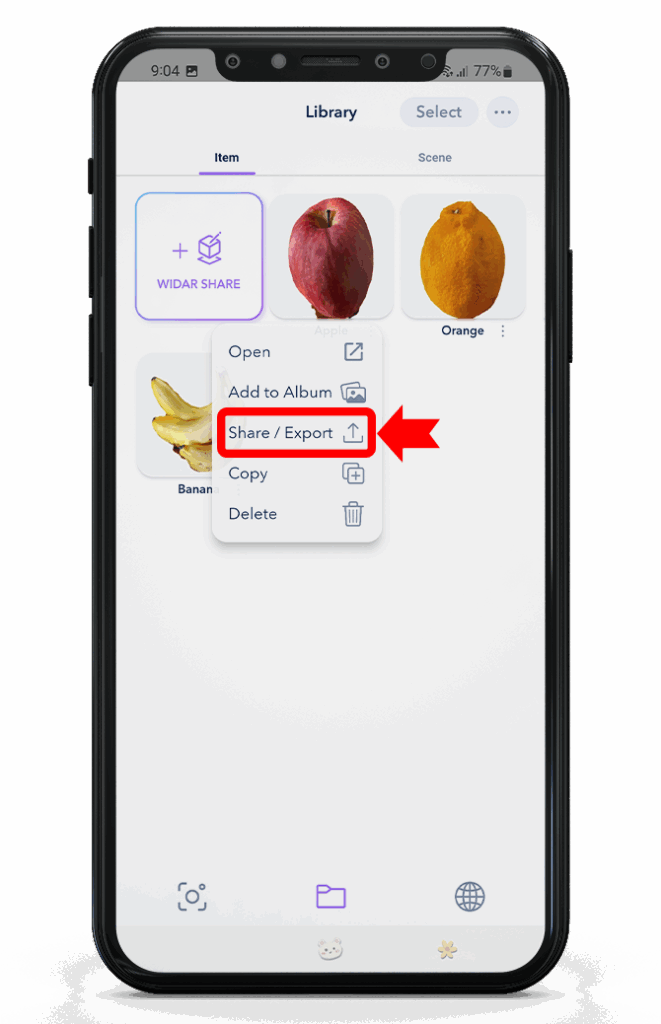
Paso 2. Seleccionaremos Share/export.
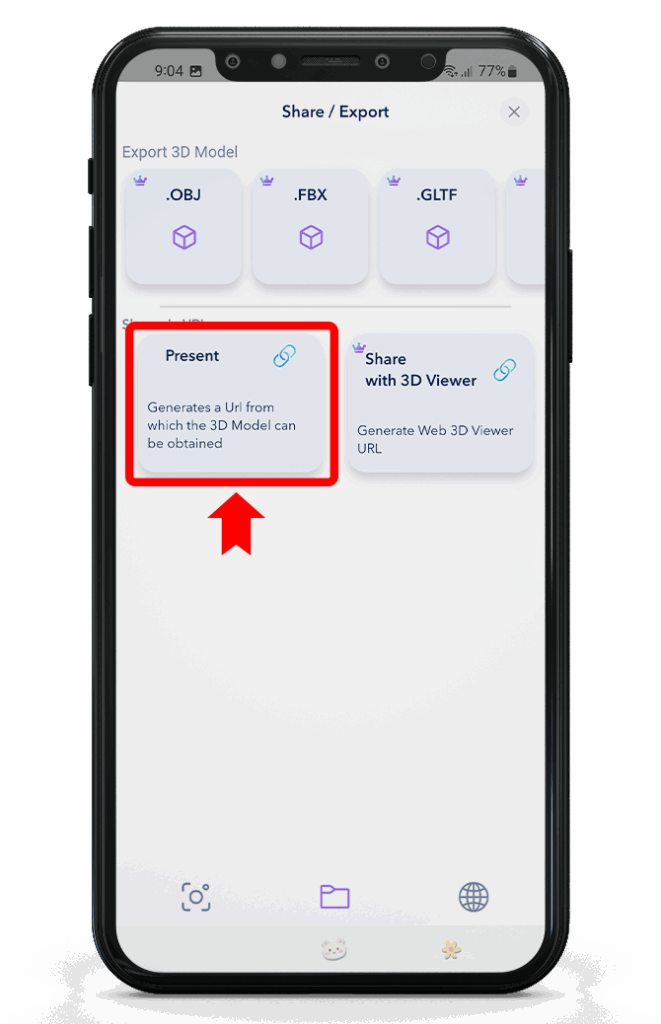
Paso 3. Presionamos el botón de Present para obtener una liga
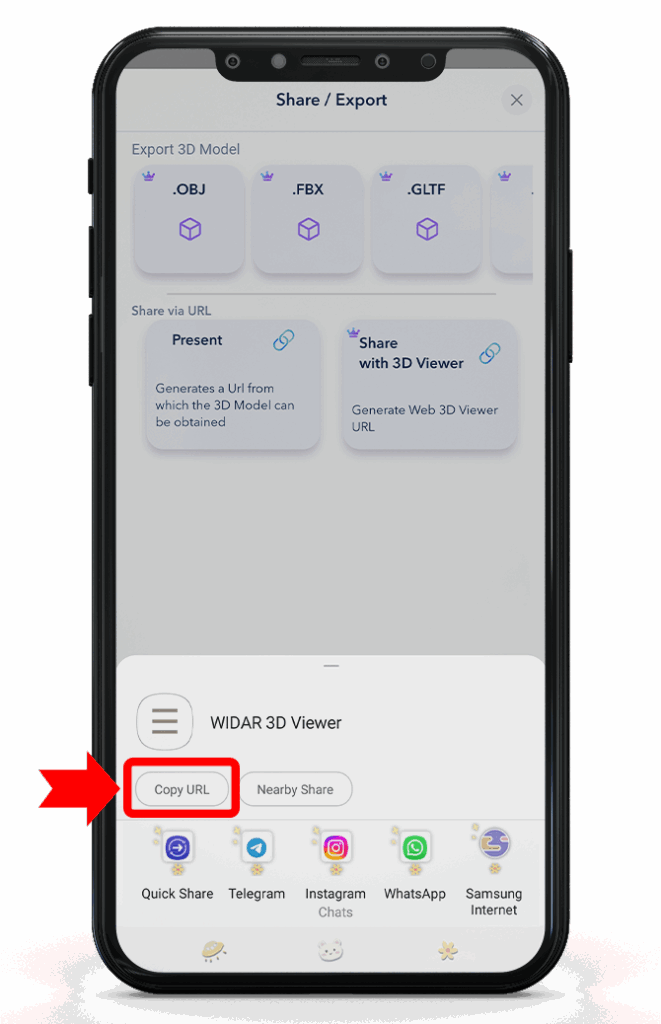
Paso 4. Y copiamos la liga de nuestro objeto con la opción de Copy URL.
Esta liga la puedes compartir con las demás personas para que puedan visualizar el modelo.
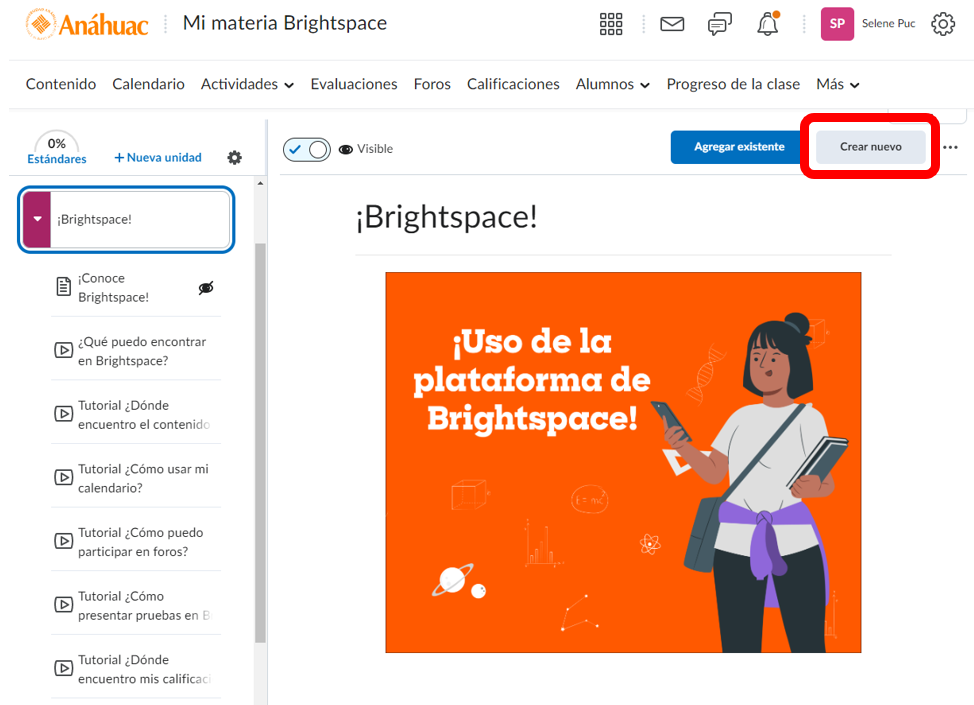
Paso 5. Para insertar nuestro modelo en Brightspace seleccionamos la opción de crear nuevo.
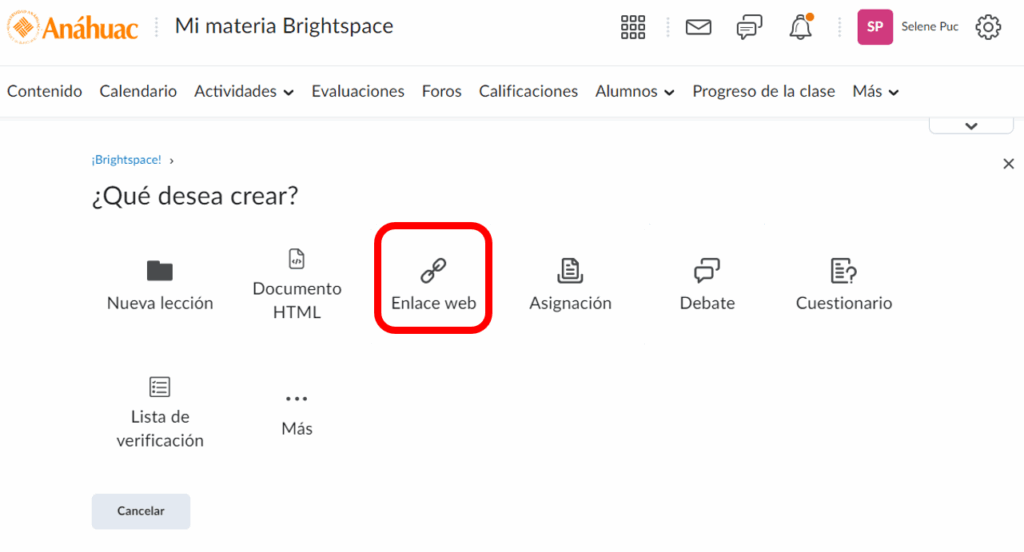
Paso 6. Hacemos clic en la opción de Enlace web.
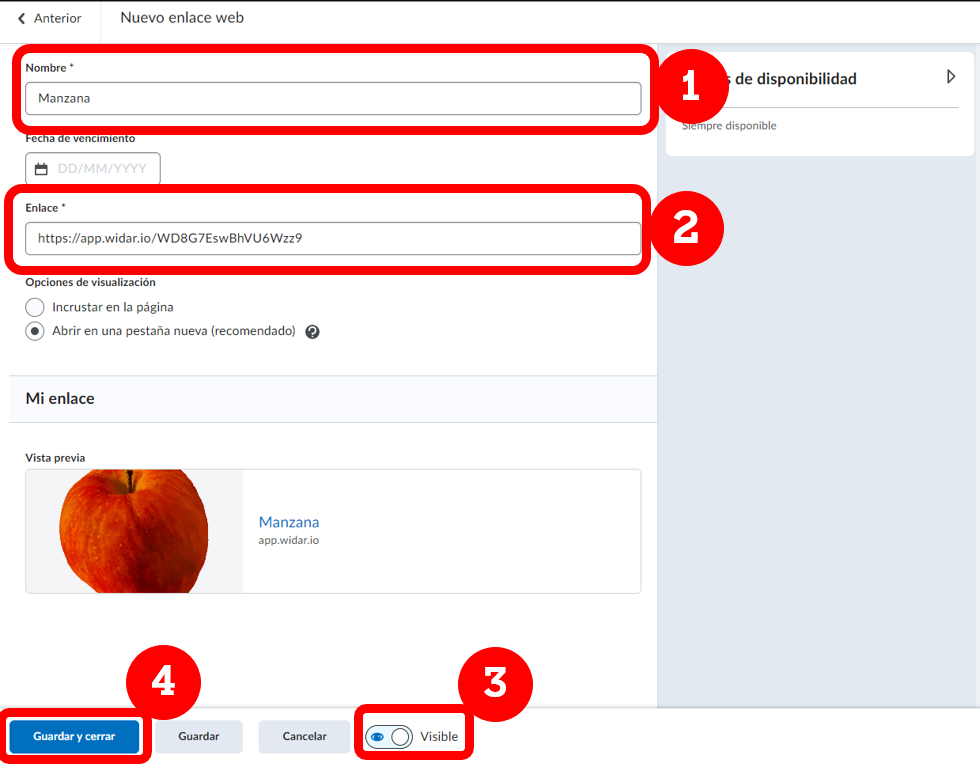
Paso 7. Ahora agregamos el nombre al objeto, el enalce que conseguimos de la aplicación de WIDAR
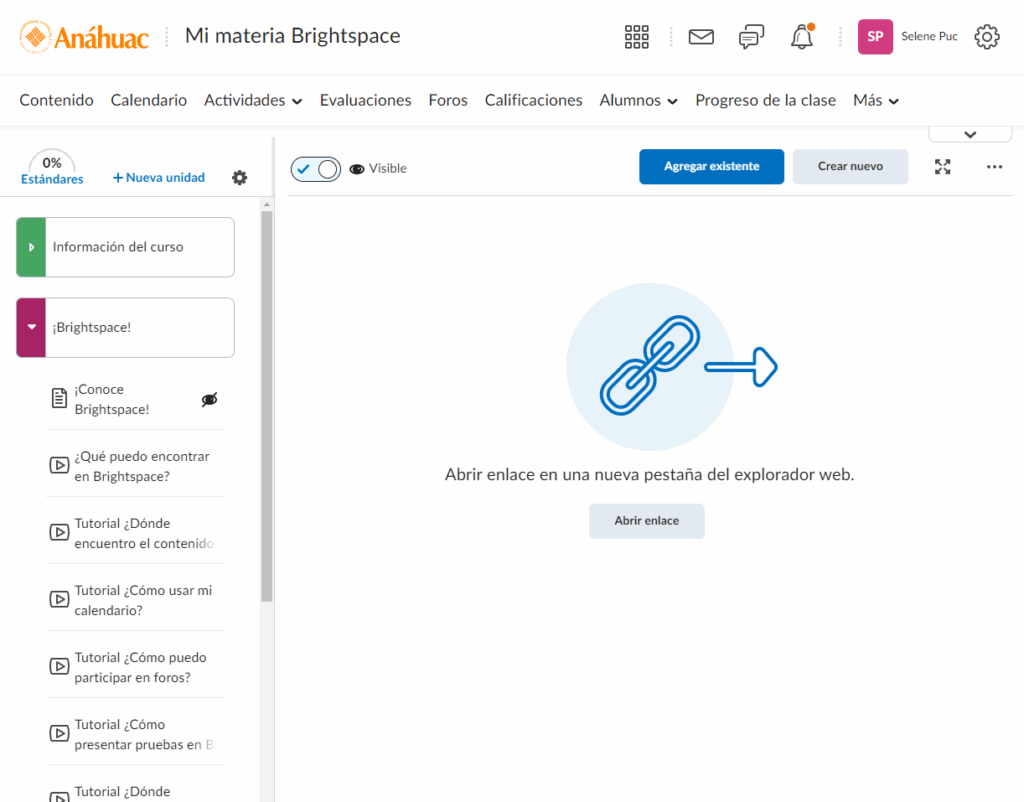
Paso 8. ¡Listo! Ahora podrás tener el enlace de tu modelo en Brightspace.
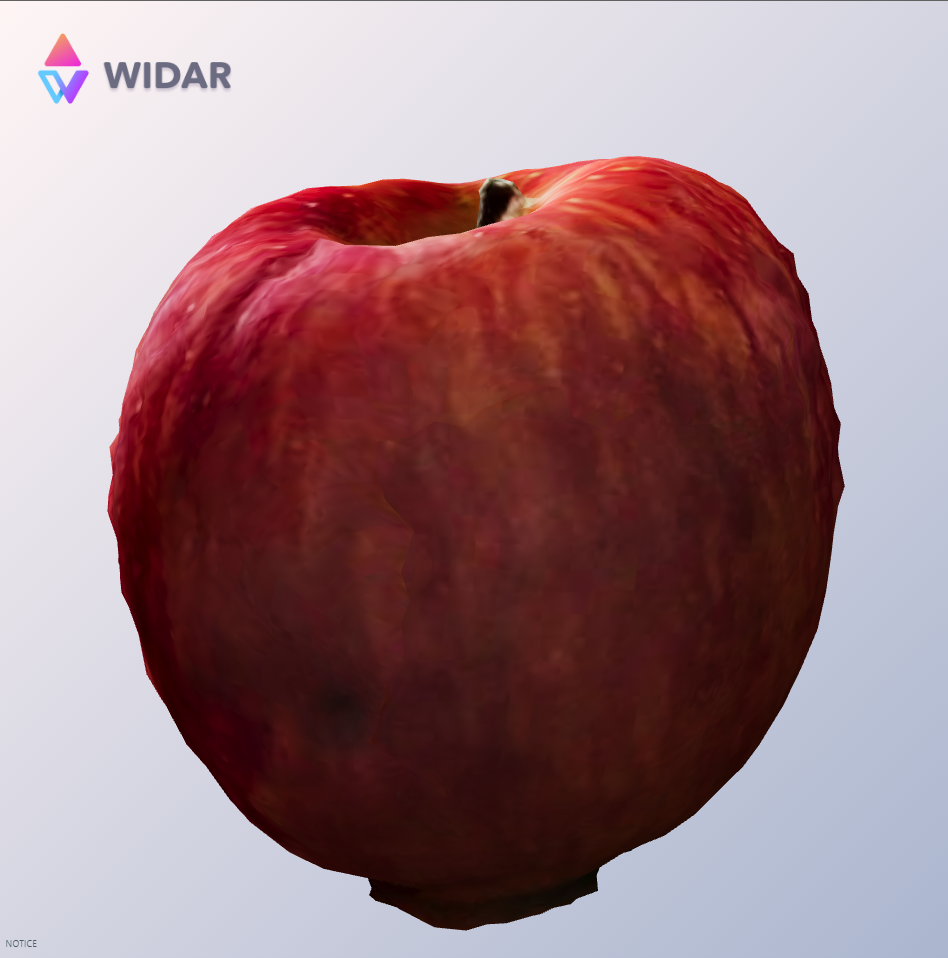
Si gustas puedes ver el modelo de la manzana en el siguiente enlace:
https://app.widar.io/WD8G7EswBhVU6Wzz9